Kurz gesagt: Die Konvertierung von WAV in MP3 reduziert die Dateigröße und verbessert die Kompatibilität für einfacheres Speichern, Teilen und Abspielen. Dieser Leitfaden stellt fünf einfache Methoden zur Konvertierung von WAV-Dateien in MP3 vor, darunter die Verwendung von Video Converter Ultimate, VLC Media Player, Audacity, der iTunes/Musik-App und CloudConvert. Video Converter Ultimate ist die beste Wahl für Nutzer, die eine schnelle Stapelkonvertierung, hohe Ausgabequalität und anpassbare Audioeinstellungen benötigen.
WAV-Dateien sind für ihre verlustfreie Audioqualität bekannt und werden häufig in der professionellen Musikproduktion, bei Aufnahmen und der Audiobearbeitung eingesetzt. Da WAV-Dateien jedoch meist sehr groß sind, belegen sie viel Speicherplatz und können Kompatibilitäts- oder Dateigrößenprobleme beim Abspielen auf Mobilgeräten, beim Teilen in Online-Medien oder beim Hochladen auf Plattformen verursachen. MP3 hingegen ist ein weit verbreitetes, komprimiertes Audioformat, das kleinere Dateigrößen und eine breitere Kompatibilität bietet. Daher möchten viele Nutzer WAV-Dateien in MP3 konvertieren, um sie einfacher zu speichern, zu übertragen und abzuspielen.
Wie kann man also schnell eine WAV-zu-MP3-Konvertierung durchführen? In diesem Artikel stellen wir Ihnen 5 effektive Methoden vor, mit denen Sie WAV-Dateien ganz einfach in das MP3-Format konvertieren können.
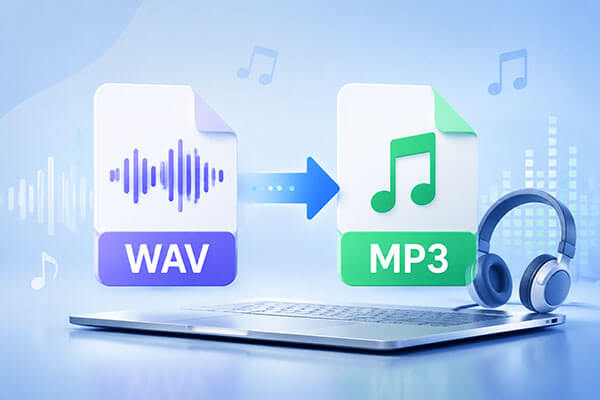
Wenn Sie mehrere WAV-Dateien gleichzeitig konvertieren oder während der Konvertierung eine hohe Audioqualität beibehalten möchten, ist ein professioneller Audiokonverter die beste Wahl. Video Converter Ultimate ist ein umfassendes Audio- und Videokonvertierungstool , das über 1.000 Medienformate unterstützt, darunter WAV, MP3, AAC, FLAC, WMA und viele mehr.
Im Vergleich zu herkömmlichen Konvertern ermöglicht dieser Konverter nicht nur eine schnelle und effiziente WAV-zu-MP3-Konvertierung, sondern auch die individuelle Anpassung von Audioeinstellungen wie Encoder, Abtastrate und Bitrate, um unterschiedlichen Qualitätsanforderungen gerecht zu werden. Darüber hinaus unterstützt er die Stapelverarbeitung, sodass Sie mehrere WAV-Dateien gleichzeitig bearbeiten und die Konvertierungseffizienz deutlich steigern können.
Die Highlights von Video Converter Ultimate:
Wie kann ich mit dieser WAV-zu-MP3-Konvertersoftware eine WAV-Datei in eine MP3-Datei umwandeln?
01 Laden Sie dieses Tool herunter und installieren Sie es auf Ihrem Computer. Starten Sie das Programm, wechseln Sie zum Tab „Konverter“ und klicken Sie auf „Dateien hinzufügen“, um die zu konvertierende WAV-Audiodatei zu importieren.

02 Öffnen Sie das Menü „Ausgabeformat“, wählen Sie „MP3“ aus der Kategorie „Audio“ und passen Sie Einstellungen wie Bitrate, Abtastrate und Audiokanäle an, um die gewünschte Ausgabequalität zu erreichen.

03 Wählen Sie einen Zielordner für die konvertierten Dateien und klicken Sie dann auf „Alle konvertieren“, um die WAV-zu-MP3-Konvertierung zu starten. Sobald die Konvertierung abgeschlossen ist, öffnen Sie den Ausgabeordner, um auf Ihre neu konvertierten MP3-Dateien zuzugreifen.

Der VLC Media Player ist ein kostenloser Open-Source-Mediaplayer, der neben der Wiedergabe verschiedener Mediendateien auch grundlegende Formatkonvertierungsfunktionen bietet. Wenn Sie nach einer kostenlosen Möglichkeit suchen, WAV-Dateien in MP3 zu konvertieren, ist VLC eine praktische Option.
VLC unterstützt Windows , Mac und Linux-Systeme und kann eine Vielzahl von Audio- und Videoformaten konvertieren. Im Vergleich zu professionellen Konvertierungstools sind die Konvertierungsmöglichkeiten von VLC jedoch relativ begrenzt und eignen sich nicht für die Verarbeitung einer großen Anzahl von Dateien.
So konvertieren Sie WAV-Dateien kostenlos mit VLC in MP3:
Schritt 1. Laden Sie den VLC Media Player herunter und installieren Sie ihn auf Ihrem Computer. Starten Sie anschließend das Programm.
Schritt 2. Klicken Sie im oberen Menü auf „Medien“ und wählen Sie „Konvertieren/Speichern“. Klicken Sie im Pop-up-Fenster auf „Hinzufügen“, um die zu konvertierende WAV-Datei zu importieren.

Schritt 3. Klicken Sie unten auf „Konvertieren / Speichern“ und wählen Sie im nächsten Fenster „Konvertieren“ aus.
Schritt 4. Öffnen Sie im Abschnitt „Profil“ die Formatliste und wählen Sie „Audio - MP3“ als Ausgabeformat aus.
Schritt 5. Klicken Sie auf „Durchsuchen“, um einen Zielordner auszuwählen und einen Namen für die Ausgabedatei mit der Erweiterung .MP3 einzugeben.
Schritt 6. Klicken Sie auf „Start“, um die Konvertierung der WAV-Datei in MP3 zu beginnen. Sobald der Vorgang abgeschlossen ist, öffnen Sie den ausgewählten Ordner, um Ihre konvertierte MP3-Audiodatei zu finden.

Audacity ist eine kostenlose Open-Source-Audiobearbeitungssoftware, die häufig zum Aufnehmen, Schneiden und Bearbeiten von Audiodateien verwendet wird. Neben der Bearbeitung von Audiodateien ermöglicht Audacity auch den Export von WAV-Dateien als MP3. Für Anwender, die Audioinhalte vor der Konvertierung bearbeiten möchten, ist Audacity eine hervorragende Wahl. So lassen sich beispielsweise Audioclips kürzen, die Lautstärke anpassen und Effekte anwenden, bevor die Datei als MP3 exportiert wird.
Wie konvertiert man eine WAV-Datei mit Audacity in MP3? Folgen Sie den unten stehenden Schritten:
Schritt 1. Laden Sie Audacity herunter und installieren Sie es auf Ihrem Computer. Öffnen Sie anschließend das Programm.
Schritt 2. Klicken Sie im oberen Menü auf „Datei“ und wählen Sie „Importieren“ > „Audio“, um die WAV-Datei zu laden, die Sie konvertieren möchten.
Schritt 3. Bearbeiten Sie die Audiodatei bei Bedarf, z. B. durch Herausschneiden unerwünschter Abschnitte, Anpassen der Lautstärke oder Anwenden von Audioeffekten.
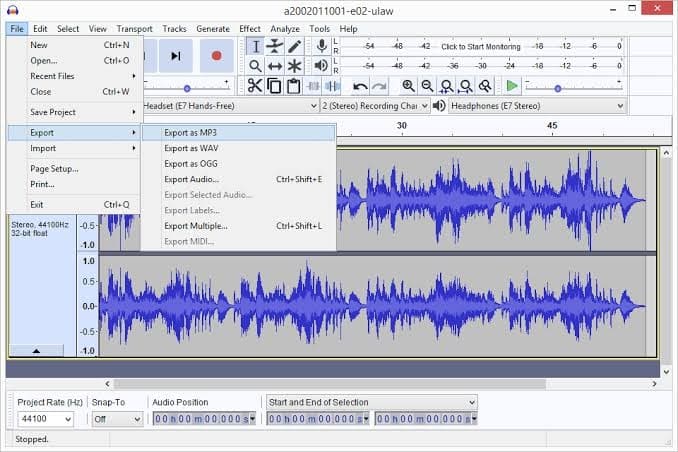
Schritt 4. Klicken Sie erneut auf „Datei“, wählen Sie „Audio exportieren“ und anschließend „MP3-Dateien“ als Ausgabeformat.
Schritt 5. Passen Sie die MP3-Einstellungen, einschließlich Audioqualität, Bitratenmodus und Bitratenwert, Ihren Bedürfnissen an.
Schritt 6. Wählen Sie einen Zielordner, geben Sie den Dateinamen ein und klicken Sie auf „Exportieren“, um die Konvertierung der WAV-Datei in MP3 zu starten.
Als Apple-Nutzer können Sie WAV-Dateien auch mit iTunes oder der Musik-App (ab macOS Catalina) in MP3 konvertieren. Diese Methode eignet sich für Nutzer, die ihre Musikbibliothek bereits im Apple-Ökosystem verwalten. Da sie jedoch primär für die Musikbibliotheksverwaltung konzipiert ist, sind die Konvertierungsfunktionen relativ einfach.
So konvertieren Sie eine WAV-Datei auf Mac mit iTunes in MP3:
Schritt 1. Öffnen Sie die Musik-App auf Ihrem Mac . (Wenn Sie iTunes verwenden, starten Sie stattdessen iTunes.)
Schritt 2. Klicken Sie in der oberen Menüleiste auf „Musik“ und wählen Sie „Einstellungen“. iTunes-Benutzer gehen zu „Bearbeiten“ > „Voreinstellungen“.
Schritt 3. Öffnen Sie die Registerkarte „Dateien“ in der Musik-App (oder die Registerkarte „Allgemein“ in iTunes) und klicken Sie dann auf „Importeinstellungen“.
Schritt 4. Wählen Sie im Dropdown-Menü „Importieren mit“ die Option „MP3-Encoder“ aus und klicken Sie anschließend auf „OK“, um die Einstellungen zu speichern.
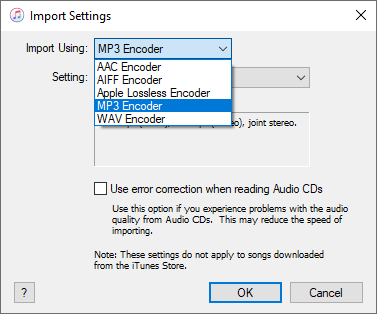
Schritt 5. Fügen Sie die WAV-Datei, die Sie konvertieren möchten, Ihrer Musikbibliothek oder iTunes-Bibliothek hinzu.
Schritt 6. Wählen Sie die WAV-Dateien aus, die Sie konvertieren möchten, und gehen Sie dann im oberen Menü auf „Datei“ > „Konvertieren“ > „MP3-Version erstellen“.
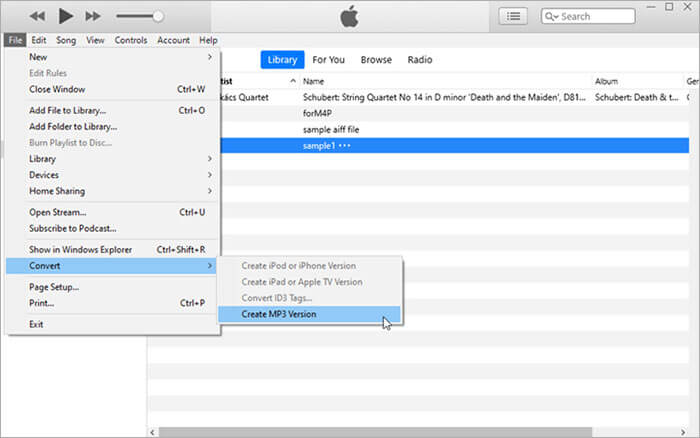
Schritt 7. Warten Sie, bis die Konvertierung abgeschlossen ist. Die neu erstellten MP3-Dateien werden in Ihrer Musikbibliothek neben den ursprünglichen WAV-Dateien angezeigt.
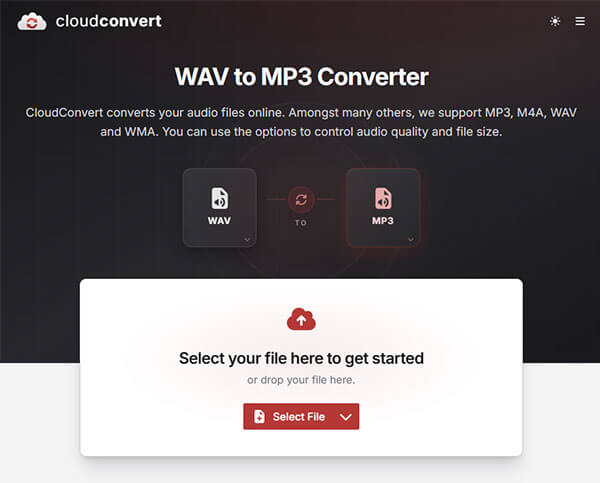
Wenn Sie nur wenige Dateien konvertieren müssen und keine Software installieren möchten, bieten Online-Konvertierungstools eine schnelle Lösung. CloudConvert ist ein webbasierter Konverter, der zahlreiche Formate unterstützt und es Nutzern ermöglicht, WAV-Dateien kostenlos direkt im Browser in MP3 zu konvertieren. Allerdings sind Online-Konverter stark von der Internetgeschwindigkeit abhängig, und das Hochladen und Verarbeiten großer WAV-Dateien kann mehr Zeit in Anspruch nehmen.
So konvertieren Sie WAV-Dateien online mit CloudConvert in MP3:
Schritt 1. Öffnen Sie die CloudConvert-Website in Ihrem Browser und wählen Sie das WAV-zu-MP3-Konverter-Tool aus.
Schritt 2. Klicken Sie auf „Datei auswählen“ und laden Sie die WAV-Datei, die Sie konvertieren möchten, von Ihrem Computer, Google Drive, Dropbox oder anderen unterstützten Quellen hoch.
Schritt 3. Stellen Sie sicher, dass das Ausgabeformat auf MP3 eingestellt ist. Klicken Sie gegebenenfalls auf das Einstellungssymbol, um Audiooptionen wie Bitrate, Codec und Lautstärke anzupassen.
Schritt 4. Klicken Sie auf „Konvertieren“, um die WAV-zu-MP3-Konvertierung zu starten. Warten Sie, bis CloudConvert Ihre Audiodatei hochgeladen und verarbeitet hat.
Schritt 5. Sobald die Konvertierung abgeschlossen ist, klicken Sie auf „Herunterladen“, um die konvertierte MP3-Datei auf Ihrem Computer zu speichern.
Die Konvertierung von WAV in MP3 kann die Dateigröße reduzieren, die Kompatibilität verbessern und das Speichern, Teilen und Abspielen von Audiodateien auf verschiedenen Geräten vereinfachen. Für Nutzer, die eine schnelle, zuverlässige und qualitativ hochwertige Konvertierung wünschen, ist Video Converter Ultimate eine ausgezeichnete Wahl.
Als professionelle WAV-zu-MP3-Konvertersoftware unterstützt sie diverse Audioformate, ermöglicht die Stapelverarbeitung, erhält die Klangqualität und bietet flexible Einstellungen zur Anpassung der Ausgabedateien. Ob Sie eine einzelne WAV-Datei konvertieren oder mehrere Audiodateien verarbeiten möchten – Video Converter Ultimate bietet eine einfache und effiziente Lösung für all Ihre Anforderungen an die WAV-zu-MP3-Konvertierung.
Verwandte Artikel:
So konvertieren Sie MP4 in MP3 unter Windows 10/11: 5 einfache Methoden
[Schritt-für-Schritt-Anleitung] Wie wandelt man Sprachmemos im Handumdrehen in MP3 um?
Wie man WMA mühelos in MP3 konvertiert: Eine umfassende Anleitung
[Aktualisiert 2026] Die 10 besten MP3-Konverter für Mac , die Sie nicht verpassen sollten




 Kostenloser Download für PC
 Kostenloser Download für Mac


