TL;DR:
Kurzanleitung zur Dateiübertragung vom iPhone zum PC:
Das Übertragen von Dateien von einem iPhone auf einen Windows PC ( Windows 11 oder 10) erfordert die Berücksichtigung der Beschränkungen iOS Dateisystems, unabhängig davon, ob es sich um hochauflösende HEIC-Fotos, Videos, Dokumente, Kontakte oder Musik handelt. Da iPhones nur 5 GB kostenlosen iCloud-Speicher bieten und ein erschöpfter iCloud-Speicher oder der Wechsel zu Android die Datensicherung erschweren kann, ist die Verwendung eines Computers nach wie vor die sicherste, schnellste und flexibelste Methode zur Dateiverwaltung.
In diesem Leitfaden beschreiben wir 6 bewährte Methoden zum Übertragen von Dateien vom iPhone auf den PC – sowohl kabelgebunden (USB Lightning/USB-C) als auch drahtlos (iCloud, Cloud, E-Mail) – sowie Lösungen für häufige Verbindungsfehler wie fehlende DCIM-Ordner oder Treiberprobleme.
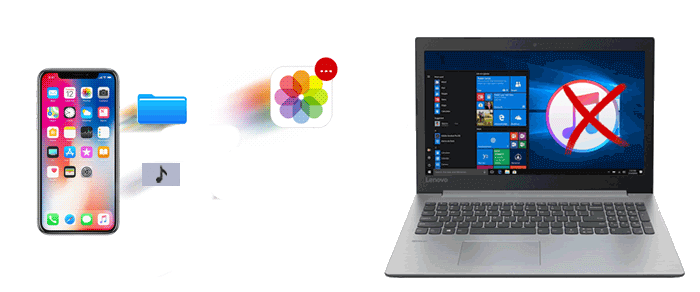
Viele iPhone-Nutzer meiden iTunes unter Windows aufgrund der langsamen Synchronisierung, der restriktiven Richtlinien zum vollständigen Überschreiben von Daten und häufiger Verbindungsfehler. Wie lassen sich also Daten nahtlos vom iPhone auf den PC übertragen, ohne auf iTunes angewiesen zu sein?
Eine schnelle, softwarebasierte Lösung bietet Coolmuster iOS Assistant . Es fungiert als umfassender iOS Dateimanager, der Ihr iPhone direkt mit Windows PC verbindet. Im Gegensatz zu iTunes ermöglicht es Ihnen, bestimmte Dateien in der Vorschau anzuzeigen und sie in benutzerfreundlichen Formaten (z. B. CSV/VCF/TXT für Kontakte, JPG/HEIC für Fotos, MP4/MOV für Videos und MP3 für Audiodateien) auf Ihren Computer zu exportieren.
Laden Sie die passende Version auf Ihren Computer herunter und befolgen Sie die unten stehenden Schritte, um Dateien vom iPhone auf den PC zu übertragen.
01 Starten Sie Coolmuster iOS Assistant auf Ihrem PC und verbinden Sie Ihr iPhone per USB-Kabel. Entsperren Sie Ihr iPhone und tippen Sie auf „Vertrauen“, wenn Sie dazu aufgefordert werden. Klicken Sie im Programm auf „Weiter“, um Ihr Gerät zu erkennen.

02 Sobald das Gerät erkannt wurde, werden die Zusammenfassung und die Kategorien Ihres iPhones (Fotos, Videos, Musik, Kontakte, Nachrichten usw.) auf dem Haupt-Dashboard angezeigt.

03 Klicken Sie im linken Bereich auf eine Kategorie (z. B. „Kontakte“ oder „Fotos“ ). Sehen Sie sich die gewünschten Elemente in der Vorschau an, markieren Sie die Kontrollkästchen neben den Dateien, die Sie übertragen möchten, klicken Sie oben auf die Schaltfläche „Exportieren“ , wählen Sie das gewünschte Exportformat und speichern Sie die Dateien auf Ihrem PC.

01 Navigieren Sie auf der Hauptschnittstelle zum Tab „Super Toolkit“ .
02 Klicken Sie auf „iTunes Backup & Restore“ und wählen Sie dann im oberen Menü die Registerkarte „Backup“ aus.
03 Wählen Sie Ihr Ziel-iPhone aus, wählen Sie mit der Schaltfläche „Durchsuchen“ einen benutzerdefinierten Speicherort auf Ihrem PC und klicken Sie auf „OK“, um mit der Sicherung aller iOS Daten zu beginnen.

Videoanleitung:
Erfahren Sie, wie Sie mit Coolmuster iOS Assistant Dateien ohne iTunes vom iPhone auf den PC übertragen können.
iTunes für Windows ermöglicht es Ihnen, Dokumente, die in unterstützten Apps (wie Keynote, Pages, Kindle oder VLC) erstellt wurden, zu übertragen oder ganze Gerätesicherungen zu synchronisieren.
Hinweis : Die iTunes-Dateifreigabe funktioniert nur für Dokumente, die in bestimmten, für die Dateifreigabe aktivierten Apps gespeichert sind, nicht für systemeigene Dateien oder direkt gespeicherte Fotoordner.
Schritt 1. Verbinden Sie Ihr iPhone mit einem USB-Kabel mit Ihrem PC und öffnen Sie die neueste Version von iTunes.
Schritt 2. Klicken Sie auf das iPhone-Symbol in der Nähe der oberen linken Ecke des iTunes-Fensters.
Schritt 3. Wählen Sie in der linken Seitenleiste „Dateifreigabe“ aus. Es wird eine Liste der Apps auf Ihrem iPhone angezeigt, die die Dateiübertragung vom Desktop unterstützen.
Schritt 4. Wählen Sie die App aus, die Ihre Dateien enthält, wählen Sie die gewünschte Datei im rechten Bereich aus, klicken Sie auf „Speichern unter…“ , wählen Sie einen Zielordner auf Ihrem PC aus und klicken Sie auf „Ordner auswählen“ .
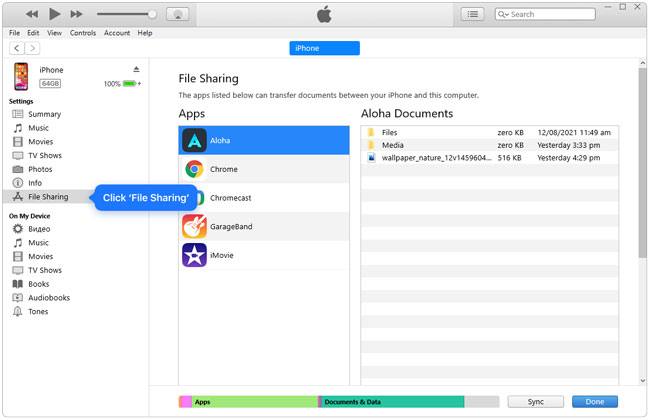
Schritt 1. Verbinden Sie Ihr iPhone mit dem PC und entsperren Sie den Bildschirm Ihres Geräts.
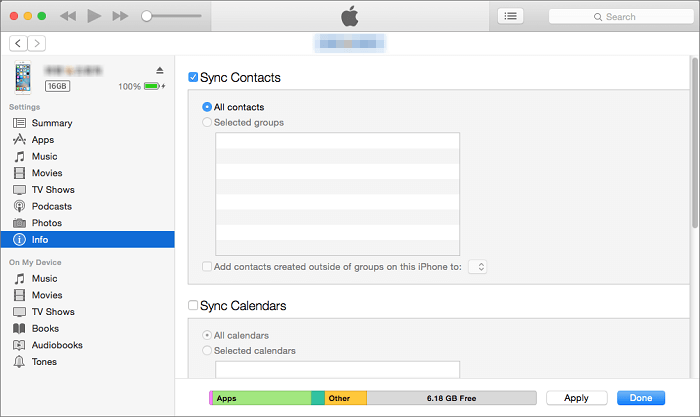
Schritt 2. Öffnen Sie iTunes, tippen Sie auf das Symbol Ihres Geräts und navigieren Sie zu Kategorien wie Musik, Filme oder Fotos .
Schritt 3. Aktivieren Sie „Synchronisieren“ und wählen Sie die Ordner aus, die Sie synchronisieren möchten. Klicken Sie unten rechts auf „Anwenden“ , um die Synchronisierung zu starten.
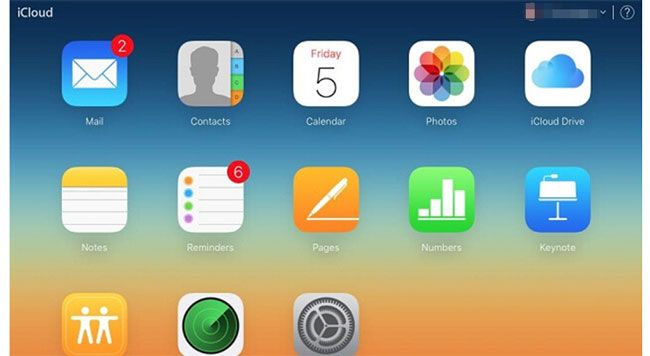
Wenn Sie Dateien lieber drahtlos von Ihrem iPhone auf Ihren Computer übertragen möchten, bietet Apples Cloud-Infrastruktur zwei Möglichkeiten: die iCloud-Desktop-App für Windows oder iCloud.com über einen Webbrowser. Beachten Sie, dass kostenlose Apple-Konten nur 5 GB Speicherplatz beinhalten.
Schritt 1. Laden SieiCloud für Windows aus dem Microsoft Store herunter und installieren Sie es.
Schritt 2. Melden Sie sich mit derselben Apple-ID an, die Sie auf Ihrem iPhone verwenden.
Schritt 3. Aktivieren Sie die Kontrollkästchen für iCloud Drive, Fotos, Kontakte oder Lesezeichen und klicken Sie anschließend auf „Anwenden“ . Ihre ausgewählten Daten werden automatisch in einen festgelegten Ordner im Windows -Explorer synchronisiert.

Schritt 1. Gehen Sie auf Ihrem iPhone zu Einstellungen > [Ihr Name] > iCloud und aktivieren Sie die Synchronisierung für Fotos, Drive oder Notizen.
Schritt 2. Öffnen Sie auf Ihrem PC einen beliebigen Browser und rufen Sie iCloud.com auf. Melden Sie sich mit Ihrer Apple-ID an.
Schritt 3. Klicken Sie auf das Symbol für Fotos, iCloud Drive oder Notizen , wählen Sie die gewünschten Elemente aus und klicken Sie oben auf das Download-Symbol (Wolke mit einem Pfeil nach unten), um sie in Ihrem PC-Downloadordner zu speichern.
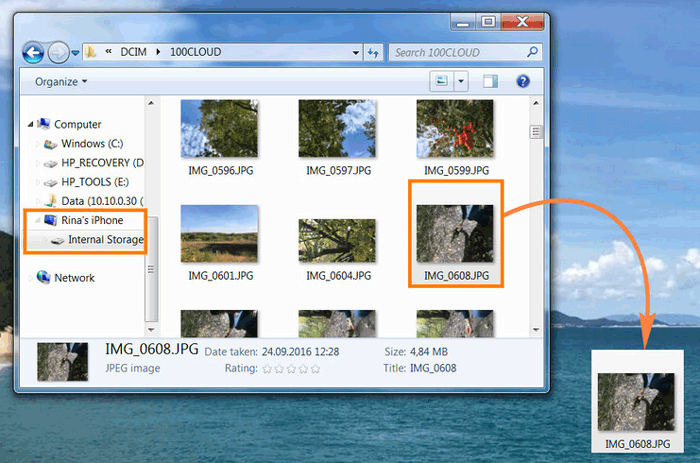
Wenn Sie keine zusätzliche Software installieren möchten, bietet Windows Datei-Explorer direkten Zugriff auf die Kamerarolle Ihres iPhones über USB.
Hinweis: Windows -Datei-Explorer ermöglicht nur das Lesen und Kopieren von Mediendateien (Fotos und Videos in den Formaten HEIC/JPG/MP4), die im DCIM-Verzeichnis gespeichert sind. Nachrichten, Kontakte oder Dokumente können über diese Methode nicht abgerufen werden.
Schritt 1. Verbinden Sie Ihr iPhone über ein USB-C- oder Lightning-Kabel mit Ihrem PC. Entsperren Sie den Bildschirm Ihres iPhones und tippen Sie auf „Diesem Computer vertrauen“ .
Schritt 2. Drücken Sie Windows -Taste + E , um Windows -Explorer zu öffnen. Klicken Sie im linken Bereich auf „Dieser PC“ und wählen Sie unter „Geräte und Laufwerke“ Ihr Apple iPhone aus.
Schritt 3. Doppelklicken Sie auf Interner Speicher > Ordner DCIM . Dort sehen Sie Unterordner (z. B. 100APPLE, 101APPLE).
Schritt 4. Öffnen Sie die Ordner, wählen Sie die gewünschten Fotos oder Videos aus, klicken Sie mit der rechten Maustaste und wählen Sie „Kopieren“ (oder drücken Sie Strg+C), dann „Einfügen“ (Strg+V) in einen lokalen Ordner auf Ihrem PC.
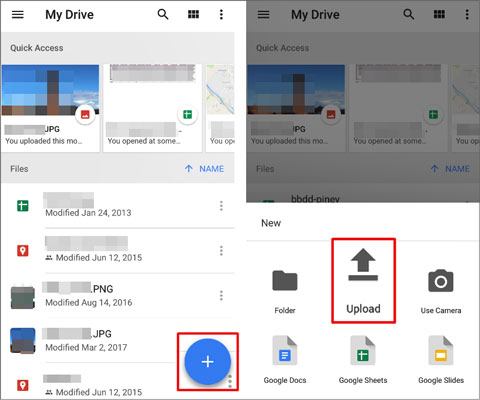
Plattformübergreifende Cloud-Speicherlösungen wie Google Drive, Microsoft OneDrive oder Dropbox ermöglichen die nahtlose drahtlose Dateiübertragung zwischen iOS und Windows . Google Drive bietet 15 GB kostenlosen Speicherplatz und eignet sich daher ideal für große Dokumente, PDFs und komprimierte Ordner.
Schritt 1. Laden Sie die Google Drive App auf Ihr iPhone herunter und öffnen Sie sie. Melden Sie sich mit Ihrem Google-Konto an.
Schritt 2. Tippen Sie auf das Symbol "+" (Hinzufügen) in der unteren rechten Ecke und wählen Sie "Hochladen" .
Schritt 3. Durchsuchen Sie die Dateien, Dokumente oder Fotos von Ihrem iPhone und laden Sie sie in Drive hoch.
Schritt 4. Besuchen Sie auf Ihrem Windows PC Google Drive im Web , melden Sie sich an, suchen Sie Ihre hochgeladenen Dateien, klicken Sie mit der rechten Maustaste darauf und wählen Sie „Herunterladen“ .
Für die schnelle Übertragung von leichten Dateien, Word-Dokumenten oder einzelnen Fotos ist zum Versenden von Anhängen per E-Mail an sich selbst keine Einrichtung erforderlich.
Schritt 1. Öffnen Sie Ihre bevorzugte E-Mail-App (Apple Mail, Gmail, Outlook) auf Ihrem iPhone und verfassen Sie eine neue E-Mail.
Schritt 2. Tippen Sie auf das Anhangssymbol , hängen Sie die gewünschte Datei an (stellen Sie sicher, dass die Gesamtdateigröße unter dem Limit von 25 MB liegt) und geben Sie Ihre eigene E-Mail-Adresse in das Feld „An“ ein.
Schritt 3. Senden Sie die E-Mail, öffnen Sie Ihren E-Mail-Client im Browser Ihres Windows -PCs und laden Sie die angehängte Datei direkt herunter.

Beim Übertragen von Dateien zwischen iPhone und Windows 11/10 über USB können technische Fehler auftreten. Hier finden Sie direkte Lösungen für die häufigsten Probleme:
Dies tritt auf, wenn Windows versucht, HEIC/HEVC-Mediendateien während der Konvertierung zu konvertieren.
Lösung: Gehen Sie auf Ihrem iPhone zu „Einstellungen“ > „Fotos “, scrollen Sie nach unten zum Abschnitt „Auf Mac oder PC übertragen“ und ändern Sie die Einstellung von „Automatisch“ auf „Originale behalten“ . Schließen Sie anschließend Ihr Kabel wieder an.
Lösung: Stellen Sie sicher, dass Ihr iPhone entsperrt ist, bevor Sie es per USB anschließen. Falls Fotos in iCloud hochgeladen wurden, gehen Sie zu „Einstellungen“ > „Fotos “ und wählen Sie „Originale laden und behalten“ , damit die vollständigen Dateien lokal auf dem Gerät gespeichert bleiben.
Lösung: Öffnen Sie den Geräte-Manager unter Windows , erweitern Sie „USB-Controller“ oder „Tragbare Geräte“ , klicken Sie mit der rechten Maustaste auf „Apple iPhone / Apple Mobile Device USB-Gerät “ und wählen Sie „Treiber aktualisieren“. Stellen Sie sicher, dass iTunes oder die Apple-Geräte-App auf dem neuesten Stand ist.
Dateien können nicht direkt per Bluetooth zwischen einem iPhone und einem Windows PC übertragen werden . Obwohl beide Geräte über Bluetooth-Hardware verfügen, beschränkt Apples iOS die Bluetooth-Profile auf Audiogeräte, Zubehör und das Apple-zu-Apple-AirDrop-Protokoll. Um Dateien drahtlos auf den PC zu übertragen , verwenden Sie stattdessen iCloud, Google Drive oder lokale WLAN-Übertragungsdienste (wie Snapdrop/LocalSend).
Ja. Sie können Cloud-Plattformen von Drittanbietern (Google Drive, OneDrive, Dropbox), lokale Netzwerk-Webtools (LocalSend, PairDrop) nutzen oder Dateien unter 25 MB per E-Mail versenden. Für die lokale Übertragung großer Datenmengen ohne Internetverbindung sind spezielle Desktop-Tools wie Coolmuster iOS Assistant über WLAN/USB weiterhin die zuverlässigste Wahl.
iPhones speichern Fotos standardmäßig im hocheffizienten HEIC-Format. Windows 10/11 ist möglicherweise das Plugin „HEIF Image Extensions“ aus dem Microsoft Store erforderlich, um HEIC-Bilder nativ anzuzeigen. Alternativ können Sie Coolmuster iOS Assistant verwenden, um HEIC-Bilder während der Übertragung automatisch in weit verbreitete JPG-Formate zu exportieren.
Bei großen 4K-Videos sollten Sie E-Mail oder Cloud-Dienste vermeiden, die Videodateien komprimieren. Verbinden Sie Ihr iPhone per USB, wählen Sie unter „Einstellungen“ > „Fotos“ > „Originale behalten“ und kopieren Sie die unkomprimierte MP4/MOV-Datei direkt mit Coolmuster iOS Assistant oder Windows -Explorer.
Das Übertragen von Dateien von Ihrem iPhone auf einen Windows PC muss nicht kompliziert sein. Ob Sie nun direkte USB-Verbindungen über Windows -Explorer, die offizielle iTunes-App zum Teilen von Dokumenten oder die Cloud-Funktionen von iCloud und Google Drive nutzen – Sie können die Methode wählen, die am besten zu Ihren Dateitypen und Ihrer Netzwerkgeschwindigkeit passt.
Wenn Sie eine schnelle, transparente und umfassende Lösung ohne iTunes-Beschränkungen oder Dateitypbeschränkungen bevorzugen, empfehlen wir Ihnen Coolmuster iOS Assistant . Mit nur einem Klick können Sie Kontakte, Medien, Nachrichten und Notizen in Sekundenschnelle selektiv in der Vorschau anzeigen, exportieren und auf Ihrem Computer sichern. Laden Sie noch heute die kostenlose Testversion herunter und erleben Sie müheloses iOS Datenmanagement!
Verwandte Artikel:
[5 Wege] Wie übertrage ich Videos vom iPhone auf einen Windows 10/11-PC?
7 effektive Wege, Dateien einfach vom iPhone auf Mac zu übertragen
Wie übertrage ich Notizen einfach vom iPhone auf den Computer? (Die 4 besten Methoden)
Wie übertrage ich Musik effektiv vom iPhone auf den Computer? (5 Tipps)







 Kostenloser Download für PC
 Kostenloser Download für Mac


