TL;DR:
Sie fragen sich, ob iMessage Ihre Fotos und Videos komprimiert? Dieser Artikel erklärt Ihnen alles Wissenswerte und zeigt Ihnen, wie Sie die bestmögliche Qualität Ihrer Fotos erhalten.
iMessage ermöglicht Apple-Nutzern den einfachen Austausch von Textnachrichten, Fotos, Videos und anderen Dateien zwischen iPhone, iPad und Mac . Viele fragen sich jedoch: Komprimiert iMessage Fotos und Videos beim Senden? Wenn ja, wie viel Qualität geht dabei verloren und wie lassen sich hochauflösende Bilder ohne Komprimierung versenden?
In diesem Artikel erklären wir, wie iMessage die Foto- und Videoqualität handhabt, zeigen Ihnen, wie Sie die Komprimierung reduzieren können, und stellen Ihnen eine zuverlässige Methode vor, um Fotos ohne Qualitätsverlust zu übertragen.
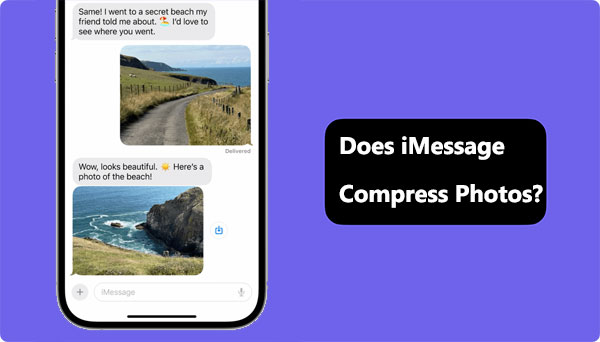
Ja, iMessage komprimiert Fotos und Videos unter Umständen, insbesondere beim Senden großer Dateien oder wenn bestimmte Einstellungen aktiviert sind ( Große Videodateien vom iPhone auf den PC übertragen ). Diese Komprimierung reduziert die Dateigröße, beschleunigt die Übertragung und spart mobiles Datenvolumen. Allerdings kann sie die Bild- oder Videoqualität leicht beeinträchtigen, beispielsweise durch eine geringere Auflösung oder den Verlust von Details.
Bei Fotos sorgt iMessage in der Regel für gute Qualität, allerdings können Bilder komprimiert werden, wenn der Modus für niedrige Bildqualität aktiviert ist. Videos werden aufgrund ihrer größeren Dateigröße häufiger komprimiert. Um Fotos und Videos ohne Qualitätsverlust zu versenden, müssen Sie die richtigen Einstellungen verwenden oder eine alternative Übertragungsmethode wählen.
Wie erkenne ich, ob iMessage meine Fotos komprimiert? Sie können die Komprimierung Ihrer Fotos mit den folgenden Methoden überprüfen:
Nachdem Sie erfahren haben, dass iMessage Fotos und Videos unter bestimmten Umständen komprimiert, fragen Sie sich vielleicht , wie Sie Bilder in bestmöglicher Qualität versenden können . iMessage bietet zwar keine direkte Option zum Versenden komplett unkomprimierter Fotos, Sie können jedoch den Modus „Niedrige Bildqualität“ deaktivieren, um eine weitere Qualitätsminderung zu verhindern. Gehen Sie dazu wie folgt vor:
Schritt 1. Öffnen Sie die Einstellungen-App auf Ihrem iPhone oder iPad.
Schritt 2. Scrollen Sie nach unten und tippen Sie auf „Nachrichten“.
Schritt 3. Suchen Sie den „Modus für niedrige Bildqualität“ und deaktivieren Sie ihn.
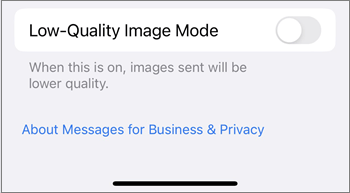
Nach Deaktivierung dieser Option behalten Fotos und Videos, die über iMessage gesendet werden, eine bessere Qualität. Allerdings kann der Versand größerer Dateien länger dauern und mehr mobiles Datenvolumen verbrauchen. Wenn Sie Fotos in Originalqualität ohne Komprimierung übertragen möchten, sollten Sie stattdessen eine spezielle Fotoübertragungsmethode verwenden.
iMessage bietet zwar eine bequeme Möglichkeit zum Teilen von Fotos und Videos, ist aber nicht immer die beste Wahl, wenn die Originalqualität erhalten bleiben soll. Für die verlustfreie Übertragung von Fotos und Videos zwischen Geräten empfiehlt sich ein professionelles Übertragungstool wie Coolmuster iOS Assistant .
iOS Assistant ist ein benutzerfreundliches iOS Datenverwaltungstool, mit dem Sie Fotos und Videos von Ihrem iPhone, iPad oder iPod in Originalqualität auf einen Computer exportieren können. Es unterstützt außerdem Stapelübertragungen, den selektiven Dateiexport sowie die Datensicherung und -wiederherstellung Ihres iPhones .
Hauptmerkmale des Coolmuster iOS Assistenten:
Laden Sie Coolmuster iOS Assistant auf Ihren Computer herunter und probieren Sie es aus.
Hier erfahren Sie, wie Sie mit Coolmuster Fotos/Videos ohne Qualitätsverlust auf Ihren Computer übertragen können:
01 Laden Sie Coolmuster iOS Assistant herunter und installieren Sie es. Verbinden Sie anschließend Ihr iPhone über ein USB-Kabel mit dem Computer. Tippen Sie auf Ihrem Gerät auf „Vertrauen“, falls Sie dazu aufgefordert werden.

02 Sobald Ihr Gerät erkannt wurde, zeigt die Software alle verfügbaren Datenkategorien an. Klicken Sie auf den Ordner „Fotos“, um Ihre Bilder anzuzeigen und eine Vorschau zu erhalten.

03 Wählen Sie die Fotos aus, die Sie übertragen möchten, und klicken Sie auf „Exportieren“, um sie auf Ihrem Computer zu speichern. Videos können Sie übertragen, indem Sie einfach den Ordner „Videos“ öffnen, die gewünschten Dateien auswählen und diese auf die gleiche Weise exportieren.

Mit Coolmuster iOS Assistant können Sie Fotos und Videos von Ihrem iPhone übertragen und dabei deren ursprüngliche Auflösung, Qualität und Details beibehalten.
Videoanleitung:
Frage 1: Komprimiert iMessage Audiodateien?
Ja, iMessage komprimiert auch die gesendeten Audiodateien. Dies geschieht aus demselben Grund: um Größe und Qualität der Audiodatei automatisch an das Gerät und die Netzwerkbedingungen des Empfängers anzupassen und so eine schnelle und reibungslose Übertragung zu ermöglichen.
Frage 2: Wie groß darf die Datei für iMessage-Fotos und -Videos maximal sein?
iMessage hat keine klar definierte maximale Dateigröße für Fotos und Videos. Sehr große Dateien können jedoch aufgrund von Gerätespeicher, Netzwerkbedingungen oder Systembeschränkungen länger zum Senden benötigen oder fehlschlagen. ( Bilder werden in iMessage nicht heruntergeladen ?)
Frage 3: Komprimiert MMS Fotos wie iMessage?
Ja. Im Gegensatz zu iMessage werden MMS-Nachrichten über Mobilfunknetze versendet und komprimieren Fotos und Videos in der Regel stark, um die Größenbeschränkungen der Mobilfunkanbieter einzuhalten. Wenn Sie Dateien in Originalqualität teilen möchten, verwenden Sie stattdessen iMessage, AirDrop, Cloud-Dienste oder ein professionelles Übertragungstool wie Coolmuster iOS Assistant.
Frage 4: Warum sehen meine iMessage-Fotos unscharf aus?
iMessage-Fotos können aufgrund von Komprimierung, einer langsamen Netzwerkverbindung oder weil die Bildvorschau nicht vollständig geladen wurde, unscharf erscheinen. Überprüfen Sie Ihre Nachrichteneinstellungen, stellen Sie sicher, dass der Modus für niedrige Bildqualität deaktiviert ist, und senden Sie das Foto gegebenenfalls mit einer höherwertigen Übertragungsmethode erneut.
Komprimiert iMessage Fotos und Videos? Sie sollten nun besser verstehen, dass iMessage die Qualität von Fotos und Videos unter Umständen reduziert, um das Teilen von Dateien zu beschleunigen und zu vereinfachen. Sie haben außerdem gelernt, wie Sie die Einstellungen anpassen können, um die Fotoqualität zu verbessern, und wie Sie Dateien ohne Komprimierung übertragen.
Wenn Sie Fotos und Videos zuverlässiger übertragen möchten, ohne sich Gedanken über Qualitätsverlust, Netzwerkbeschränkungen oder Speicherplatzbegrenzungen machen zu müssen, ist Coolmuster iOS Assistant eine praktische Lösung. Mit diesem professionellen iOS Datenverwaltungstool können Sie Ihre iPhone-/iPad-Daten übertragen, verwalten und sichern – und das in Originalqualität. Testen Sie die kostenlose Version und entdecken Sie die Funktionen für eine einfachere iOS Datenverwaltung.
Verwandte Artikel:
Nachrichten in iCloud sichern: Nützliche Tipps und Tricks, die Sie nicht verpassen sollten
So beheben Sie iMessage-Synchronisierungsprobleme auf Mac mit einfachen und hilfreichen Methoden
So beheben Sie das Problem verschwindender SMS auf dem iPhone [11 Lösungsansätze]







 Kostenloser Download für PC
 Kostenloser Download für Mac


