Kurz gesagt: Dieser Leitfaden zeigt Ihnen sechs einfache Methoden, wie Sie Videos unter Windows , Mac , iPhone, Android und online in Audio umwandeln. Ob Sie professionelle Tools wie Video Converter Ultimate, integrierte Apps wie VLC und QuickTime, mobile Lösungen wie Shortcuts und Android Apps oder Online-Tools wie FreeConvert verwenden – Sie können schnell hochwertige Audiodateien (MP3, WAV, AAC usw.) aus Videodateien extrahieren.
Oftmals benötigt man nur den Ton eines Videos, beispielsweise Musik, Reden, Podcasts, Vorlesungen oder aufgezeichnete Kurse, ohne das Bildmaterial zu behalten. Die Umwandlung von Video in Audio spart nicht nur Speicherplatz, sondern erleichtert auch das Abspielen auf dem Smartphone, im Autoradio oder auf einem Musikplayer.
Wie kann man also schnell Video in Audio umwandeln? Dieser Artikel stellt mehrere effektive Lösungen für Windows , Mac , iPhone, Android und Online-Tools vor, mit denen Sie Videoformate wie MP4, MOV, AVI und MKV einfach in Audioformate wie MP3, WAV und AAC konvertieren können.
Wenn Sie Wert auf hohe Ausgabequalität, Stapelverarbeitung und umfassende Formatunterstützung legen, ist Video Converter Ultimate eine klare Empfehlung. Die Software unterstützt über 1.000 Audio- und Videoformate, sodass Sie schnell Audiospuren aus Videos extrahieren und in gängige Audioformate konvertieren können.
Hauptmerkmale von Video Converter Ultimate:
So konvertieren Sie Video in Audio ohne Qualitätsverlust:
01 Laden Sie die Software herunter und installieren Sie sie unter Windows oder Mac . Öffnen Sie sie und klicken Sie auf „Dateien hinzufügen“, um das Video auszuwählen, das Sie konvertieren möchten.

02 Öffnen Sie das Menü „Ausgabeformat“, gehen Sie zur Registerkarte „Audio“, wählen Sie „MP3“ oder ein anderes gewünschtes Audioformat und wählen Sie einen Ordner zum Speichern der konvertierten Datei.

03 Klicken Sie auf „Alle konvertieren“, um zu beginnen. Nach Abschluss des Vorgangs befindet sich Ihre Audiodatei im ausgewählten Ordner.

VLC ist ein beliebter Mediaplayer für die meisten Geräte. Das Programm verfügt außerdem über einen integrierten Konverter, der Videodateien kostenlos in Audio umwandeln kann. So konvertieren Sie Videos mit VLC in Audiodateien:
Schritt 1. Öffnen Sie den VLC Media Player auf Ihrem Windows oder Mac .
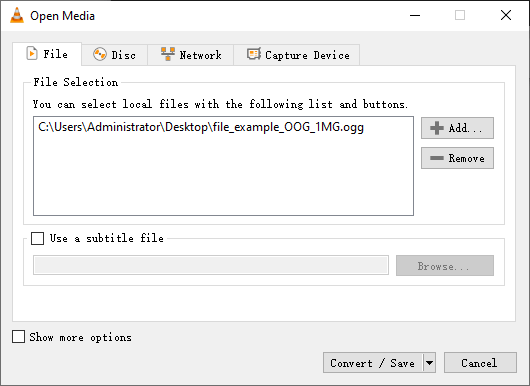
Schritt 2. Klicken Sie im oberen Menü auf „Medien“ und wählen Sie „Konvertieren/Speichern“.

Schritt 3. Klicken Sie auf „Hinzufügen“, um die Videodatei auszuwählen, und klicken Sie dann auf „Konvertieren/Speichern“.
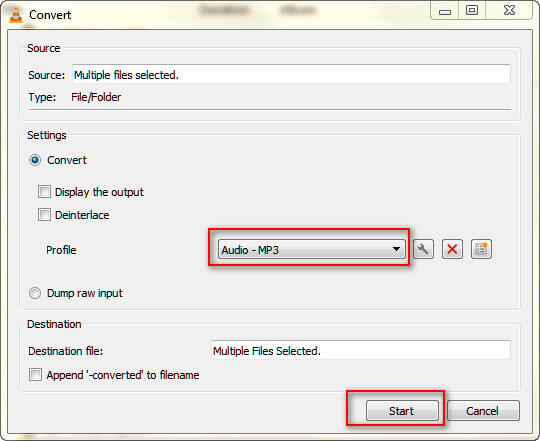
Schritt 4. Wählen Sie im Menü „Profil“ das Audioformat aus: Audio - MP3, Audio - FLAC oder Audio - CD.
Schritt 5. Klicken Sie auf „Durchsuchen“, um den Speicherort auszuwählen und die Datei zu benennen.
Schritt 6. Klicken Sie auf „Start“, um das Video zu konvertieren und die Audiodatei zu generieren.
Wenn Sie ein Video mit VLC komprimieren möchten, finden Sie hier eine Schritt-für-Schritt-Anleitung:
So komprimieren Sie Videos mit VLC auf 4 verschiedene Arten & die beste AlternativeMac Nutzer können dank QuickTime Player Videos in Audio umwandeln, ohne zusätzliche Software installieren zu müssen. Diese in macOS integrierte Anwendung bietet eine einfache Audioexportfunktion, mit der sich Audio aus Videodateien mit wenigen Klicks extrahieren lässt.
QuickTime unterstützt zwar nicht so viele Ausgabeformate wie professionelle Konverter, ist aber perfekt für Anwender, die eine schnelle und unkomplizierte Lösung benötigen.
So konvertieren Sie Video in Audio auf Mac mit QuickTime:
Schritt 1. Starten Sie den QuickTime Player auf Ihrem Mac . Klicken Sie auf „Datei“ > „Datei öffnen“, um die Videodatei hinzuzufügen, die Sie konvertieren möchten.
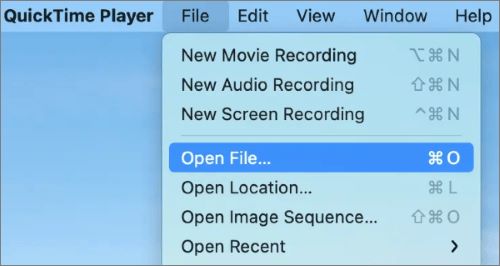
Schritt 2. Gehen Sie zurück auf „Datei“, klicken Sie dann auf „Exportieren als“ und anschließend auf „Nur Audio“.
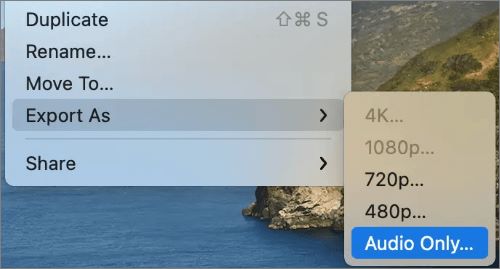
Schritt 3. Wählen Sie einen Ordner zum Speichern der Audiodatei, geben Sie einen Dateinamen ein und klicken Sie dann auf „Speichern“.
Wenn Sie Videos direkt auf Ihrem iPhone in Audio umwandeln möchten, bietet Apples Kurzbefehle-App eine kostenlose und effiziente Lösung. Durch das Erstellen eines benutzerdefinierten Kurzbefehls können Sie die Audiospur aus auf Ihrem Gerät gespeicherten Videos extrahieren, ohne auf Apps von Drittanbietern angewiesen zu sein.
So konvertieren Sie ein Video auf dem iPhone mithilfe der Kurzbefehle in eine Audiodatei:
Schritt 1. Starten Sie die Kurzbefehle-App auf dem iPhone ( Laden Sie die Kurzbefehle-App aus dem App Store herunter, falls Sie sie nicht auf Ihrem iPhone finden).
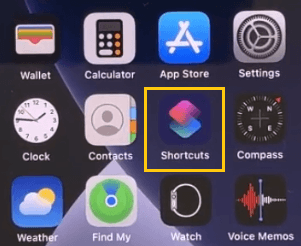
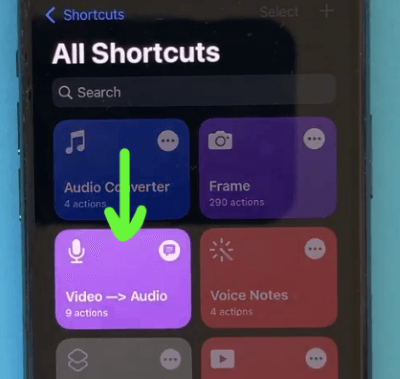
Schritt 2. Klicken Sie auf den Abschnitt „Video -> Audio“.
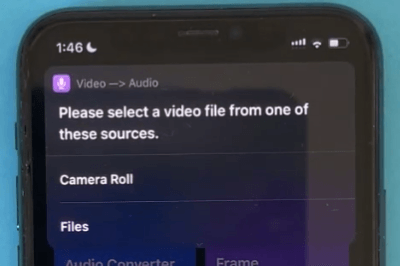
Schritt 3. Wenn das Pop-up-Fenster mit der Meldung „Bitte wählen Sie eine Videodatei aus einer dieser Quellen aus“ erscheint, tippen Sie auf „Aufnahmen“ oder „Dateien“, um Ihr Video auszuwählen. Wir wählen beispielsweise „Aufnahmen“.
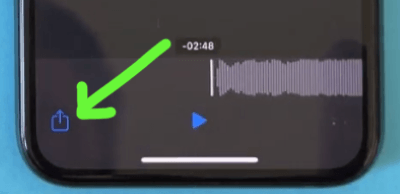
Schritt 4. Wählen Sie den Bereich „Alben“ und suchen Sie das gewünschte Video zum Konvertieren. Klicken Sie darauf und tippen Sie auf das Teilen-Symbol. Wählen Sie die Option „In Dateien speichern“. Anschließend können Sie die Datei umbenennen und den Speicherort auswählen.
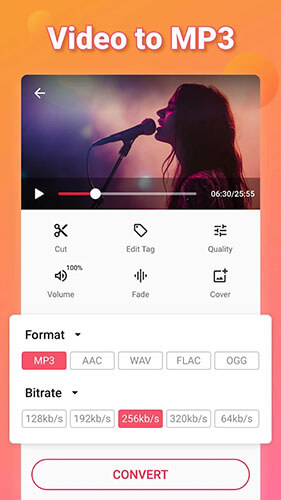
Android Nutzer können Videos mithilfe der App „Video zu MP3 – Video zu Audio“ ganz einfach in Audio umwandeln. Diese Anwendung wurde speziell entwickelt, um Audiospuren aus Videos zu extrahieren und unterstützt zahlreiche Audioformate.
So konvertieren Sie mit Video to MP3 - Video to Audio ein Video in eine Audiodatei auf Android :
Schritt 1. Laden Sie Video to MP3 - Video to Audio von Google Play herunter und installieren Sie es.
Schritt 2. Öffnen Sie die App und wählen Sie das Video aus, das Sie konvertieren möchten.
Schritt 3. Wählen Sie das Ausgabeaudioformat, z. B. MP3, AAC oder WAV.
Schritt 4. Tippen Sie auf „Konvertieren“ und warten Sie, bis die Audiodatei erstellt wurde.
Schritt 5. Nach Abschluss des Vorgangs wird die Audiodatei automatisch auf Ihrem Gerät gespeichert.
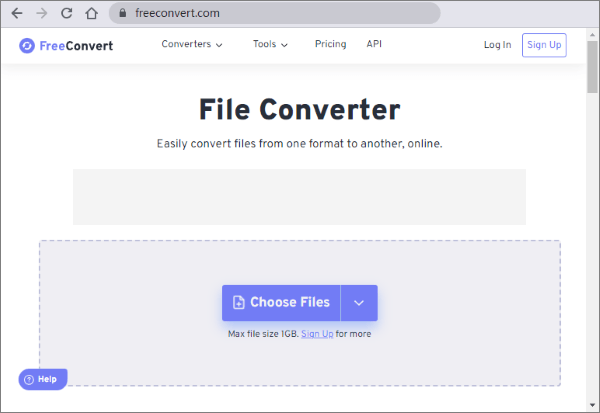
Wenn Sie keine Software installieren möchten, bietet FreeConvert eine komfortable Online-Methode zur Video-zu-Audio-Konvertierung. Da es vollständig im Webbrowser läuft, funktioniert es unter Windows , Mac , iPhone, Android und anderen Geräten.
Online-Konverter eignen sich am besten für gelegentliche Nutzung und kleinere Dateien. Upload-Geschwindigkeit und Dateigrößenbeschränkungen können jedoch die Benutzerfreundlichkeit beeinträchtigen.
Schritt 1. Öffnen Sie Ihren bevorzugten Browser und rufen Sie die FreeConvert-Website auf.
Schritt 2. Klicken Sie auf „Dateien auswählen“ und wählen Sie das Video aus, das Sie konvertieren möchten.
Schritt 3. Wählen Sie MP3, WAV, AAC, FLAC oder ein anderes unterstütztes Format.
Schritt 4. Passen Sie die Audioqualität, die Bitrate und andere verfügbare Optionen an.
Schritt 5. Klicken Sie auf „Konvertieren“ und warten Sie, bis der Vorgang abgeschlossen ist.
Schritt 6. Sobald die Konvertierung abgeschlossen ist, laden Sie die neue Audiodatei auf Ihr Gerät herunter.
Mit den oben beschriebenen Schritten können Sie Videos ganz einfach in Audiodateien umwandeln. Video Converter Ultimate ist dafür die beste Wahl, wenn Sie die Qualität auf Ihrem Computer nicht beeinträchtigen möchten. Laden Sie Video Converter Ultimate herunter, um Videodateien in wenigen Schritten in Audiodateien zu konvertieren.
Verwandte Artikel:
11 der besten MP4-zu-MP3-Konverter für PC, Mac , Online, Android und iPhone
Schritt-für-Schritt-Anleitung zur Konvertierung von MOV in MP3: 5 bewährte Methoden
Wie konvertiert man MP4 in MP3 unter Windows 10/11? [6 einfache und schnelle Wege]
Wie man WMA mühelos in MP3 konvertiert: Eine umfassende Anleitung

 Video- & Audio-Tipps
Wie konvertiert man Video in Audio unter Windows / Mac / Android / iPhone / online?
Video- & Audio-Tipps
Wie konvertiert man Video in Audio unter Windows / Mac / Android / iPhone / online?




 Kostenloser Download für PC
 Kostenloser Download für Mac
