TL;DR:
Es gibt viele effektive Möglichkeiten, 4K-Videos auf 1080p zu konvertieren, und die beste Wahl hängt von Ihren Bedürfnissen ab:
Alles in allem bleibt Video Converter Ultimate die empfehlenswerteste Lösung, wenn Sie nach einem möglichst ausgewogenen 4K-zu-1080P-Konverter suchen, da er schnell, einfach und qualitativ hochwertig ist.
Lange Zeit war 1080p die gängigste Videoauflösung für Videos und Filme. Doch mittlerweile hat 4K 1080p als die beste Auflösung für alle abgelöst. 4K ist deutlich schärfer und detailreicher als 1080p.
Allerdings können 4K-Videodateien recht groß sein und sind nur auf einigen Geräten abspielbar. Daher empfiehlt es sich, 4K-Videos in 1080p zu konvertieren, um kleinere und vielseitigere Dateien zu erhalten. Dieser Artikel enthält alle Details zur Komprimierung von 4K-Videos in 1080p sowie weitere hilfreiche Informationen. Schauen Sie doch mal rein!
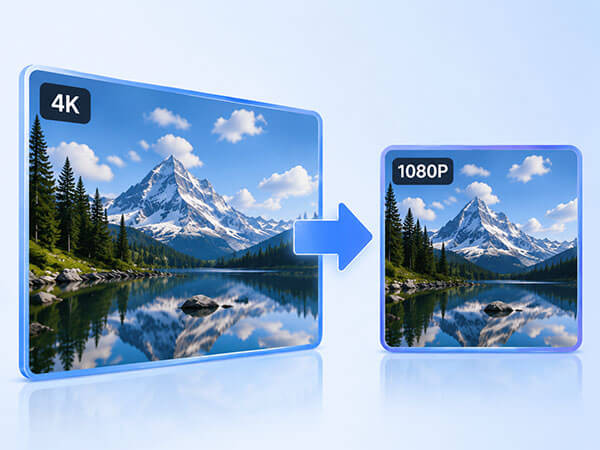
Video Converter Ultimate ist ein professionelles Videokonvertierungstool . Dank der integrierten Videoverbesserungstechnologie, die die Originalqualität maximal erhält oder sogar verbessert, können Sie Videos nahezu verlustfrei konvertieren. Selbst 4K-Videos lassen sich problemlos in das 1080p-HD-Format konvertieren. Sie können außerdem Ausgabeformate anpassen, die Dateigröße komprimieren , die Auflösung ändern und vieles mehr. Besonders praktisch: Sie können sich einen Clip vor dem Herunterskalieren in der Vorschau ansehen.
Wenn Sie eine große Anzahl von Videos konvertieren müssen, ist dies zweifellos die ideale Wahl. Es unterstützt die Stapelverarbeitung, sodass Sie mehrere Dateien gleichzeitig mit nur einem Klick bearbeiten können, was die Konvertierungseffizienz erheblich steigert.
Hauptmerkmale von Video Converter Ultimate:
Hier erfahren Sie, wie Sie 4K-Videos mithilfe dieses 4K-zu-1080P-Konverters in 1080p umwandeln:
01 Laden Sie Video Converter Ultimate herunter und installieren Sie es auf Ihrem Windows oder Mac Computer. Starten Sie anschließend das Programm. Klicken Sie auf „Dateien hinzufügen“ oder ziehen Sie Ihr 4K-Video per Drag & Drop in die Benutzeroberfläche.

02 Öffnen Sie das Menü „Ausgabeformat“, wählen Sie ein Format wie „MP4“ und anschließend „HD 1080P“. Alternativ können Sie auf das Symbol „Einstellungen“ klicken, um die „Profileinstellungen“ aufzurufen und die Auflösung auf „1920×1080“ einzustellen.

03 Klicken Sie auf „Alle konvertieren“, um die Konvertierung des 4K-Videos in 1080p zu starten. Warten Sie, bis der Konvertierungsprozess abgeschlossen ist, und öffnen Sie dann den Ausgabeordner, um die konvertierte Datei zu finden.

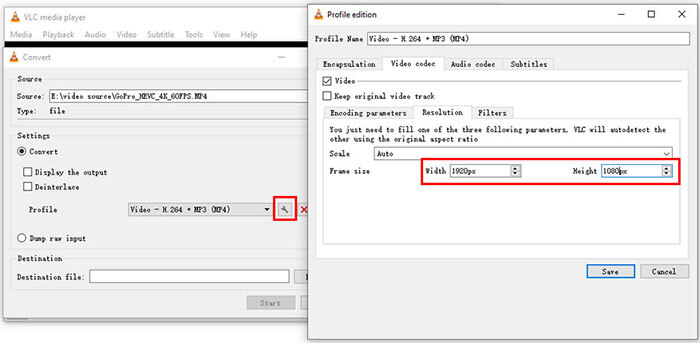
Der VLC Media Player ist ein beliebter, kostenloser Mediaplayer, der gleichzeitig als kostenloser 4K-zu-1080p-Konverter dient. Obwohl er nicht für professionelle Anwendungen konzipiert ist, ist er für Nutzer, die nur gelegentlich Videos konvertieren müssen, mehr als ausreichend.
Hier erfahren Sie, wie Sie 4K-Videos mit dem VLC Media Player in 1080p konvertieren:
Schritt 1. Öffnen Sie den VLC Media Player und gehen Sie zum Menü „Medien“. Wählen Sie dann in der Dropdown-Liste „Konvertieren/Speichern“ aus.
Schritt 2. Wechseln Sie im neuen Fenster zur Registerkarte „Datei“, klicken Sie auf „Hinzufügen“, um Ihr 4K-Video zu importieren, und klicken Sie anschließend auf „Konvertieren/Speichern“.
Schritt 3. Es erscheint eine Liste mit Ausgabeformaten. Sie können die empfohlene Option „Video – H.264 + MP3 (MP4)“ auswählen oder ein anderes Format nach Ihren Bedürfnissen wählen.
Schritt 4. Nachdem Sie das Format ausgewählt haben, klicken Sie auf das Schraubenschlüssel-Symbol, um die Profileinstellungen zu öffnen. Gehen Sie zu „Video-Codec“, dann zu „Auflösung“ und stellen Sie die Bildgröße auf „1920×1080“ ein. Klicken Sie abschließend auf „Speichern“.
HandBrake ist eines der vertrauenswürdigsten Open-Source-Tools für die Konvertierung von 4K-Videos in 1080p. Es bietet erweiterte Komprimierungsoptionen und ermöglicht die präzise Anpassung von Qualität, Bitrate und Kodierungsvoreinstellungen. Damit ist es eine leistungsstarke, kostenlose Lösung für die Umwandlung von 4K- in 1080p-Auflösung. Dieses Tool ist ideal für Anwender, die eine höhere Komprimierungseffizienz bei gleichzeitig exzellenter Bildqualität wünschen.
So wechseln Sie mit HandBrake von 4K zu 1080P:
Schritt 1. Öffnen Sie HandBrake auf Ihrem Computer und klicken Sie auf die Schaltfläche „Datei“, um Ihr 4K-Video zu importieren.
Schritt 2. Öffnen Sie das Dropdown-Menü „Voreinstellung“ und wählen Sie eine 1080P-Option, z. B. „Schnell 1080P30“.
Schritt 3. Alternativ können Sie auf die Registerkarte „Abmessungen“ wechseln und die Breite manuell auf „1920 px“ und die Höhe auf „1080 px“ einstellen.
Schritt 4. Sobald alles eingestellt ist, klicken Sie auf „Start Encode“, um die Konvertierung des Videos in 1080P zu starten.

FFmpeg ist ein leistungsstarkes Kommandozeilen-Tool, das in der professionellen Videoverarbeitung weit verbreitet ist. Es zählt zu den flexibelsten Konvertern für 4K-Video in 1080p und ermöglicht die vollständige Kontrolle über die Kodierungsparameter sowie die Stapelverarbeitung. Diese Methode eignet sich ideal für Entwickler und fortgeschrittene Anwender, die Automatisierung und hohe Effizienz in Workflows benötigen, die ohne Konverter auskommen.
Hier erfahren Sie, wie Sie 4K mit FFmpeg auf 1080p herunterskalieren:
Schritt 1. Starten Sie FFmpeg auf Ihrem Computer und verwenden Sie den Skalierungsfilter.
Schritt 2. Führen Sie einen Befehl wie "ffmpeg -i input.mp4 -vf scale=$w:$h <Kodierungsparameter> output.mp4" aus.
Schritt 3. $w und $h stehen für die Breite und Höhe. Ersetzen Sie diese durch 1920 bzw. 1080, um die Mediendatei zu skalieren.
Wenn Sie keine Software installieren möchten, ist FreeConvert ein kostenloser Online-Konverter, der 4K-Videos in 1080p umwandelt. Nutzer können Videos direkt im Browser hochladen und mit minimalem Aufwand in 1080p konvertieren. Diese Methode eignet sich am besten für schnelle Aufgaben oder kleine Dateien, bei denen eine Installation unerwünscht ist.
Hier erfahren Sie, wie Sie 4K-Videos mit FreeConvert kostenlos in 1080p konvertieren können:
Schritt 1. Öffnen Sie die FreeConvert-Website in Ihrem Browser.
Schritt 2. Klicken Sie auf die Schaltfläche „Dateien auswählen“, um Ihr 4K-Video von Ihrem Gerät, aus der Cloud oder von einer URL hochzuladen.
Schritt 3. Nachdem die Datei hochgeladen wurde, gehen Sie zu den Ausgabeeinstellungen und wählen Sie Ihr bevorzugtes Format aus. Für beste Kompatibilität wird MP4 empfohlen.
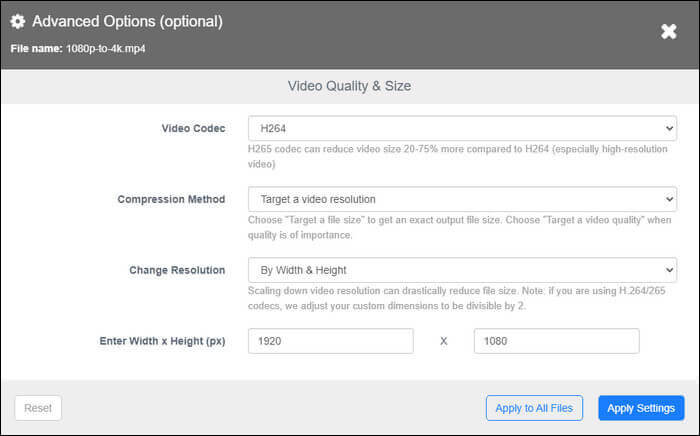
Schritt 4. Klicken Sie auf die zahnradförmige Schaltfläche „Einstellungen“, um den Abschnitt „Erweiterte Optionen“ zu öffnen.
Schritt 5. Suchen Sie die Auflösungseinstellungen und stellen Sie die Videogröße manuell auf 1920×1080 ein.
Schritt 6. Klicken Sie auf die Schaltfläche „Konvertieren“, um den Konvertierungsprozess zu starten.
Schritt 7. Warten Sie, bis die Videoverarbeitung abgeschlossen ist. Dies kann je nach Dateigröße einige Augenblicke dauern. Sobald die Konvertierung abgeschlossen ist, klicken Sie auf die Schaltfläche „Herunterladen“, um das 1080p-Video auf Ihrem Gerät zu speichern.
Wie Sie sehen, gibt es verschiedene Methoden, um 4K-Videos in 1080p zu konvertieren. Für Anfänger ohne technische Vorkenntnisse sind diese Methoden jedoch recht komplex. Ein unkompliziertes Tool, das keine besonderen Kenntnisse erfordert, ist Video Converter Ultimate . Es erhält die Videoqualität und unterstützt zahlreiche Dateiformate.
Verwandte Artikel:
7 der besten KI-Video-Upscaling-Software zur Verbesserung der Videoqualität
So komprimieren Sie Videos mit VLC auf 4 verschiedene Arten & die beste Alternative
Ausführlicher Leitfaden: Wie konvertiert man MP4 problemlos in MKV?
Die 5 besten Apps zum Zuschneiden von Videos auf Android – Die besten Tools für die Videobearbeitung




 Kostenloser Download für PC
 Kostenloser Download für Mac


