TL;DR:
Dieser Testbericht untersucht WooTechy MirrorDisp, um Ihnen bei der Entscheidung zu helfen, ob es die richtige Bildschirmspiegelungssoftware für Ihre Bedürfnisse ist.
Bildschirmspiegelungssoftware wird immer beliebter, insbesondere bei Nutzern, die ihr Mobilgerät auf einem größeren Bildschirm spiegeln möchten – sei es für Arbeit, Unterhaltung oder Live-Streaming. WooTechy MirrorDisp ist eine der neuesten Lösungen für Android Nutzer und bietet zahlreiche Tools auf dem Markt. Dieser Artikel bietet einen detaillierten Testbericht zu WooTechy MirrorDisp mit Informationen zu Hauptfunktionen, Preis, Vor- und Nachteilen, Nutzerbewertungen, Anwendungshinweisen und der besten Alternative.
Um besser zu verstehen, was WooTechy MirrorDisp auszeichnet, wollen wir uns die wichtigsten Funktionen, die Preisgestaltung und die Meinungen echter Nutzer zu diesem Tool ansehen.
WooTechy MirrorDisp ist mehr als nur ein einfaches Bildschirmspiegelungstool; es bietet eine Vielzahl erweiterter Funktionen für Android und iOS Nutzer. Zu den Hauptfunktionen gehören:
Spiegeln und steuern Sie Android und iOS Bildschirme in Echtzeit auf Ihrem PC/ Mac .
Spiele beliebte Handyspiele wie PUBG, Minecraft und mehr mit der Gaming-Tastatur deines Computers.
Spiegeln Sie mehrere Smartphones gleichzeitig auf Ihren Computer.
Streamen Sie Ihren Smartphone-Bildschirm, Audio und Mediendateien direkt auf Plattformen wie YouTube, Zoom oder Discord.
Ergänzen Sie Ihren freigegebenen Bildschirm mit Anmerkungen, um Präsentationen, Unterrichtsstunden oder die Zusammenarbeit zu verbessern.
Erstellen Sie Screenshots und zeichnen Sie den Bildschirm Ihres Telefons direkt auf dem Computer in hoher Auflösung auf.
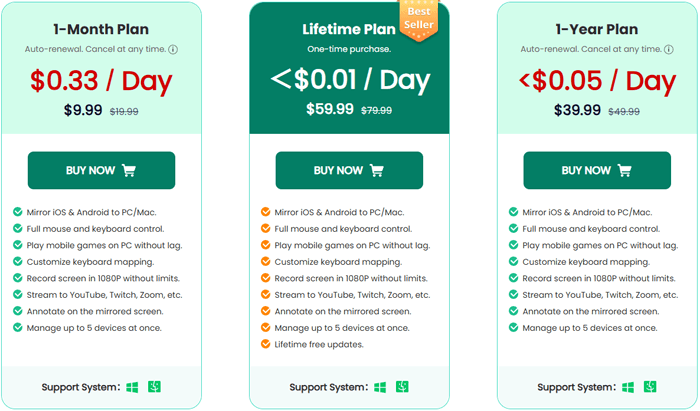
WooTechy MirrorDisp bietet sowohl eine kostenlose als auch eine kostenpflichtige Version an, sodass Sie je nach Ihren Bedürfnissen wählen können.
Kostenlose Version: Kostenlose Nutzer können ihren Bildschirm spiegeln, jedoch nur für eine begrenzte Zeit.
Vollversion: Zahlende Nutzer schalten alle Premium-Funktionen frei, darunter die Steuerung des Telefonbildschirms mit Tastatur und Maus, das Entfernen von Wasserzeichen, das Streaming auf andere Plattformen und die Bildschirmaufnahme in ultrahoher Qualität ohne zeitliche Beschränkungen.
Die Preispläne lauten wie folgt (können je nach Region oder Aktionen leicht variieren):
Aus Nutzersicht bietet WooTechy MirrorDisp einige klare Stärken, aber auch ein paar Einschränkungen, die Sie kennen sollten. Hier ein ausgewogener Überblick über die Vor- und Nachteile:
Vorteile:
Nachteile:
Um Ihnen einen besseren Eindruck davon zu vermitteln, wie diese Software in realen Anwendungsszenarien funktioniert, finden Sie hier einige authentische Nutzerbewertungen:
„Durch die Spiegelung meines Handybildschirms auf meinen Computer kann ich Apps und mobile Inhalte direkt während Meetings präsentieren.“
- von Ellery Reeves
„Ich nutze Wootechy MirrorDisp, um Handyspiele auf meinem PC zu spielen, und bin absolut begeistert. Die Verbindung ist stabil und verzögerungsfrei, was ein flüssiges Spielerlebnis ermöglicht. Die Möglichkeit, mein Handy mit Tastatur und Maus zu steuern, macht das Spielen angenehmer und effizienter.“
- von Kennard Stevens
„Die USB-Verbindung funktioniert einwandfrei, aber bei der Nutzung von WLAN habe ich eine leichte Verzögerung festgestellt. Dennoch ist sie sehr praktisch für die schnelle Bildschirmspiegelung, insbesondere während Besprechungen.“
- von Hiroshi T
Die Verwendung von WooTechy MirrorDisp ist unkompliziert. So legen Sie los:
Schritt 1. Installieren und starten Sie WooTechy MirrorDisp auf Ihrem Windows oder Mac -Computer.
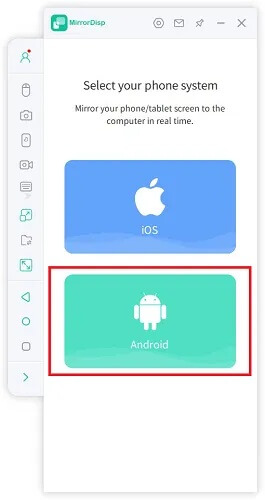
Schritt 2. Verbinden Sie Ihr Android Gerät mit dem Computer und wählen Sie " Android " als Bildschirmspiegelungsoption aus.
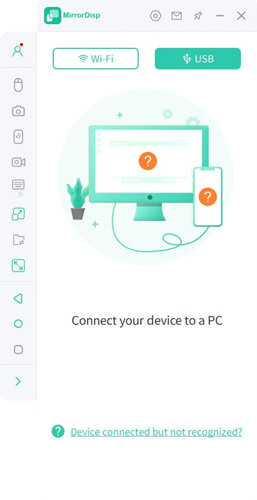
Schritt 3. Wenn das Programm auf Ihrem Telefon um Berechtigung bittet, tippen Sie auf „Zulassen“. Die mobile Anwendung MirrorDisp wird automatisch auf Ihrem Android Gerät installiert.
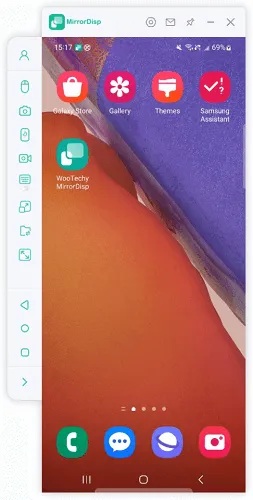
Schritt 4. Sobald die Einrichtung abgeschlossen ist, wird Ihr Android Bildschirm erfolgreich auf den Computer gespiegelt. Sie können nun flüssiges Gameplay genießen, Inhalte streamen oder mobile Apps direkt über den größeren Bildschirm mit Tastatur und Maus steuern.
WooTechy MirrorDisp ist zwar ein nützliches Tool, hat aber einige Einschränkungen, insbesondere für Nutzer, die eine stabilere drahtlose Verbindung wünschen oder volle iOS Kompatibilität benötigen. Wer eine vielseitigere Option sucht, sollte Phone Mirror als hervorragende Alternative in Betracht ziehen.
Im Vergleich zum WooTechy MirrorDisp bietet es eine reibungslosere Performance und eine breitere Kompatibilität und eignet sich daher besser für Gamer, Streamer und Profis.
Hauptmerkmale von Phone Mirror
Wie kann man die WooTechy MirrorDisp-Alternative verwenden, um ein Android Gerät auf den Computer zu spiegeln ?
01 Laden Sie die neueste Version von Phone Mirror herunter und installieren Sie sie auf Ihrem Windows oder Mac -Computer.
02 Starten Sie das Programm und wählen Sie auf der Hauptoberfläche " Android " aus.

03 Wählen Sie Ihre Verbindungsmethode:

04 Sobald die Verbindung hergestellt ist, wird Ihr Android Bildschirm sofort auf dem Computer gespiegelt. Sie können nun ganz einfach mobile Spiele spielen, Videos ansehen oder Apps direkt auf einem größeren Bildschirm verwalten.

1. Benötige ich außer dem Desktop-Terminal noch ein mobiles Endgerät, wenn ich WooTechy MirrorDisp verwende?
Ja. Als Android Nutzer müssen Sie eine mobile Endgeräte-App installieren. Keine Sorge, die Software hilft Ihnen bei der automatischen Installation und benachrichtigt Sie, sobald diese erfolgreich abgeschlossen ist.
2. Welche Geräte sind mit MirrorDisp kompatibel?
MirrorDisp funktioniert mit den meisten Android Geräten ab Android 6.0 sowie mit iPhones und iPads ab iOS 7. Die Kompatibilität kann je nach Gerätemodell und Betriebssystemversion variieren.
3. Unterstützt MirrorDisp mehrere Geräte gleichzeitig?
Ja. MirrorDisp kann bis zu 5 Geräte gleichzeitig an einem einzigen Computer verwalten, sodass Sie mehrere Bildschirme effizient spiegeln und steuern können.
WooTechy MirrorDisp ist ein zuverlässiges Android Tool zur Bildschirmspiegelung mit leistungsstarken Funktionen für Gelegenheitsnutzer und Profis. Mit Optionen wie Bildschirmsteuerung, hochwertiger Aufnahme und Live-Streaming bietet die Vollversion ein hervorragendes Preis-Leistungs-Verhältnis. Die kostenlose Version ist jedoch etwas eingeschränkt, und die iOS Unterstützung ist noch nicht vollständig ausgereift.
Wenn Sie eine umfassendere und plattformübergreifende Lösung benötigen, ist Phone Mirror die beste Alternative. Wählen Sie die für Sie beste Lösung.
Verwandte Artikel:
Beste Bildschirmspiegelungs-App für Android auf PC
So funktioniert die Bildschirmspiegelung im Vollbildmodus – 5 bewährte Methoden [ Android /iPhone]
Wie kann ich meinen Samsung-Bildschirm auf PC oder Fernseher spiegeln? Ganz einfach gelöst.
Xiaomi-Bildschirmspiegelung auf den PC – Vollständige Anleitung [Aktualisiert]




 Kostenloser Download für PC
 Kostenloser Download für Mac


