TL;DR:
Sie möchten ein iPhone fernsteuern? Obwohl Apple gewisse Einschränkungen für den Fernzugriff vorsieht, können Sie dennoch über verschiedene Methoden Fernunterstützung und -steuerung erreichen.
„Ich besitze ein iPhone 13 Pro Max und ein iPad Pro, beide mit der aktuellsten iOS . Mein Großvater hat ein iPhone 8. Wie kann ich das iPhone meines Großvaters fernsteuern?“
- Von Reddit
Viele Nutzer möchten ihr iPhone aus verschiedenen Gründen fernsteuern, beispielsweise um Familienmitgliedern bei Geräteproblemen zu helfen, die Nutzung einer App zu demonstrieren oder das iPhone von einem Computer aus zu verwalten. Im Gegensatz zu herkömmlichen Computern bieten iPhones jedoch keine integrierte Fernsteuerungsfunktion, die es ermöglicht, alle Vorgänge von einem anderen Gerät aus frei zu steuern.
Glücklicherweise gibt es weiterhin mehrere effektive Möglichkeiten, ein iPhone aus der Ferne zu steuern. Apples integrierte Funktionen, darunter FaceTime-Bildschirmfreigabe und Switch Control, bieten in bestimmten Situationen Unterstützung. Professionelle Drittanbieter-Tools wie Phone Mirror ermöglichen zudem eine komfortablere Steuerung des iPhones vom PC aus. In diesem Artikel stellen wir die praktischsten Methoden zur Fernsteuerung eines iPhones vor.
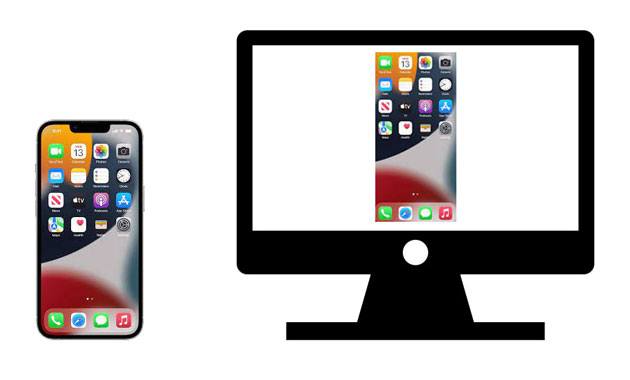
Ja, ein iPhone lässt sich fernsteuern, die verfügbaren Funktionen hängen jedoch von der gewählten Methode ab. Apple bietet verschiedene integrierte Optionen für die Fernunterstützung, mit denen Nutzer ihren Bildschirm teilen, andere anleiten oder bestimmte Bedienungshilfen steuern können. Diese Methoden sind hilfreich, um Probleme zu beheben oder anderen bei der Bedienung ihres iPhones zu helfen.
Für Nutzer, die ihr iPhone von einem Computer aus steuern möchten, bieten Drittanbieterlösungen erweiterte Funktionen. Mithilfe von Phone Mirror können Nutzer ein iPhone mit einem PC verbinden und unterstützte iOS Funktionen über Maus und Tastatur steuern.
Für unterschiedliche Bedürfnisse eignen sich unterschiedliche Methoden:
Die FaceTime-Bildschirmfreigabe ist eine der einfachsten Möglichkeiten, einem anderen iPhone-Nutzer aus der Ferne zu helfen. Während eines FaceTime-Audio- oder Videoanrufs können Sie Ihren Bildschirm mit einer anderen Person teilen oder einer vertrauten Person erlauben, Ihnen bei Ihrem iPhone zu helfen.
Die Person, die Ihnen hilft, kann Ihren Bildschirm sehen, Sie durch die Einstellungen führen, Ihnen die Verwendung einer Anwendung demonstrieren oder Ihnen bei der Behebung häufiger Probleme helfen.
Hauptmerkmale der FaceTime-Bildschirmfreigabe:
So verwenden Sie die FaceTime-Bildschirmfreigabe:
Schritt 1. Öffnen Sie die FaceTime-App und starten Sie einen Anruf.
Schritt 2. Tippen Sie während des Gesprächs auf die Schaltfläche „Inhalte teilen“.
Schritt 3. Wählen Sie „Meinen Bildschirm teilen“.
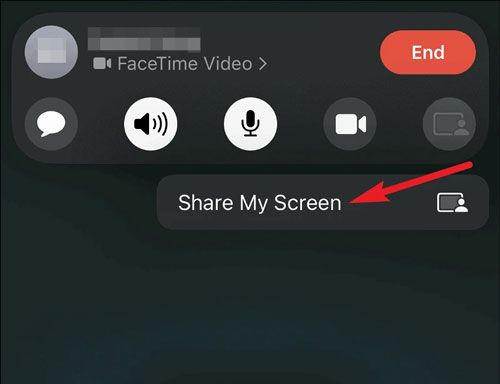
Schritt 4. Lassen Sie die andere Person Ihren iPhone-Bildschirm ansehen.
Schritt 5. Befolgen Sie die Anweisungen zur Unterstützung.
Einschränkungen:
Die Schaltersteuerung ist eine Bedienungshilfe von Apple, mit der Nutzer ihre iPhones über externe Schalter oder angeschlossene Apple-Geräte bedienen können. Sie ist zwar hauptsächlich für Nutzer gedacht, die Schwierigkeiten mit der direkten Interaktion mit dem Bildschirm haben, kann aber auch in bestimmten Fällen zur Fernsteuerung eingesetzt werden.
Bei aktivierter Schaltersteuerung können Benutzer durch Menüs navigieren, Elemente auswählen und bestimmte Aktionen ausführen, ohne das iPhone direkt zu berühren.
Hauptmerkmale der Schaltersteuerung:
Wie aktiviere ich die Schaltersteuerung?
Schritt 1. Öffnen Sie die Einstellungen auf Ihrem iPhone.
Schritt 2. Tippen Sie auf „Bedienungshilfen“.
Schritt 3. Wählen Sie „Schaltersteuerung“.
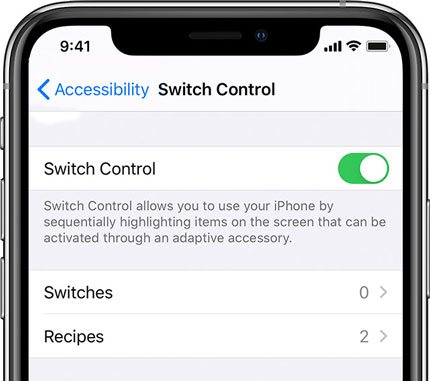
Schritt 4. Aktivieren Sie die Funktion.
Schritt 5. Konfigurieren Sie das angeschlossene Switch-Gerät.
Schritt 6. Verwenden Sie das konfigurierte Gerät, um unterstützte Aktionen zu steuern.
Einschränkungen:
Wenn Sie ein iPhone von einem Computer aus steuern möchten, bietet Phone Mirror eine komfortablere Lösung. Damit können Sie Ihr iPhone mit einem PC verbinden , den iPhone-Bildschirm spiegeln und unterstützte iOS Funktionen mit Maus und Tastatur steuern.
Im Vergleich zu den integrierten iPhone-Funktionen eignet sich Phone Mirror besser für Benutzer, die ihr iPhone von einem größeren Computerbildschirm aus steuern, Demonstrationen aufzeichnen oder Fernunterstützung leisten möchten.
Hauptmerkmale von Phone Mirror:
Wie kann ich Phone Mirror verwenden, um mein iPhone vom PC aus zu steuern?
01 Installieren Sie Phone Mirror auf Ihrem Windows PC und starten Sie das Programm, sobald die Installation abgeschlossen ist.
02 Wählen Sie in der Hauptoberfläche „ iOS “ als Zielgerätetyp aus. Wählen Sie anschließend eine geeignete Verbindungsmethode, z. B. eine USB- oder eine drahtlose Verbindung.

03. Koppeln Sie Ihr iPhone mit dem Computer und folgen Sie den Anweisungen auf dem Bildschirm, um die Konfiguration abzuschließen. Falls Ihr iPhone Berechtigungsanfragen anzeigt, bestätigen Sie diese, um die Verbindung herzustellen.
04 Nach erfolgreicher Verbindung können Sie Ihren iPhone-Bildschirm auf dem Computer anzeigen und unterstützte Funktionen mit Maus und Tastatur steuern. Sie können die Anzeige auch in Echtzeit spiegeln, Screenshots erstellen, den Bildschirm aufzeichnen oder Ihren iPhone-Bildschirm während Online-Präsentationen und -Meetings teilen.

Die Fernsteuerung eines iPhones ist möglich, hängt aber von der gewählten Methode ab. Integrierte Apple-Funktionen wie FaceTime-Bildschirmfreigabe und Schaltersteuerung sind zwar für grundlegende Hilfestellungen und Bedienungshilfen nützlich, bieten aber möglicherweise nicht denselben Komfort wie eine herkömmliche Fernbedienung.
Für Nutzer, die ihr iPhone vom PC aus steuern möchten, bietet Phone Mirror eine praktische Möglichkeit, iPhone-Funktionen auf einem größeren Bildschirm anzuzeigen und zu verwalten. Durch die Wahl der passenden Methode für Ihre Bedürfnisse wird die Fernsteuerung und Unterstützung Ihres iPhones deutlich einfacher.
Verwandte Artikel:
iPad-Fernbedienungsanleitung: iPad fernsteuern und darauf zugreifen
So bedienen Sie Ihr iPhone mit defektem Bildschirm mühelos: 6 bewährte Methoden
So verwalten Sie iPhone-Dateien und -Speicher ohne iTunes: Eine vollständige Anleitung




 Kostenloser Download für PC
 Kostenloser Download für Mac


