TL;DR:
Möchten Sie Ihr iPhone auf einen Samsung-Fernseher spiegeln? Dieser Leitfaden beschreibt verschiedene Möglichkeiten zur Bildschirmübertragung Ihres iPhones, darunter AirPlay 2, HDMI-Anschluss, Apps von Drittanbietern und Roku, sowie eine alternative Methode zur Spiegelung Ihres iPhones auf einen PC.
Das iPhone verfügt über eine besonders nützliche integrierte Spiegelungsfunktion, die in Verbindung mit einem Samsung Smart TV genutzt werden kann, um dessen Anzeige auf einen großen Bildschirm zu spiegeln. Die Bildschirmübertragung verbessert die Barrierefreiheit und Produktivität, da kleine Texte und Bedienelemente leichter lesbar sind.
Samsung Smart TVs bieten Apps und Internetanbindung für noch mehr Funktionen. Außerdem ermöglichen sie die reibungslose Kommunikation mit Smartphones – ein Feature, das nur wenige Hersteller bieten. In diesem Artikel erfahren Sie, wie Sie Ihr iPhone-Display ohne technische Hürden auf Ihren Samsung TV spiegeln können.
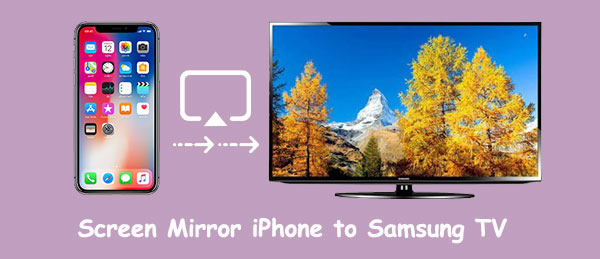
Sind Sie neugierig auf die Vorteile der Spiegelung Ihres iPhones auf einen Samsung-Fernseher? Dieser Vorgang bietet unzählige Vorteile, von denen wir Ihnen hier einige vorstellen möchten.
iPhones sind für ihre Fähigkeit bekannt, qualitativ hochwertige Videos aufzunehmen, da sie über hochauflösende Kameras verfügen. Einige Modelle bieten sogar genügend Speicherplatz, um die Videos zu speichern, ohne dass dafür andere Dateien gelöscht werden müssen. Der einzige Nachteil von iPhones ist, dass Videos, Bilder oder Dokumente auf dem kleineren Display möglicherweise nicht optimal dargestellt werden können. Daher empfiehlt es sich, den iPhone-Bildschirm auf den großen Bildschirm eines Smart-TVs zu spiegeln.
Samsung TV bietet ein gutes Display, das die Größenbeschränkung ausgleicht. Wenn Sie keinen Zugriff auf Apple TV haben, ist Samsung TV eine hervorragende Alternative. Obwohl die Spiegelung eines iPhones normalerweise über Apple TV erfolgt, ist dies auch mit Samsung TV möglich.
Wenn Sie nach Möglichkeiten suchen, das Display Ihres iPhones auf einen Samsung-Fernseher zu spiegeln, dann probieren Sie eine dieser leistungsstarken Lösungen aus:
Wenn Ihr Samsung Smart TV AirPlay 2 unterstützt, können Sie Ihren iPhone-Bildschirm kabellos spiegeln, ohne zusätzliche Apps installieren zu müssen. Mit AirPlay 2 können Sie Fotos, Videos, Präsentationen und andere Inhalte von Ihrem iPhone direkt auf Ihren Fernseher übertragen. Stellen Sie vorab sicher, dass Ihr iPhone und Ihr Samsung TV mit demselben WLAN-Netzwerk verbunden sind und AirPlay auf Ihrem Fernseher aktiviert ist.
So spiegeln Sie Ihren iPhone-Bildschirm auf Ihrem Samsung-Fernseher:
Schritt 1. AirPlay auf dem Samsung TV aktivieren
Aktivieren Sie zunächst AirPlay auf Ihrem Samsung-Fernseher. Öffnen Sie die „Einstellungen“, navigieren Sie zu „Allgemein“ oder „Verbindung“, suchen Sie die Apple AirPlay-Einstellungen und schalten Sie die AirPlay-Funktion ein.
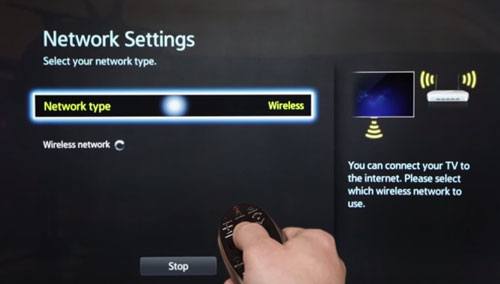
Schritt 2. Verbinden Sie das iPhone und den Fernseher mit einem WLAN-Netzwerk.
Damit AirPlay effektiv funktioniert, muss WLAN verwendet werden; daher müssen sich sowohl der Fernseher als auch das iPhone im selben drahtlosen Netzwerk befinden.
Schritt 3. Öffnen Sie das Kontrollzentrum auf Ihrem iPhone.
Je nach iPhone-Modell kann der Vorgang zum Aufrufen des Kontrollzentrums unterschiedlich sein.
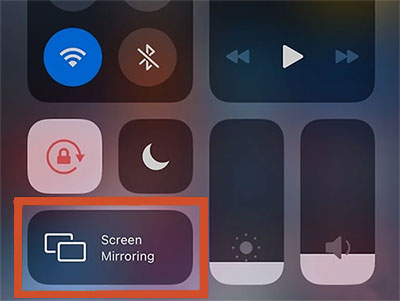
Schritt 4. Klicken Sie im Kontrollzentrum des Geräts auf „Bildschirmspiegelung“.
Die Funktion „Bildschirmspiegelung“ wird durch eine Kachel mit überlappenden Quadraten dargestellt. Sobald Sie darauf klicken, sucht das Gerät nach allen kompatiblen AirPlay-Geräten. ( Funktioniert die Bildschirmspiegelung nicht ?)
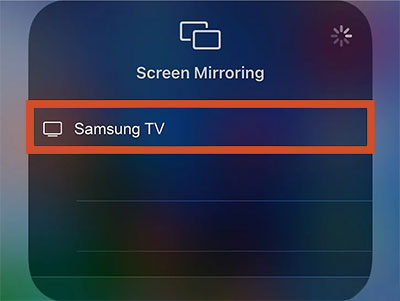
Schritt 5. Klicken Sie auf Ihrem Smart-TV, um die Verbindung herzustellen.
Der Bildschirm Ihres Telefons wird nun auf Ihrem Fernsehbildschirm angezeigt. Je nach Fernsehmodell finden Sie die Nummer möglicherweise auf dem Bildschirm Ihres Fernsehers. Geben Sie diese Nummer in Ihr Telefon ein, wenn Sie zur Verbindungsherstellung aufgefordert werden.
Die High-Definition Multimedia Interface (HDMI) ermöglicht die Übertragung von HD-Videos und -Audio von einem Bildschirm auf einen anderen per Kabel. HDMI ist eine ausgezeichnete Wahl für die Bildschirmspiegelung, da es kostengünstig und leicht zugänglich ist. Zudem ist für die Bildschirmspiegelung mit HDMI keine Internetverbindung erforderlich, wodurch diese Technologie auch in abgelegenen Gebieten nutzbar ist. Ein wesentlicher Nachteil besteht darin, dass das iPhone mit dem Monitor verbunden bleiben muss, was die Mobilität einschränkt.
Trotzdem lässt sich der iPhone-Bildschirm mithilfe eines HDMI-Kabels problemlos auf Ihren Samsung-Fernseher spiegeln. Befolgen Sie die unten stehenden Schritte, um den Bildschirm auf Ihrem Samsung-Fernseher zu spiegeln und anschließend Filme oder Spiele auf dem großen Bildschirm zu genießen:
Schritt 1. Stecken Sie Ihren HDMI-Adapter mithilfe des Lightning-Anschlusses in Ihr iPhone, um ihn einfach in den Ladeanschluss einzuführen.
Schritt 2. Verbinden Sie Ihren Fernseher mit dem HDMI-Kabel und stecken Sie das andere Ende in einen Adapter. HDMI-Anschlüsse befinden sich an der Rück- oder Seite des Fernsehers. Falls mehrere Anschlüsse vorhanden sind, ist jeder Anschluss mit einer Nummer versehen, z. B. HDMI 1, 2, 3 usw.
Diese Nummer in jedem Port entspricht der HDMI-Quelle, und Sie müssen mit der Fernbedienung des Fernsehers umschalten.

Schritt 3. Wählen Sie den HDMI-Anschluss, an dem Ihr iPhone angeschlossen ist, um den iPhone-Bildschirm auf dem Fernseher anzuzeigen. Falls mehrere HDMI-Anschlüsse vorhanden sind, wählen Sie die Quelle mit der gleichen Nummer wie die, die Sie für die Verbindung verwendet haben. Anschließend können Sie den Bildschirm Ihres iPhones auf dem Fernseher sehen.
Leider funktioniert AirPlay nicht immer und wird nicht von allen Samsung-Fernsehern unterstützt. Wenn Sie jedoch einen Fernseher einer anderen Marke besitzen, können Sie eine Drittanbieter-App wie Smart View verwenden, um Ihren iPhone-Bildschirm zu spiegeln. Die Smart View-App lässt sich ganz einfach auf Ihr iPhone herunterladen und anschließend mit Ihrem Smart-TV verbinden. Prüfen Sie vorab, ob Ihr iPhone und Ihr Fernseher mit Smart View kompatibel sind. So spiegeln Sie Ihren iPhone-Bildschirm auf Ihren Samsung-Fernseher:
Schritt 1. Öffnen Sie den Apple App Store und suchen Sie nach der Smart View-App. Installieren Sie diese anschließend auf Ihrem iPhone.
Schritt 2. Verbinden Sie Ihr iPhone und Ihren Fernseher mit demselben WLAN.
Schritt 3. Öffnen Sie die App, um auf Ihrem Fernseher nach einem verbundenen, ähnlichen WLAN-Netzwerk zu suchen.
Schritt 4. Aktivieren Sie die Verbindung an Ihrem Fernseher. Sie können nun Videos oder Bilder auf Ihrem Gerät vom Fernseher aus öffnen.
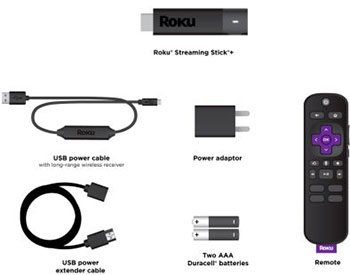
Der Roku Stick ist ein sehr handliches Gerät, das an den HDMI-Anschluss Ihres Fernsehers angeschlossen wird, um Inhalte aus dem Internet zu streamen. Außerdem können Sie damit den Bildschirm Ihres Smartphones auf Ihren Samsung-Fernseher spiegeln. Selbst wenn Ihr Fernseher AirPlay nicht unterstützt, können Sie mit dem Roku Stick trotzdem den Bildschirm Ihres iPhones auf den Fernseher übertragen.
Schritt 1. Holen Sie sich den Roku Stick und verbinden Sie ihn mit dem Samsung-Fernseher.
Schritt 2. Rufen Sie mit Ihrer Fernbedienung die Startseite des Geräts auf und drücken Sie auf „Einstellungen“.
Schritt 3. Gehen Sie zu „System“ und prüfen Sie, ob ein Systemupdate erforderlich ist. Kehren Sie zu den Systemeinstellungen zurück und tippen Sie dann auf „Bildschirmspiegelung“.
Schritt 4. Laden Sie die Roku-App auf Ihr iPhone herunter und öffnen Sie sie. Um die Bildschirmspiegelung Ihres iPhones zu starten, tippen Sie unten auf die Schaltfläche zum Spiegeln des Bildschirms. Warten Sie anschließend, bis Ihr Roku-Gerät auf Ihrem Computer angezeigt wird. Verbinden Sie Ihr iPhone mit dem ausgewählten Roku-Gerät und spiegeln Sie den Bildschirm auf Ihren Samsung-Fernseher.
Neben der Spiegelung Ihres iPhones auf einen Samsung-Fernseher können Sie Ihr iPhone auch auf einem größeren Computerbildschirm anzeigen und steuern . Die beste Methode zur iPhone-Spiegelung auf den PC ist die Verwendung von Phone Mirror . Egal ob Android oder iOS Gerät – mit dieser Software greifen Sie mühelos auf Ihr Smartphone am Computer zu. So können Sie bequem Filme und Textnachrichten auf Ihrem PC ansehen und Screenshots erstellen, die Sie ganz einfach mit Freunden teilen können. Außerdem unterstützt die Software die Übertragung von Dateien von Ihrem PC auf ein Android Gerät .
Die wichtigsten Funktionen von Phone Mirror:
Nachfolgend finden Sie die Schritte, die Sie befolgen müssen, um den Bildschirm Ihres iPhones mithilfe von Phone Mirror auf Ihren PC zu spiegeln:
01 Laden Sie zunächst die App herunter, installieren Sie sie und öffnen Sie sie auf Ihrem Computer. Wählen Sie dann „ iOS “.

02 Verbinden Sie anschließend das iPhone mit dem PC über ein ähnliches WLAN-Netzwerk oder mithilfe eines USB-Kabels.
03 Ab sofort können Sie alle Funktionen Ihres iPhones ganz einfach von jedem PC aus steuern. Sie können nicht nur die Inhalte Ihres Telefons auf dem größeren Bildschirm anzeigen, sondern es auch steuern und mobile Spiele vom Computer aus spielen .

Kann ich meinen iPhone-Bildschirm auf einen Samsung-Fernseher spiegeln? Wie Sie diesem Beitrag entnehmen können, ist das möglich. Je nach TV-Modell und Budget können Sie entweder HDMI oder Smart View verwenden, um Ihr iPhone-Display zu spiegeln. Beide Methoden sind relativ einfach und erfordern nur minimalen Einrichtungsaufwand.
Obwohl die Nutzung eines HDMI-Kabels die Bewegungsfreiheit etwas einschränkt, ist es dennoch eine hervorragende Möglichkeit, Inhalte unkompliziert mit Freunden und Familie zu teilen. Smart View hingegen ermöglicht es Ihnen, den Bildschirm Ihres iPhones problemlos auf einen Fernseher einer anderen Marke zu spiegeln. Egal, wofür Sie sich entscheiden, Sie werden Filme und Spiele auf dem großen Bildschirm garantiert genießen!
Zusätzlich können Sie Ihr iPhone mit Phone Mirror ganz einfach auf Ihren PC spiegeln. Damit können Sie Ihr iPhone mit Ihrem Computer verbinden und Ihr Telefon auf einem großen Bildschirm steuern.
Verwandte Artikel:
Wie kann ich den Bildschirm meines iPhones/iPads mit oder ohne AirPlay auf den Fernseher spiegeln?
So funktioniert die Bildschirmspiegelung im Vollbildmodus – 5 bewährte Methoden [ Android /iPhone]
Die 3 besten Methoden, um Ihr iPhone ganz einfach auf Ihr iPad zu spiegeln [Neuestes Tutorial]
Wie spiegele ich mein iPhone auf Mac ? 4 einfache Methoden, die Sie ausprobieren können

 Bildschirm-Spiegel
Wie kann man das iPhone auf 4 verschiedene Arten auf einen Samsung-Fernseher spiegeln?
Bildschirm-Spiegel
Wie kann man das iPhone auf 4 verschiedene Arten auf einen Samsung-Fernseher spiegeln?




 Kostenloser Download für PC
 Kostenloser Download für Mac
