TL;DR:
Möchten Sie Ihr Huawei-Smartphone auf einen PC oder Fernseher spiegeln? Dieser Artikel behandelt folgende Themen:
Durch die Weiterentwicklung von Mobiltelefonen und die intensive Nutzung von Computern und Smartphones ist die Bildschirmspiegelung weit verbreitet. Seit Huawei die Multi-Screen-Kollaboration eingeführt hat, ist die Bildschirmspiegelung bei Huawei-Nutzern ein viel diskutiertes Thema. Allerdings wissen nur wenige, was Bildschirmspiegelung genau ist und wie man den Bildschirm eines Huawei-Geräts auf einen Computer spiegelt.
Wenn Sie gerade ein neues Huawei-Smartphone erhalten haben und die Bildschirmspiegelungsfunktion ausprobieren möchten, folgen Sie dieser Anleitung bis zum Ende, um zu erfahren, wie das geht. Es ist ganz einfach.
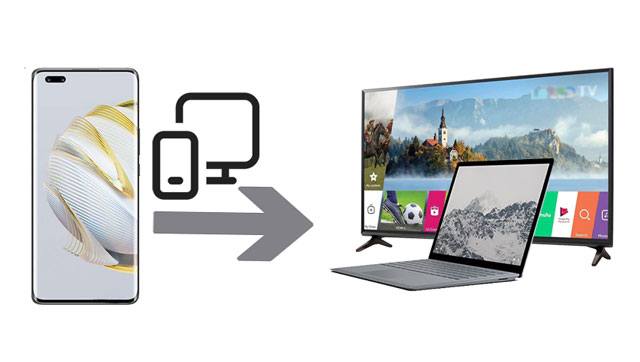
1. Was ist Huawei MirrorShare?
Dies ist eine von Huawei entwickelte, integrierte Funktion, mit der Sie den Bildschirm jedes Huawei-Smartphones auf einen PC oder Fernseher spiegeln können. Die Bildschirmspiegelung funktioniert bei allen Smartphones ähnlich. Sie können den Bildschirm Ihres Mobiltelefons auf einem PC anzeigen, um Videos anzusehen, Dateien auszutauschen und Fotos zu betrachten.
2. Worin besteht der Unterschied zwischen Huawei Share und Huawei MirrorShare?
Huawei Share ist eine drahtlose Übertragungstechnologie, mit der Sie Bilder, Dokumente, Videos und andere Dateitypen schnell zwischen Geräten austauschen können. Die Technologie nutzt Bluetooth, um Huawei-fähige Geräte in der Nähe zu finden. Huawei MirrorShare hingegen ist eine von Huawei entwickelte Funktion, mit der Nutzer den Bildschirm ihres Mobiltelefons auf einen großen Monitor wie einen PC oder Fernseher spiegeln können.
3. Ist es möglich, den Huawei-Bildschirm auf einen PC und andere Geräte zu spiegeln?
Ja. Huawei MirrorShare macht das möglich. Damit die App einwandfrei funktioniert, benötigen Sie jedoch einen Windows Laptop oder -Computer, und beide Geräte müssen mit demselben WLAN-Netzwerk verbunden sein.
Siehe auch: Wie wäre es mit der Spiegelung eines iPhones auf einen Windows -PC ? Wenn Sie sich für dieses Thema interessieren, können Sie diese Webseite besuchen.
Suchen Sie nach einer einfacheren Möglichkeit, den Bildschirm Ihres Huawei-Smartphones auf einen Laptop oder Fernseher zu spiegeln? Keine Sorge, es gibt einfache Lösungen. Schließlich soll jeder sein Smartphone optimal nutzen können. Manchmal ist man jedoch machtlos, wenn die Bildschirmgröße das Problem ist.
Eine hervorragende und äußerst nützliche Alternative ist die Bildschirmspiegelung Ihres Smartphones auf einen Laptop oder Fernseher. Hier sind einige Möglichkeiten, wie Sie ein Huawei-Smartphone auf einen Laptop oder Fernseher übertragen können.
Huawei-Smartphones verfügen üblicherweise über die integrierte Funktion MirrorShare, mit der Sie Ihren Bildschirm auf Ihren Fernseher spiegeln können. Dank dieser integrierten Option ist das Spiegeln des Bildschirms eines Huawei-Geräts ganz einfach.
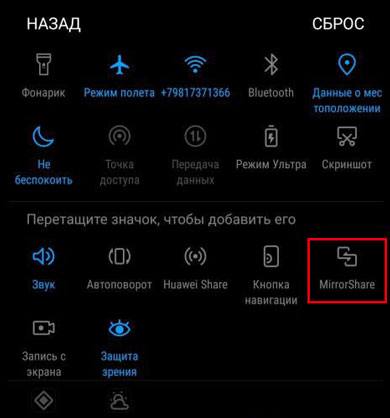
Schritt 1: Stellen Sie sicher, dass Ihr Telefon und Ihr Fernseher mit demselben WLAN-Netzwerk verbunden sind. Wischen Sie auf dem Bildschirm Ihres Telefons nach unten und tippen Sie auf die Option „ MirrorShare “.
Schritt 2: Öffnen Sie die „ Einstellungen “ Ihres Smartphones und wählen Sie „ Erweiterte Einstellungen “, um die MirrorShare-Option aufzurufen. Tippen Sie anschließend auf „ MirrorShare “ und wählen Sie den Namen Ihres Fernsehers aus der Liste der gescannten Geräte in MirrorShare aus.
Schritt 3: Navigieren Sie anschließend auf Ihrem Fernseher zu den „ Netzwerkeinstellungen “. Wählen Sie dann die Option „ Bildschirmfreigabe “. Ihr Fernseher und Ihr Smartphone sind nun verbunden, und Sie können Ihre Videos ansehen und Dateien vom großen Monitor freigeben. Um die Bildschirmspiegelung zu beenden, klicken Sie auf „ Trennen “.
Wussten Sie, dass Sie mit MirrorShare auch Ihr Huawei-Gerät auf einen PC spiegeln können? Diese praktische Funktion ermöglicht es Ihnen, Ihr Smartphone mühelos auf Ihren Computer zu übertragen. Wenn Sie also nach einer einfacheren Möglichkeit gesucht haben, Ihr Huawei-Smartphone auf einen PC zu spiegeln, sollten Sie es unbedingt ausprobieren.
Führen Sie die folgenden Schritte aus, um Ihr Telefon zu spiegeln:
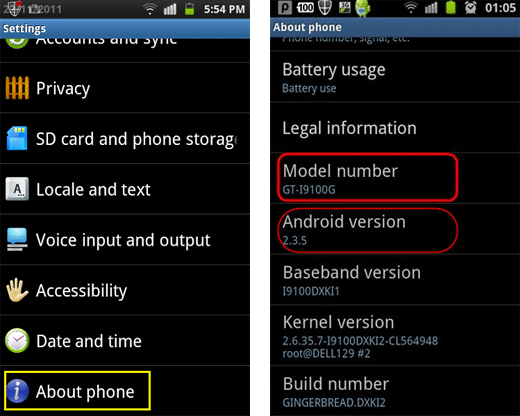
Schritt 1: Gehen Sie auf Ihrem Huawei-Telefon zu „ Einstellungen “ > „ Über das Telefon “ > „ Android Version “ und vergewissern Sie sich, dass auf Ihrem Gerät OS 4.4.2 oder höher installiert ist.
Schritt 2: Stellen Sie sicher, dass Ihr Huawei-Telefon und Ihr PC mit demselben Netzwerk verbunden sind und Ihr Computer die Spiegelungsfunktion unterstützt.
Schritt 3: Aktivieren Sie die Funktion „ MirrorShare “ auf Ihrem Huawei-Gerät und wählen Sie Ihren PC aus, nachdem Ihr Mobiltelefon diesen erkannt hat. Schalten Sie anschließend die Spiegelung ein, sobald der Vorgang abgeschlossen ist.
Wenn Sie keinen Huawei-Laptop besitzen, funktioniert Huawei Share nicht. Mit einem PC unter Windows 10/11 können Sie jedoch die drahtlose Bildschirmspiegelung Ihres Huawei-Smartphones nutzen. Das Beste daran: Es ist kinderleicht. So wird der Bildschirm Ihres Huawei-Smartphones auf Ihrem Computer angezeigt, allerdings sehen Sie nur das, was dort angezeigt wird.
So spiegeln Sie den Bildschirm Ihres Huawei-Telefons drahtlos auf Ihren PC:
Schritt 1: Stellen Sie zunächst sicher, dass Ihr Huawei-Gerät die drahtlose Projektion unterstützt. Gehen Sie dazu auf Ihrem Smartphone zu „ Einstellungen “, dann zu „ Geräteverbindungen “ und aktivieren Sie die Funktion für die drahtlose Projektion.
Schritt 2: Verbinden Sie Ihr Smartphone und Ihren PC mit demselben WLAN-Netzwerk. Öffnen Sie anschließend auf Ihrem PC die „ Einstellungen “ und suchen Sie nach „ System “. Wählen Sie die Option „ Auf diesen PC projizieren “ und tippen Sie auf „ Optionale Funktionen “.
Schritt 3: Tippen Sie anschließend auf „Funktion hinzufügen“ und suchen Sie nach „Drahtloses Display“. Installieren Sie es dann. Wenn Sie das drahtlose Display bereits installiert haben, müssen Sie die beiden vorherigen Schritte nicht ausführen. Ändern Sie die Einstellungen direkt unter „ Einstellungen “ > „ System “ > „ Anzeige “ > „ Mit drahtlosem Display verbinden “ (unten).
Schritt 4: Nach erfolgreicher Verbindungsherstellung erscheint auf Ihrem PC eine Benachrichtigung, ob Sie die drahtlose Projektion einmalig oder dauerhaft zulassen möchten. Wählen Sie die gewünschte Option. Warten Sie einen Moment, bis die Projektion vom Huawei-Bildschirm auf den Computer erfolgt.

Sie können auch die Huawei Suite ausprobieren, um Ihr Huawei-Gerät zu spiegeln. HiSuite ist ein Handy-Manager, der zum Verwalten und Organisieren von Telefondateien und Dateiübertragungen entwickelt wurde. Ein weiterer wichtiger Vorteil dieser App ist die Möglichkeit der Bildschirmspiegelung.
Befolgen Sie die folgenden Schritte, um zu erfahren, wie Sie den Bildschirm Ihres Huawei-Geräts spiegeln:
Schritt 1: Laden Sie HiSuite herunter und installieren Sie es auf dem Computer.
Schritt 2: Verbinden Sie Ihr Huawei-Gerät mit einem funktionierenden USB-Kabel mit dem Computer.
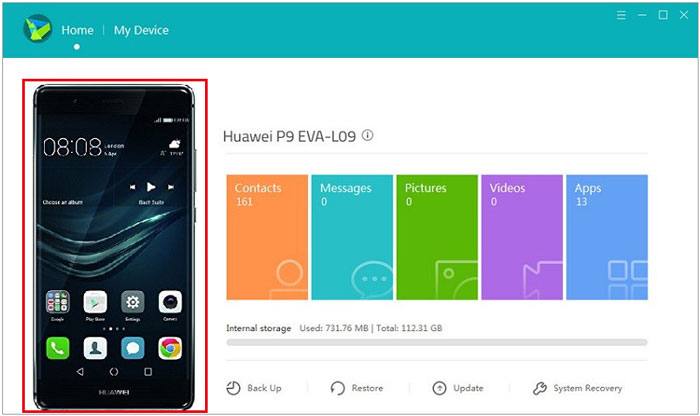
Schritt 3: Sobald die Verbindung mit dem Telefon hergestellt ist, klicken Sie bitte auf den Bildschirmbereich, um den Vollbildmodus auf Ihrem PC zu starten. Sie sehen dann den gespiegelten Bildschirm der App im linken Bereich.
Endlich hast du ein brandneues Huawei-Smartphone! Und jetzt? Du möchtest alle Funktionen entdecken und sogar die Bildschirmspiegelung ausprobieren. Mit Phone Mirror , einem der besten Tools zur Bildschirmspiegelung für Huawei-Smartphones, ist das ganz einfach. Spiegele deinen Huawei-Bildschirm mühelos auf einem Windows PC, teile Dateien und spiele Spiele.
Hauptmerkmale dieser Bildschirmspiegelungs-App für Huawei:
* Spiegeln Sie Ihren Huawei-Bildschirm in hoher Qualität auf einen Computer.
* Ermöglicht das reibungslose Spielen von Handyspielen auf einem Computer.
* Unterstützt viele Android und iOS Geräte, wie Huawei, Samsung, Google Pixel, LG, Xiaomi, iPhone, iPad usw.
* Steuern Sie Ihr Gerät nahtlos vom Computer aus.
* Dateien einfach zwischen Ihrem Android Gerät und Ihrem PC übertragen .
Laden Sie dieses Huawei-Telefonbildschirmspiegelungsprogramm herunter.
So spiegeln Sie einen Huawei-Bildschirm mithilfe dieser Software auf einen PC:
01 Laden Sie dieses Spiegelungsprogramm herunter und installieren Sie es auf Ihrem Computer. Starten Sie es anschließend und klicken Sie auf „ Android “.

02 Sie können Ihr Huawei-Telefon mithilfe eines USB-Kabels mit dem Computer verbinden. Installieren Sie anschließend die Spiegelungs-App auf Ihrem Huawei-Telefon und aktivieren Sie den USB-Debugging-Modus.

03 Der Bildschirm Ihres Huawei-Smartphones wurde erfolgreich auf den PC gespiegelt. Genießen Sie jetzt mobile Spiele und beantworten Sie Nachrichten in sozialen Medien auf einem großen Bildschirm.

Sie sollten auch die LetsView-App in Betracht ziehen, um Ihr Huawei-Smartphone auf dem Fernseher zu spiegeln. LetsView bietet viele Vorteile und ist sehr einfach zu bedienen. Mit der App können Sie Ihr Gerät spiegeln und so das Fernseherlebnis auf einem großen Monitor genießen.
Hier ist eine Schritt-für-Schritt-Anleitung, wie Sie ein Huawei-Gerät mithilfe von LetView auf einen Fernseher übertragen:
Schritt 1: Laden Sie zunächst die Anwendung herunter und installieren Sie sie auf Ihrem Gerät und Fernseher.
Schritt 2: Öffnen Sie die App und tippen Sie auf die Schaltfläche „ Scannen “ auf Ihrem Telefon. Scannen Sie anschließend den auf Ihrem Fernseher angezeigten QR-Code.
Schritt 3: Warten Sie eine Weile, bis die Spiegelung beginnt.

Hoffentlich ermöglichen Ihnen die oben genannten Methoden, Ihren Bildschirm zu spiegeln, sodass Sie Filme schauen oder Spiele auf größeren Bildschirmen spielen können. Die Bildschirmspiegelung von Huawei-Geräten sollte kein Problem darstellen. Darüber hinaus kann Phone Mirror den Bildschirm eines Huawei-Smartphones stabil per USB auf einen PC spiegeln. Wenn Sie den Smartphone-Bildschirm auf einen Fernseher übertragen möchten, können Sie Huawei MirrorShare und andere Apps von Drittanbietern verwenden.
Verwandte Artikel:
Die beste HiSuite-Alternative zur einfachen Verwaltung Ihrer Android Geräte
Beste Bildschirmspiegelungs-App für Android auf PC
So stellen Sie gelöschte Nachrichten auf einem Huawei-Telefon mit/ohne Datensicherung wieder her
4 Strategien zur Datenwiederherstellung von einem defekten Huawei-Smartphone




 Kostenloser Download für PC
 Kostenloser Download für Mac


