Kurz gesagt: iPhone verloren oder gestohlen? Erfahren Sie, wie Sie Ihr iPhone mithilfe von iCloud „Mein iPhone suchen“ oder der integrierten Funktion „Daten löschen“ aus der Ferne löschen und so Ihre privaten Informationen schützen. Für eine vollständige und unwiderrufliche Datenlöschung kann Coolmuster iOS Eraser alle iPhone-Daten dauerhaft löschen und eine Wiederherstellung verhindern, sodass Ihre persönlichen Dateien sicher sind.
Im Alltag speichern iPhones eine große Menge an persönlichen Informationen und privaten Daten. Sollte Ihr iPhone verloren gehen oder gestohlen werden, hat der Schutz Ihrer persönlichen Daten höchste Priorität. In solchen Fällen ist das Fernlöschen der iPhone-Daten eine äußerst effektive Methode. Kann ich mein iPhone aus der Ferne löschen? Natürlich! Dieser Artikel bietet Ihnen eine detaillierte Anleitung, wie Sie Ihr iPhone aus der Ferne löschen können. Los geht's!
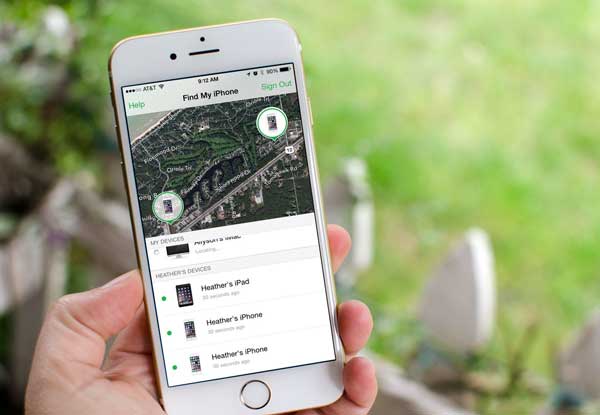
Die Funktion „Mein iPhone suchen“ in iCloud ist die bevorzugte Methode zum Fernlöschen eines Geräts. Diese Funktion hilft nicht nur dabei, Ihr Gerät zu orten, sondern ermöglicht Ihnen auch das Fernlöschen von Daten, falls das Gerät verloren geht oder gestohlen wird. So ist die Sicherheit Ihrer Daten gewährleistet. Wenn Sie „Mein iPhone suchen“ aktiviert haben und Ihr Gerät mit dem Internet verbunden ist, gehen Sie wie folgt vor:
Schritt 1. Rufen Sie die iCloud-Website über einen Browser auf einem Computer oder einem anderen Gerät auf.
Schritt 2. Melden Sie sich mit Ihrer Apple-ID und Ihrem Passwort bei Ihrem iCloud-Account an. Klicken Sie anschließend auf das Symbol „Mein iPhone suchen“.
Schritt 3. Klicken Sie im oberen Menü auf „Alle Geräte“ und wählen Sie dann das iPhone aus, das Sie löschen möchten.
Schritt 4. Klicken Sie auf der Seite mit den Gerätedetails auf „iPhone löschen“.

Schritt 5. Das System fordert Sie auf, die Aktion zu bestätigen und Ihr Apple-ID-Passwort einzugeben. Anschließend werden die Daten des Geräts per Fernzugriff gelöscht.
Hinweis: Nach dem Fernlöschen wird das Gerät auf die Werkseinstellungen zurückgesetzt. Falls erforderlich, finden Sie in dieser Anleitung Informationen zur Datenwiederherstellung vom verlorenen iPhone . Die Aktivierungssperre bleibt dabei aktiv und verhindert so die unbefugte Nutzung Ihres Geräts.
Wenn Sie die Funktion „Mein iPhone suchen“ nicht aktiviert haben, können Sie ein verlorenes oder gestohlenes iPhone auch aus der Ferne löschen, indem Sie die Funktion „Daten löschen“ vorab aktivieren. Diese Funktion löscht automatisch alle Daten auf dem iPhone nach zehn aufeinanderfolgenden fehlgeschlagenen Passcode-Eingaben. So löschen Sie Daten auf Ihrem iPhone aus der Ferne:
Schritt 1. Navigieren Sie zu „Einstellungen“ > „Face ID & Passcode“.
Schritt 2. Scrollen Sie nach unten und aktivieren Sie die Option „Daten löschen“.
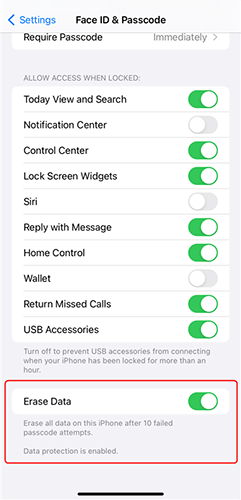
Nach Aktivierung dieser Funktion werden alle Daten automatisch gelöscht, wenn jemand versucht, das Gerät zu entsperren und dabei mehr als 10 Mal hintereinander den falschen Passcode eingibt.
Coolmuster iOS Eraser ist eine leistungsstarke Software, die alle Daten auf einem iPhone vollständig löschen kann. Egal, ob Sie Ihr Gerät verkaufen oder verschenken möchten, mit diesem Tool können Sie Dateien endgültig löschen und so sicherstellen, dass Ihre Daten mit keiner iPhone-Datenwiederherstellungssoftware wiederhergestellt werden können. Das gibt Ihnen absolute Sicherheit und schützt Ihre Privatsphäre.
Hauptmerkmale von Coolmuster iOS Eraser :
So löschen Sie mit iOS Eraser alles auf Ihrem iPhone:
01 Starten Sie das Tool und verbinden Sie Ihr iPhone per USB mit dem Computer. Bestätigen Sie die Sicherheitsabfrage, wenn Sie dazu aufgefordert werden. Nach erfolgreicher Verbindung wird die Benutzeroberfläche angezeigt, über die Sie die Daten von Ihrem iPhone löschen können.

02 Klicken Sie in der Hauptoberfläche auf „Löschen“, wählen Sie Ihre bevorzugte Sicherheitsstufe („Niedrig“, „Mittel“ oder „Hoch“) und bestätigen Sie Ihre Auswahl. Klicken Sie anschließend auf „OK“, um fortzufahren.

03 Geben Sie im entsprechenden Feld „Löschen“ ein, um Ihre Aktion zu bestätigen, und klicken Sie anschließend auf „Löschen“. Wenn Sie aufgefordert werden, die vollständige Löschung Ihrer iPhone-Daten zu bestätigen, klicken Sie auf „OK“, um zu beginnen. Das Programm führt möglicherweise einen kurzen Scan durch, bevor der Datenlöschvorgang startet.

04 Sobald der Löschvorgang abgeschlossen ist, startet Ihr iPhone automatisch neu. Anschließend werden die Daten auf Ihrem iPhone überschrieben. Nach Abschluss des gesamten Vorgangs sind alle Daten auf Ihrem iPhone endgültig und unwiderruflich gelöscht und können nicht wiederhergestellt werden.

Video-Tutorial:
Wenn Sie Ihr iPhone aus der Ferne löschen möchten, ermöglicht Ihnen die iCloud-Funktion „Mein iPhone suchen“ dies schnell. Die automatische Löschfunktion bietet eine Alternative für Nutzer, die „Mein iPhone suchen“ in iCloud nicht aktiviert haben. Um Daten vollständig zu löschen und jegliches Wiederherstellungsrisiko auszuschließen, ist der Coolmuster iOS Eraser zweifellos das zuverlässigste Tool.
Verwandte Artikel:
Wie löscht man ein iPhone ohne Passcode in 5 einfachen Schritten? (Schritt für Schritt)
[Behoben] So löschen Sie Android aus der Ferne mit 2 effektiven Methoden

 Handy-Radiergummi & Reiniger
Wie kann ich das iPhone aus der Ferne löschen, wenn es verloren geht oder gestohlen wird? - 2 Wege
Handy-Radiergummi & Reiniger
Wie kann ich das iPhone aus der Ferne löschen, wenn es verloren geht oder gestohlen wird? - 2 Wege







 Kostenloser Download für PC
 Kostenloser Download für Mac
