TL;DR:
Möchten Sie die Inhalte Ihres Tablets auf einem größeren Bildschirm anzeigen? Erfahren Sie, wie Sie Android -Tablets und iPads mithilfe von Bildschirmspiegelungssoftware, USB-Verbindungen, Miracast und AirPlay auf einen PC spiegeln können, und wählen Sie dann die passende Methode je nach Ihren Anforderungen an Freigabe, Steuerung und Leistung.
„Ein paar Freunde wollten mir beim digitalen Zeichnen mit meinem Grafiktablett zusehen, und ich dachte, das wäre ganz einfach: USB-Kabel anschließen und das Tablett als Bildquelle in OBS oder so verwenden… Tja, so einfach ist es anscheinend nicht. Ich konnte online keine wirklich eindeutige Antwort finden, deshalb frage ich hier: Wie kann ich den Bildschirm meines Tabletts auf meinen PC spiegeln?“
- Von Reddit
Ein Tablet ist tragbar und praktisch, doch sein kleiner Bildschirm ist nicht immer optimal für Spiele, Präsentationen, Online-Meetings oder Multitasking. Durch Spiegeln Ihres Tablet-Bildschirms auf einen PC können Sie Inhalte auf einem größeren Bildschirm genießen, Ihren Bildschirm einfacher teilen und Ihr gesamtes Seherlebnis verbessern.
Egal ob Android Tablet oder iPad – es gibt verschiedene Möglichkeiten, das Gerät mit einem Computer zu verbinden. In diesem Leitfaden erklären wir, wie Sie den Bildschirm Ihres Tablets auf einen PC spiegeln und stellen Ihnen praktische Lösungen für unterschiedliche Anwendungsfälle vor.
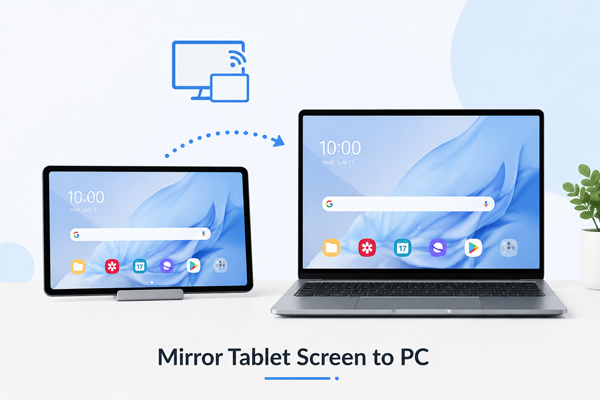
Ja, in den meisten Fällen können Sie den Bildschirm Ihres Tablets auf einen PC spiegeln. Sowohl Android Tablets als auch iPads unterstützen die Bildschirmübertragung mit einem Computer, sodass Sie die Inhalte Ihres Tablets auf einem größeren Bildschirm anzeigen können. Die verfügbaren Optionen und die Benutzererfahrung können jedoch je nach Tablet-Modell, Betriebssystem und Computerkompatibilität variieren. Einige Methoden ermöglichen lediglich die Bildschirmanzeige, während andere zusätzlich Funktionen wie Gerätesteuerung, Aufnahme oder Dateiverwaltung unterstützen.
Bevor Sie Ihr Tablet spiegeln, stellen Sie sicher, dass Ihre Geräte die Voraussetzungen erfüllen, wie z. B. eine kompatible Verbindungsmethode, die entsprechenden Berechtigungen und eine stabile Netzwerkverbindung, wenn Sie eine drahtlose Option verwenden.
Es gibt verschiedene Möglichkeiten, den Bildschirm eines Tablets auf einen PC zu spiegeln, je nachdem, ob Sie eine einfache Lösung, eine Kabelverbindung oder eine integrierte WLAN-Funktion bevorzugen. Im Folgenden werden vier gängige Methoden für Android Tablets und iPads vorgestellt.
Die Verwendung eines professionellen Bildschirmspiegelungstools ist eine der einfachsten Möglichkeiten, den Bildschirm eines Tablets auf einen PC zu spiegeln. Phone Mirror ist ein solches Tool, mit dem Sie iPhones, iPads und Android -Geräte auf einen Computer spiegeln können. Es unterstützt sowohl USB- als auch WLAN-Verbindungen und bietet neben der einfachen Bildschirmübertragung zusätzliche Funktionen wie Gerätesteuerung, Bildschirmaufnahme, Dateiübertragung und Live-Streaming.
Mit Phone Mirror können Sie kompatible Geräte über die Tastatur und Maus Ihres Computers steuern. Dadurch eignet es sich ideal für mobiles Gaming, Präsentationen, Fernarbeit und die Erstellung von Inhalten.
Hauptmerkmale von Phone Mirror:
Schritte zum Spiegeln des Tablet-Bildschirms auf den PC mithilfe von Phone Mirror:
01 Laden Sie Phone Mirror herunter und installieren Sie es auf Ihrem Computer.
02 Starten Sie das Programm und wählen Sie Ihren Gerätetyp in der Hauptschnittstelle aus.

03 Verbinden Sie Ihr Tablet mithilfe eines USB-Kabels oder einer WLAN-Verbindung mit dem Computer. Folgen Sie den Anweisungen auf dem Bildschirm, um die Verbindung herzustellen.
04 Sobald die Verbindung hergestellt ist, wird der Bildschirm Ihres Tablets auf Ihrem PC angezeigt. Sie können auf das Maussymbol in der Seitenleiste klicken, um die Steuerung mit Tastatur und Maus zu aktivieren.

Scrcpy ist ein kostenloses Open-Source-Tool für Android Geräte. Es ermöglicht Nutzern, den Bildschirm eines Android Tablets über eine USB- oder drahtlose ADB-Verbindung auf einem PC anzuzeigen und zu steuern . Im Gegensatz zu vielen Drittanbieter-Apps muss für Scrcpy keine App auf dem Tablet installiert werden. Nutzer müssen jedoch vor der Verwendung das USB-Debugging aktivieren und einige technische Einstellungen vornehmen.
Vorteile:
Nachteile:
Schritte zum Spiegeln Android Tablets auf den PC mit Scrcpy:
Schritt 1. Öffnen Sie „Einstellungen“ > „Über das Tablet“, tippen Sie mehrmals auf die „Build-Nummer“, um die „Entwickleroptionen“ zu aktivieren, und schalten Sie dann im Menü „Entwickleroptionen“ das USB-Debugging ein.
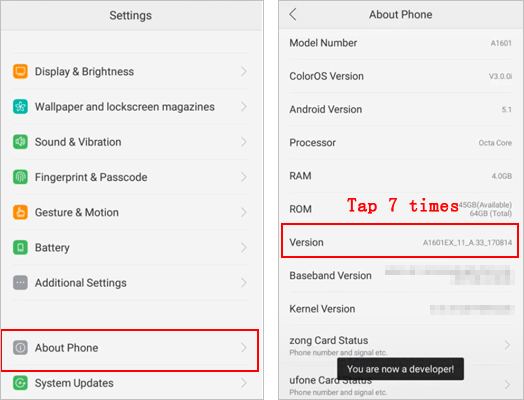
Schritt 2. Laden Sie Scrcpy herunter und installieren Sie es auf Ihrem Computer. Starten Sie anschließend das Programm, um die Verbindung vorzubereiten.
Schritt 3. Verbinden Sie Ihr Tablet mit einem USB-Kabel mit dem PC und erlauben Sie anschließend auf Ihrem Tablet die USB-Debugging-Berechtigung, wenn Sie dazu aufgefordert werden.
Schritt 4. Starten Sie Scrcpy auf Ihrem Computer. Der Bildschirm Ihres Android Tablets wird in einem neuen Fenster angezeigt. Anschließend können Sie Ihr Gerät mit Tastatur und Maus steuern.
Miracast ist eine drahtlose Display-Technologie, die es kompatiblen Android Tablets ermöglicht, sich ohne zusätzliche Software mit unterstützten Windows PCs zu verbinden. Sie ist eine praktische Option für Nutzer, die ihren Tablet-Bildschirm kabellos spiegeln möchten. Allerdings müssen sowohl Tablet als auch PC Miracast unterstützen, und die Verbindungsqualität kann von der Gerätekompatibilität und den Netzwerkbedingungen abhängen.
Vorteile:
Nachteile:
Schritte zum Spiegeln Android Tablets auf einen PC mithilfe von Miracast:
Schritt 1. Aktivieren Sie die drahtlose Bildschirmübertragung auf Ihrem Windows PC. Gehen Sie zu „Einstellungen“ > „Apps“ > „Optionale Funktionen“, installieren Sie gegebenenfalls die drahtlose Bildschirmübertragung und aktivieren Sie anschließend die Projektion auf diesen PC unter „Einstellungen“ > „System“.

Schritt 2. Aktivieren Sie die Bildschirmspiegelungsfunktion auf Ihrem Android Tablet. Suchen Sie in den Tablet-Einstellungen nach „Übertragen“, „Bildschirmspiegelung“ oder „Drahtlose Anzeige“.
Schritt 3. Wählen Sie Ihren PC aus den verfügbaren Geräten aus. Tippen Sie auf den Namen Ihres Computers und bestätigen Sie die Verbindungsanfrage auf Ihrem PC.
AirPlay ist Apples integrierte Drahtlostechnologie zum Teilen von Inhalten vom iPad. Da Windows PCs AirPlay nicht nativ unterstützen, benötigen Sie eine AirPlay-Empfänger-Anwendung auf Ihrem Computer. Diese Methode dient hauptsächlich dem Ansehen und Teilen von iPad-Inhalten und weniger der Steuerung des Geräts vom PC aus.
Vorteile:
Nachteile:
Schritte zum Spiegeln des iPad-Bildschirms auf den PC mithilfe von AirPlay:
Schritt 1. Laden Sie eine AirPlay-Empfängeranwendung herunter und installieren Sie sie auf Ihrem Windows Computer, um die AirPlay-Bildschirmspiegelung zu aktivieren.
Schritt 2. Verbinden Sie Ihr iPad und Ihren PC mit demselben WLAN-Netzwerk, um eine AirPlay-Verbindung herzustellen.
Schritt 3. Öffnen Sie das „Kontrollzentrum“ auf Ihrem iPad und tippen Sie dann auf „Bildschirmspiegelung“.
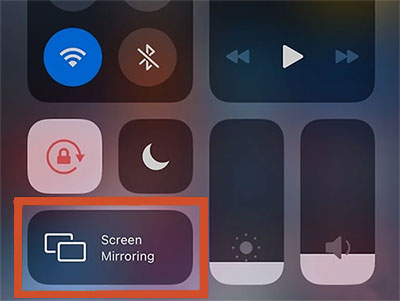
Schritt 4. Wählen Sie Ihren Computer aus den verfügbaren AirPlay-Empfängern aus, und Ihr iPad-Bildschirm wird auf dem PC angezeigt.
Die Spiegelung des Tablet-Bildschirms auf einen PC ist eine praktische Möglichkeit, eine größere Anzeige zu nutzen, Inhalte zu teilen und die Produktivität zu steigern. Die beste Wahl hängt vom Gerätetyp und den benötigten Funktionen ab, wie z. B. drahtloser Verbindung, geringer Latenz oder Fernsteuerung.
Für Nutzer, die eine einfache und funktionsreiche Lösung wünschen, bietet Phone Mirror eine Komplettlösung mit Bildschirmspiegelung, Gerätesteuerung, Aufnahme, Streaming und Dateiübertragung. Alternativen wie Scrcpy, Miracast und AirPlay eignen sich ebenfalls für Nutzer mit speziellen Anforderungen.
Verwandte Artikel:
Die 5 besten Methoden, um Android Bildschirm im Jahr 2026 auf den PC zu spiegeln
Wie kann ich meinen Samsung-Bildschirm auf PC oder Fernseher spiegeln? Ganz einfach gelöst.
Xiaomi-Bildschirmspiegelung auf den PC – Vollständige Anleitung [Aktualisiert]
Wie kann man ein iPhone ohne Software auf den PC spiegeln? Aktualisiert 2026

 Bildschirm-Spiegel
So spiegeln Sie den Tablet-Bildschirm auf den PC: Methoden Android -Tablets und iPads
Bildschirm-Spiegel
So spiegeln Sie den Tablet-Bildschirm auf den PC: Methoden Android -Tablets und iPads




 Kostenloser Download für PC
 Kostenloser Download für Mac
