Kurz gesagt: Sie möchten ein GIF komprimieren, ohne an Qualität zu verlieren? Dieser Leitfaden zeigt Ihnen sechs einfache Möglichkeiten, die GIF-Dateigröße zu reduzieren, darunter Video Converter Ultimate, Photoshop und Online-GIF-Komprimierer. So können Sie kleinere GIFs erstellen, die sich schneller teilen lassen, reibungsloser hochgeladen werden und eine bessere Web-Performance bieten.
GIFs sind ein beliebtes und vielseitiges Medium zum Teilen von Animationen und kurzen Videoclips im Internet. Allerdings haben sie oft eine beträchtliche Dateigröße, was problematisch sein kann, wenn Webseiten und Nachrichten schlank gehalten werden sollen. Glücklicherweise gibt es verschiedene Methoden, GIFs zu komprimieren, ohne die Qualität zu beeinträchtigen. In diesem Artikel stellen wir Ihnen verschiedene Techniken zur Reduzierung der GIF-Dateigröße vor – von professioneller Software bis hin zu Online-Tools, die schnell und einfach zugänglich sind.
Video Converter Ultimate gilt als bester GIF-Kompressor für verlustfreie GIF-Komprimierung, da er die Qualität Ihrer GIFs optimal bewahrt und gleichzeitig deren Dateigröße reduziert. Diese vielseitige Software bietet Video- und Multimedia-Fans zahlreiche Funktionen, darunter Videokonvertierung , -bearbeitung und -komprimierung. Nutzer können Video- und Audiodateien zwischen verschiedenen Formaten konvertieren, die Videoqualität verbessern , Clips bearbeiten und sogar DVDs oder Blu-ray-Discs erstellen.
Mit seiner benutzerfreundlichen Oberfläche und seinen umfangreichen Funktionen ist Video Converter Ultimate eine wertvolle Ressource für Einsteiger und Fortgeschrittene. Egal, ob Sie Ihre GIFs für die Webnutzung optimieren oder Speicherplatz sparen möchten – Video Converter Ultimate bietet die perfekte Lösung.
Hauptmerkmale:
Hier erfahren Sie, wie Sie ein GIF mit diesem GIF-Kompressor komprimieren:
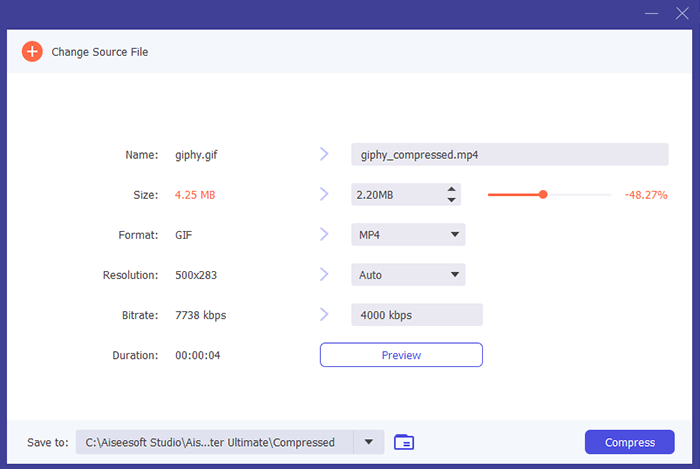
01 Laden Sie Video Converter Ultimate herunter und installieren Sie es auf Ihrem Computer. Starten Sie das Programm, gehen Sie in der Hauptoberfläche auf die Registerkarte „Video“ und wählen Sie dann „Videokompressor“.

02 Klicken Sie auf das "+"-Symbol, um das GIF hochzuladen, das Sie komprimieren möchten.

03. Verwenden Sie den Schieberegler, um die Dateigröße anzupassen. Durch Verschieben verringert sich die Größe der GIF-Datei. Zusätzlich können Sie weitere Einstellungen wie „Auflösung“ und „Bitrate“ anpassen, um die GIF-Dateigröße weiter zu reduzieren. Klicken Sie anschließend auf die Schaltfläche „Komprimieren“.
Adobe Photoshop, eine vielseitige und weit verbreitete Grafikbearbeitungssoftware, dient nicht nur der Erstellung beeindruckender Bilder und Grafiken. Sie bietet auch leistungsstarke Werkzeuge, um die Größe Ihrer GIF-Dateien effektiv zu reduzieren und gleichzeitig deren visuelle Wirkung zu erhalten. Dank der umfangreichen Funktionen und der präzisen Steuerungsmöglichkeiten können Sie die GIF-Komprimierung mit Photoshop exakt an Ihre Bedürfnisse anpassen. So reduzieren Sie die GIF-Dateigröße mit Photoshop:
Schritt 1. Starten Sie Adobe Photoshop und öffnen Sie Ihre GIF-Datei.
Schritt 2. Gehen Sie zu „Datei“ > „Exportieren“ > „Für Web speichern (Legacy)“.
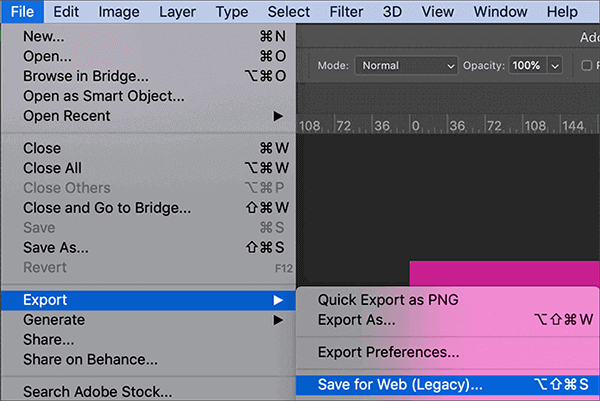
Schritt 3. Im Dialogfeld „Für Web speichern“ können Sie verschiedene Einstellungen anpassen, um die Dateigröße zu reduzieren. Verringern Sie bei Bedarf die Farbqualität, die Auflösung oder die Anzahl der Frames.
Schritt 4. Sehen Sie sich die Änderungen in der Vorschau an und optimieren Sie das GIF, bis Sie mit dem Verhältnis zwischen Qualität und Größe zufrieden sind.
Schritt 5. Klicken Sie auf „Speichern“, um das komprimierte GIF zu speichern.
Wenn es darum geht, die Größe Ihrer GIFs ohne komplizierte Softwareinstallationen zu reduzieren, bieten Online-GIF-Komprimierungstools eine unkomplizierte und komfortable Lösung. Diese webbasierten Anwendungen ermöglichen es Ihnen, Ihre animierten Bilder benutzerfreundlich für die Webnutzung, das Teilen in sozialen Medien oder die Speicherplatzersparnis auf Ihrem Gerät zu optimieren.
iLoveIMG ist eine Online-Plattform, die die Bearbeitung von Bild- und GIF-Dateien vereinfacht. Sie bietet eine umfassende Sammlung von Tools, mit denen Nutzer ihre Multimedia-Inhalte einfach verwalten, bearbeiten und optimieren können. Eine der herausragenden Funktionen von iLoveIMG ist die effiziente Komprimierung von GIF-Dateien. So verkleinern Sie die GIF-Dateigröße mit iLoveIMG:
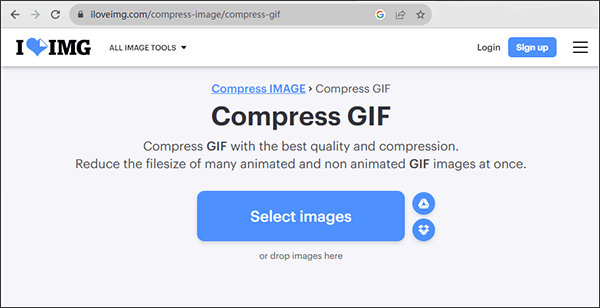
Schritt 1. Besuchen Sie die offizielle Website von iLoveIMG. Klicken Sie anschließend auf „Bild komprimieren“ > „GIF“.
Schritt 2. Klicken Sie auf die Schaltfläche „Bilder auswählen“ oder ziehen Sie Ihre GIF-Datei per Drag & Drop direkt auf die Website. Mit iLoveIMG können Sie mehrere Dateien gleichzeitig verarbeiten, was praktisch ist, wenn Sie mehrere GIFs komprimieren möchten.
Schritt 3. Nachdem Sie Ihr GIF hochgeladen haben, klicken Sie auf die Schaltfläche „Bilder komprimieren“. iLoveIMG startet nun den Komprimierungsprozess.
Schritt 4. Nach Abschluss der Komprimierung bietet Ihnen iLoveIMG die Möglichkeit, das komprimierte GIF herunterzuladen. Klicken Sie einfach auf die Schaltfläche „Komprimiertes Bild herunterladen“, um die optimierte Datei auf Ihrem Computer oder Gerät zu speichern.
FreeConvert ist eine vielseitige Online-Plattform mit einer breiten Palette an Konvertierungstools und -diensten, die Nutzern das einfache Konvertieren und Bearbeiten verschiedenster Dateitypen ermöglicht. Ob Sie Dokumente, Bilder, Videos oder Audiodateien konvertieren oder andere dateibezogene Aufgaben erledigen möchten – FreeConvert bietet eine benutzerfreundliche Oberfläche und zahlreiche Tools, die den Prozess vereinfachen. Darüber hinaus kann FreeConvert auch GIFs komprimieren. Nutzer können damit die Dateigröße von GIF-Bildern reduzieren, die häufig für Animationen und Grafiken im Web verwendet werden. So komprimieren Sie GIFs mit FreeConvert:
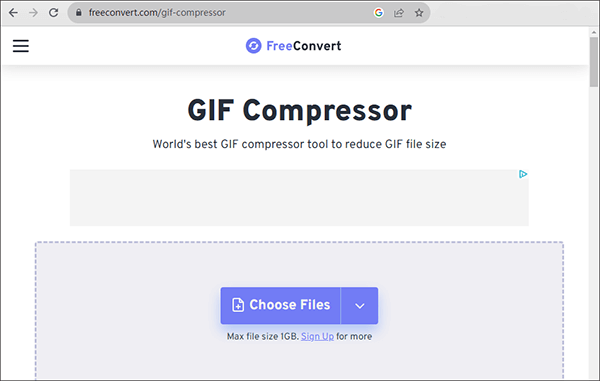
Schritt 1. Öffnen Sie Ihren Webbrowser und rufen Sie die FreeConvert-Website auf. Suchen Sie auf der FreeConvert-Startseite nach dem Bereich „Tools“. Darunter finden Sie den „GIF-Kompressor“. Klicken Sie auf diese Option, um das GIF-Komprimierungstool zu öffnen.
Schritt 2. Klicken Sie auf die Schaltfläche „Dateien auswählen“, um die GIF-Datei, die Sie komprimieren möchten, von Ihrem Computer hochzuladen.
Schritt 3. Nach dem Hochladen Ihres GIFs können Sie entweder bei den Standardeinstellungen bleiben (die effektiv funktionieren) oder erweiterte Optionen an Ihre Bedürfnisse anpassen.
Schritt 4. Drücken Sie die Schaltfläche „GIF komprimieren“, um den Vorgang zu starten.
Schritt 5. Nach Abschluss des Komprimierungsprozesses klicken Sie auf die Schaltfläche „Herunterladen“, um die optimierte GIF-Datei auf Ihrem Computer zu speichern.
Zamzar ist eine vielseitige Online-Plattform, die nicht nur eine breite Palette an Dateikonvertierungsdiensten bietet, sondern auch eine Funktion zum Komprimieren von GIFs beinhaltet. Mit diesem speziellen GIF-Dateigrößenreduzierer können Nutzer die Dateigröße von GIF-Bildern verringern, ohne die Bildqualität zu beeinträchtigen. Dadurch ist Zamzar eine wertvolle Ressource für Webentwickler, Designer und alle, die mit GIFs arbeiten und die Effizienz und Performance ihrer Online-Inhalte verbessern möchten. So verkleinern Sie die GIF-Dateigröße mit Zamzar:
Schritt 1. Besuchen Sie die offizielle Website von Zamzar. Gehen Sie zu „Bildkomprimierung“ und wählen Sie dann „GIF-Datei komprimieren“.
Schritt 2. Klicken Sie auf die Schaltfläche „Dateien auswählen“, um das GIF hochzuladen, das Sie komprimieren möchten.
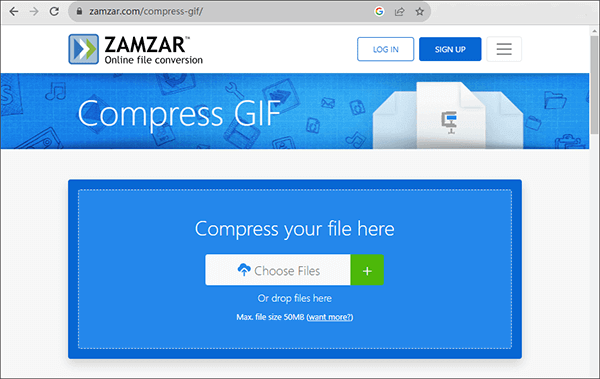
Schritt 3. Nach einem erfolgreichen Upload startet Zamzar automatisch den Komprimierungsprozess.
Schritt 4. Sobald die Komprimierung erfolgreich war, klicken Sie auf die Schaltfläche „Herunterladen“, um die komprimierte GIF-Datei herunterzuladen.
Compress GIF ist ein weiterer Online-GIF-Komprimierer. Dieser benutzerfreundliche Webdienst wurde speziell zum Komprimieren von GIFs entwickelt. Er eignet sich besonders gut, um GIFs für die Webnutzung zu optimieren oder Speicherplatz zu sparen, ohne die Bildqualität zu beeinträchtigen. Nutzer laden einfach ihre GIF-Dateien hoch, starten den Komprimierungsprozess und laden anschließend die kleineren, optimierten GIFs herunter. So reduzieren Sie die GIF-Dateigröße mit Compress GIF:
Schritt 1. Öffnen Sie Ihren Webbrowser und besuchen Sie die Webseite: https://compressgif.com/.
Schritt 2. Klicken Sie auf die Schaltfläche "DATEIEN HOCHLADEN", um die GIF-Datei auszuwählen, die Sie von Ihrem Computer komprimieren möchten.
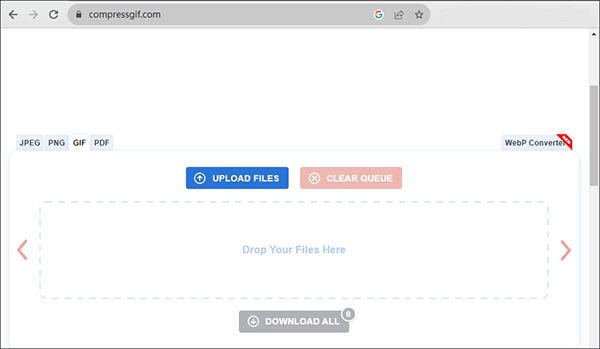
Schritt 3. Nach dem Hochladen Ihres GIFs startet das Tool automatisch den Komprimierungsprozess. Sie können den Fortschritt währenddessen verfolgen.
Schritt 4. Sobald die Komprimierung abgeschlossen ist, klicken Sie auf die Schaltfläche „ALLE HERUNTERLADEN“, um die komprimierte GIF-Datei auf Ihrem Computer zu speichern.
Große GIF-Dateien müssen kein Problem darstellen. Mit den in diesem Artikel beschriebenen Methoden können Sie Ihre GIFs effektiv komprimieren. Für verlustfreie GIF-Komprimierung empfehlen wir Video Converter Ultimate . Diese leistungsstarke Desktop-Software bietet die präzise Kontrolle, die für die Komprimierung von GIFs ohne Qualitätsverlust erforderlich ist und ist somit die optimale Wahl, um die Integrität Ihrer animierten Kreationen zu bewahren. Online-Tools wie iLoveIMG und FreeConvert bieten zwar schnelle Lösungen, können aber mit Qualitätseinbußen einhergehen.
Letztendlich hängt Ihre Wahl von Ihren spezifischen Bedürfnissen ab, aber das Ziel bleibt dasselbe: kleinere, besser handhabbare GIFs zu erstellen, um ein schnelleres Laden und ein reibungsloseres Teilen zu ermöglichen.
Verwandte Artikel:
12 der besten HEIC-zu-JPG-Konverter für Windows / Mac / Online [Neuestes Update]
Die 8 besten kostenlosen JPG-zu-PDF-Konverter [Offline & Online]
8 nützliche Methoden zum Komprimieren von MOV-Dateien ohne Qualitätsverlust
Die besten Videokompressoren: 11 Top-Tools für PC, Mac , Online & Mobilgeräte

 Fotobearbeitung
Wie komprimiert man GIF-Bilder auf 6 einfache Arten? [Schritt-für-Schritt-Anleitung]
Fotobearbeitung
Wie komprimiert man GIF-Bilder auf 6 einfache Arten? [Schritt-für-Schritt-Anleitung]




 Kostenloser Download für PC
 Kostenloser Download für Mac
