Kurz gesagt: Ist Ihr Bild zu stark komprimiert, unscharf, pixelig oder detailarm, können Sie es mit KI-Fotoreparatur oder Photoshop wiederherstellen. Dieser Leitfaden erklärt Ihnen anhand einfacher, praktischer Tipps, wie Sie zu stark komprimierte Fotos korrigieren, die Bildqualität verbessern und übermäßige Komprimierung vermeiden.
„Ich stelle gerade die Unterlagen für die Passverlängerung zusammen. Beim Hochladen eines Fotos auf das .gov-Fototool erhalte ich die Fehlermeldung, dass das Bild für einen Reisepass zu stark komprimiert ist. Kennt jemand dieses Problem und weiß, wie man es beheben kann?“
- von r/travel
Heutzutage spielen Bilder eine entscheidende Rolle bei der Informationsvermittlung, der Erzeugung von Emotionen und der Verbesserung des Nutzererlebnisses. Ob Webdesigner, Social-Media-Manager oder Content-Ersteller – Sie kennen sicherlich die Notwendigkeit, Bildqualität und Dateigröße in Einklang zu bringen. Die Versuchung, die Dateigröße eines Bildes zu reduzieren , um die Ladezeit zu optimieren und Speicherplatz zu sparen, ist weit verbreitet.
Wenn Bilder jedoch zu stark komprimiert sind, können zahlreiche Probleme auftreten, die die Bildqualität erheblich beeinträchtigen. Wie lässt sich ein zu stark komprimiertes Bild korrigieren? Die Antwort finden Sie in diesem Artikel.
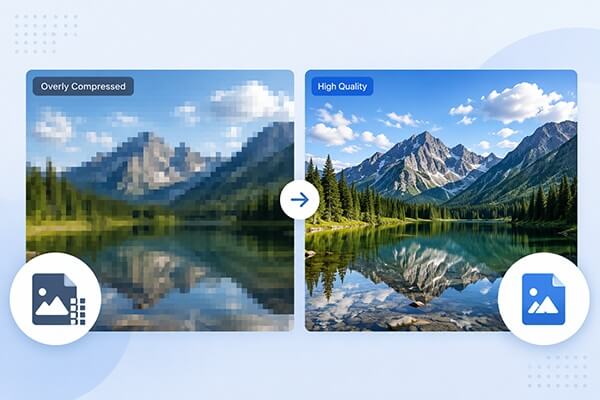
Ein Bild ist übermäßig komprimiert, d. h. es wurde so stark komprimiert, dass es einen erheblichen Teil seiner ursprünglichen Qualität und Details verloren hat. Komprimierung ist der Prozess der Verringerung der Dateigröße durch das Entfernen bestimmter Daten oder Informationen, die das menschliche Auge möglicherweise nicht ohne Weiteres wahrnimmt. Diese Reduzierung der Dateigröße wird häufig vorgenommen, um das Bild besser für die Webnutzung geeignet zu machen, da kleinere Dateien schneller laden und weniger Bandbreite verbrauchen.
Wird ein Bild jedoch übermäßig komprimiert, ist der Komprimierungsprozess zu weit gegangen, was zu einem merklichen Qualitätsverlust führt. Typische Anzeichen für ein übermäßig komprimiertes Foto sind:
1. Pixelierung
Wird ein Bild zu stark komprimiert, kann es pixelig erscheinen, mit sichtbaren quadratischen oder blockartigen Artefakten, insbesondere in Bereichen mit komplexen Details.
2. Unschärfe und Detailmangel
Durch die starke Komprimierung können feine Details und scharfe Kanten im Bild unscharf oder undeutlich werden.
3. Verlust der Farbtreue
Die Farben im Bild können weniger präzise und lebendig werden, was zu einem Verlust des visuellen Reizes führt.
4. Kompressionsartefakte
Eine zu starke Komprimierung kann zu sichtbaren visuellen Artefakten wie Blockbildung, Streifenbildung oder Klingeln führen, die störend wirken und die Bildqualität beeinträchtigen können.
5. Verminderte Klarheit
Texturen und Farbverläufe können ihre Glätte verlieren, was zu einem Verlust der visuellen Klarheit führt.
6. Verlust der Bildstruktur
Im Extremfall kann das Bild seine Gesamtstruktur verlieren, sodass es schwierig wird, darin Objekte oder Elemente zu erkennen.
Wenn das Bild bereits deutlich überkomprimiert ist, können Sie die folgenden Methoden ausprobieren.
Wenn ein Bild zu stark komprimiert und dadurch beschädigt, unscharf oder nicht mehr richtig zu öffnen ist, kann AI Photo Repair helfen, die beschädigte Bilddatei zu reparieren. Das Programm wurde entwickelt, um beschädigte Dateien wiederherzustellen und zu reparieren und dabei so viele Originaldaten wie möglich zu erhalten. Dank der einfachen Benutzeroberfläche und des unkomplizierten Reparaturprozesses ist es eine hilfreiche Option, wenn ein zu stark komprimiertes Bild schwer anzuzeigen oder zu öffnen ist.
Hauptmerkmale der KI-Fotoreparatur:
Hier erfahren Sie, wie Sie diesen KI-Bild-Upscaler verwenden, um Ihre übermäßig komprimierten Bilder zu korrigieren:
01 Laden Sie AI Photo Repair herunter und starten Sie es auf Ihrem Computer. (Ihr Foto befindet sich nicht auf Ihrem Computer? Klicken Sie hier, um zu erfahren, wie Sie Fotos von Ihrem Telefon auf Ihren Computer übertragen .)
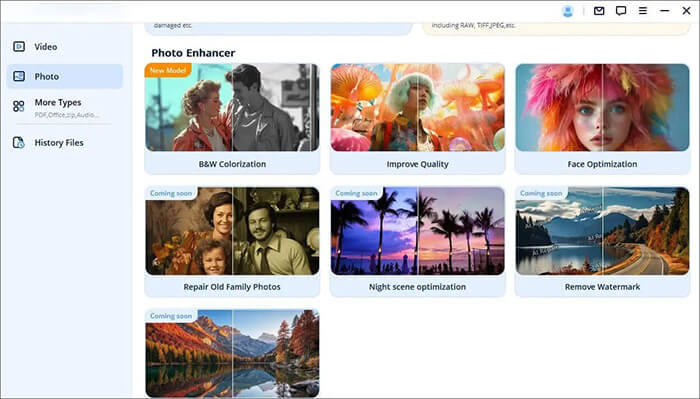
02 Wählen Sie „Fotoverbesserung“, wählen Sie das passende KI-Modell basierend auf Ihrem Bildtyp und dem gewünschten Ergebnis und laden Sie das Bild hoch, das Sie verbessern möchten.
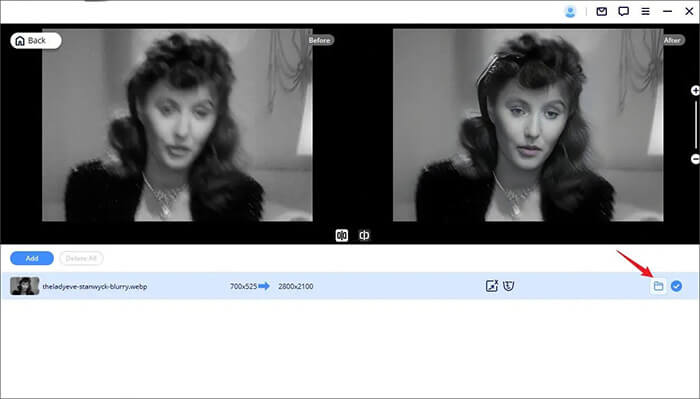
03 Warten Sie, bis die KI-Optimierung abgeschlossen ist. Anschließend können Sie das optimierte Bild mit dem Original vergleichen, um die Verbesserungen zu sehen. Das optimierte Bild wird automatisch gespeichert. Klicken Sie auf das Dateisymbol, um den Speicherort zu öffnen.
Photoshop ist eine weitere praktische Option, wenn Ihr Bild zwar stark komprimiert ist, sich aber dennoch normal öffnen lässt. Anstatt die zugrundeliegende Dateistruktur zu reparieren, ermöglicht Photoshop die Verbesserung des Bildes mithilfe von Werkzeugen wie Schärfen, Rauschunterdrückung, Größenänderung und anderen Bildanpassungen.
Photoshop kann zwar nicht alle durch die Komprimierung verlorenen Details wiederherstellen, doch durch sorgfältige Bearbeitung lässt sich ein stark komprimiertes Foto sauberer und natürlicher wirken. Wichtig ist, übermäßiges Schärfen oder Verbessern zu vermeiden, da dies die Kompressionsartefakte nur noch deutlicher hervortreten lässt.
So korrigieren Sie übermäßig komprimierte Fotos mit Photoshop:
Schritt 1. Starten Sie Photoshop und öffnen Sie das Foto, das Sie schärfen möchten.
Schritt 2. Wählen Sie im Bedienfeld „Ebenen“ die Ebene aus, die Ihr Foto enthält, und klicken Sie dann im oberen Menü auf „Filter“.
Schritt 3. Um das Foto zu bearbeiten, ohne das Original dauerhaft zu verändern, wählen Sie „Für Smartfilter konvertieren“. Dadurch können Sie die Schärfe anpassen, während das Originalbild erhalten bleibt.
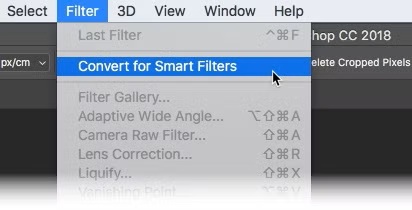
Schritt 4. Wählen Sie die Fotoebene aus, gehen Sie zurück zu „Filter“ > „Scharfzeichnen“ und wählen Sie „Unscharf maskieren“.
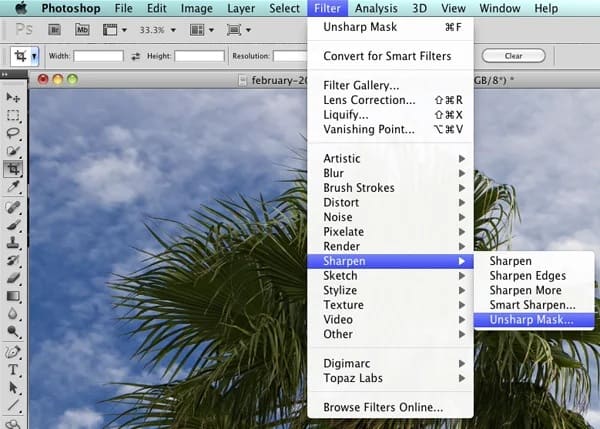
Schritt 5. Passen Sie im Popup-Dialogfeld die verfügbaren Schieberegler an, um den Schärfungseffekt zu steuern.
Schritt 6. Passen Sie die Einstellungen schrittweise an, bis das Foto schärfer und klarer aussieht. Vermeiden Sie übermäßiges Schärfen, da dies Kompressionsartefakte und unerwünschtes Rauschen verstärken kann.
Schritt 7. Wenn Sie mit dem Ergebnis zufrieden sind, speichern Sie das optimierte Foto. Sie können die Originalversion unverändert lassen und die geschärfte Version separat verwenden.
Photoshop kann das Aussehen eines stark komprimierten Fotos verbessern, doch dieser Vorgang erfordert mehrere manuelle Anpassungen und kann einige Zeit in Anspruch nehmen. Wenn Sie eine schnellere und einfachere Lösung bevorzugen, ist ein Bildbearbeitungs- oder Optimierungsprogramm eines Drittanbieters möglicherweise die bessere Wahl.
Die Korrektur eines übermäßig komprimierten Bildes kann schwierig sein, insbesondere wenn die ursprüngliche Bildqualität bereits verloren gegangen ist. Daher ist Vorbeugung oft effektiver als der nachträgliche Versuch, ein stark komprimiertes Foto wiederherzustellen. Hier sind einige Möglichkeiten, übermäßige Bildkomprimierung zu vermeiden.
1. Bewahren Sie ein Originalexemplar auf.
Bewahren Sie wichtige Fotos immer im Original und in voller Qualität auf, bevor Sie sie komprimieren oder bearbeiten. Anschließend können Sie kleinere Kopien speziell für Webseiten, E-Mails oder soziale Medien erstellen.
Dies ist eine der einfachsten Möglichkeiten, einen dauerhaften Qualitätsverlust zu verhindern, da man jederzeit zur Originaldatei zurückkehren kann, wenn die komprimierte Version nicht ausreicht.
2. Wiederholte JPEG-Komprimierung vermeiden.
Vermeiden Sie es, dieselbe JPEG-Datei wiederholt zu öffnen, zu bearbeiten und zu speichern. Jede verlustbehaftete Speicherung kann potenziell zusätzliche Kompressionsartefakte verursachen.
Stattdessen sollte man eine bearbeitbare Masterkopie aufbewahren und eine komprimierte Version nur bei Bedarf exportieren.
3. Wählen Sie eine geeignete Qualitätseinstellung.
Bei der Verwendung eines Bildkomprimierungsprogramms sollte man vermeiden, automatisch die niedrigstmögliche Qualität auszuwählen, nur um die kleinste Dateigröße zu erreichen.
Eine etwas größere Datei kann oft eine deutliche Verbesserung der Bildqualität bewirken. Testen Sie verschiedene Qualitätsstufen und wählen Sie die kleinste Datei, die für Ihren Verwendungszweck noch ein gutes Ergebnis liefert.
4. Wählen Sie das richtige Bildformat.
Für verschiedene Bildtypen eignen sich unterschiedliche Formate.
Die Wahl eines geeigneten Formats kann dazu beitragen, unnötige Qualitätsverluste zu vermeiden.
5. Bilder nicht unnötig verkleinern.
Die Auflösung hat einen großen Einfluss auf die Bildqualität. Wenn man ein Bild von hoher Auflösung auf eine sehr kleine Größe verkleinert, können einige Details dauerhaft verloren gehen.
Bevor Sie die Größe ändern, ermitteln Sie die tatsächlichen Abmessungen, die für Ihre Website, Ihr Dokument, Ihre Präsentation oder Ihre Social-Media-Plattform erforderlich sind.
6. Vorschau vor dem Speichern
Vor dem Exportieren eines komprimierten Bildes sollten Sie hineinzoomen und wichtige Bereiche wie Gesichter, Text, Kanten und feine Details genau prüfen.
Wenn Sie sichtbare Artefakte, unscharfe Bereiche oder Farbprobleme bemerken, erhöhen Sie die Qualitätseinstellung oder wählen Sie eine weniger aggressive Komprimierungsstufe.
Dieser Artikel zeigt Ihnen verschiedene Möglichkeiten, stark komprimierte Bilder zu reparieren, unter anderem mithilfe von AI Photo Repair . Als praktisches Werkzeug zur Reparatur beschädigter oder fehlerhafter Fotos hilft Ihnen AI Photo Repair, Ihre Bilder mühelos wiederherzustellen. Wenn Sie sich fragen, wie Sie ein stark komprimiertes Foto reparieren können, empfehle ich Ihnen dringend, AI Photo Repair auszuprobieren. Laden Sie das Tool noch heute herunter und erwecken Sie Ihre wertvollen Fotos wieder zum Leben!
Verwandte Artikel:
5 Möglichkeiten, die Dateigröße von Bildern ohne Qualitätsverlust zu verkleinern
6 Möglichkeiten, die Dateigröße von Fotos unter Windows / Mac / online zu ändern
7 der besten KI-Video-Upscaling-Software zur Verbesserung der Videoqualität
11 der besten GIF-Kompressoren für Discord, um GIFs zu verkleinern [2026]




 Kostenloser Download für PC


