Kurz gesagt: Sie möchten die Bildgröße reduzieren, ohne an Qualität einzubüßen? Dieser Leitfaden zeigt Ihnen einfache Wege, Fotos zu verkleinern – durch die Wahl des richtigen Formats, die Anpassung der Bildgröße und den Einsatz von Komprimierungstools. Erfahren Sie, wie Sie die Bildgröße unter Windows , Mac , in Photoshop und auf Online-Plattformen reduzieren, um schnellere Uploads, eine bessere Website-Performance und mehr Speicherplatz zu erhalten.
Die Reduzierung der Bildgröße ist in vielen Situationen entscheidend, beispielsweise zur Optimierung von Websites, zur Beschleunigung der Ladezeiten und zur Einsparung von Speicherplatz. Große Bilddateien können die Benutzerfreundlichkeit und die Website-Performance erheblich beeinträchtigen und zu längeren Ladezeiten, erhöhtem Bandbreitenverbrauch und potenziellen Besucherverlusten führen. Wie kann ich also die Größe eines Fotos reduzieren?
Hier sind Sie genau richtig. In diesem umfassenden Leitfaden stellen wir Ihnen verschiedene Methoden zur Reduzierung der Bildgröße vor. Wir behandeln die Wahl des richtigen Dateiformats, die Größenänderung von Bildern und den Einsatz von Komprimierungstechniken und bieten Ihnen für jede Methode eine detaillierte Schritt-für-Schritt-Anleitung. Los geht's!
Wenn es darum geht, die Bildgröße zu reduzieren, ist die Wahl des richtigen Dateiformats der erste und wichtigste Schritt. Die Wahl des Formats kann die Qualität, die Dateigröße und die Kompatibilität Ihrer Bilder erheblich beeinflussen. Es gibt drei Hauptbildformate: JPEG, PNG und GIF.
JPEG (Joint Photographic Experts Group) : Am besten geeignet für Fotos und Bilder mit Farbverläufen. JPEG bietet eine hohe Komprimierung bei minimalem Qualitätsverlust.
PNG (Portable Network Graphics) : Ideal für Bilder mit Transparenz oder Text, da es scharfe Kanten beibehält und eine hohe Farbtiefe unterstützt. PNG ist ein verlustfreies Format, d. h. es komprimiert weniger stark als JPEG, bietet aber eine bessere Qualität.
GIF (Graphics Interchange Format) : Wird hauptsächlich für Animationen und einfache Bilder verwendet. GIF unterstützt Transparenz und Animationen, hat aber eine begrenzte Farbtiefe und sollte für hochauflösende Fotos vermieden werden.
Wählen Sie das Format, das am besten zu Ihrem spezifischen Bildtyp und Ihren Qualitätsanforderungen passt.
Weiterführende Informationen: Sobald die Bildgröße reduziert ist, können Sie diese Fotos von Ihrem Computer auf Ihr Telefon übertragen .
Das Ändern der Bildgröße ist eine grundlegende Technik, um die Dateigröße von Fotos zu reduzieren und gleichzeitig die Bildqualität zu erhalten. Beim Ändern der Bildgröße werden die Abmessungen eines Bildes, wie Breite und Höhe, angepasst. Dieser Vorgang kann die Dateigröße erheblich beeinflussen, während Sie die Bildqualität und -darstellung beibehalten können. Das Ändern der Bildgröße ist besonders nützlich, wenn Sie Bilder für unterschiedliche Darstellungs- oder Verwendungszwecke anpassen müssen. Um Bilder effizient zu skalieren, betrachten wir die folgenden fünf Methoden.
Adobe Photoshop ist eines der besten Bildkomprimierungsprogramme für die Bildbearbeitung und ermöglicht eine präzise Bildskalierung bei gleichbleibender Qualität. Hier zeigen wir Ihnen, wie Sie Bilder mit Photoshop skalieren, um die Dateigröße zu reduzieren:
Schritt 1. Starten Sie Adobe Photoshop und öffnen Sie das Bild, dessen Größe Sie ändern möchten, indem Sie „Datei“ und dann „Öffnen“ auswählen.
Schritt 2. Sobald Ihr Bild geöffnet ist, navigieren Sie zum Menü „Bild“ oben auf dem Bildschirm. Wählen Sie im Dropdown-Menü „Bildgröße“ aus.

Schritt 3. Im Dialogfeld „Bildgröße“ finden Sie Optionen zum Ändern der Bildabmessungen. Sie können die neuen Abmessungen entweder in Pixeln angeben oder einen Prozentsatz der Originalgröße auswählen. Es ist wichtig, das Seitenverhältnis beizubehalten, um Verzerrungen zu vermeiden. Stellen Sie daher sicher, dass das Kontrollkästchen „Proportionen beibehalten“ aktiviert ist.

Schritt 4. Unterhalb der „Abmessungen“ finden Sie die Option „Neu berechnen“. Wählen Sie zum Skalieren von Bildern „Bikubisch schärfer“, da diese Option die Bildgröße reduziert und gleichzeitig die Qualität erhält. Zum Vergrößern von Bildern empfiehlt sich „Bikubisch weicher“.
Schritt 5. Wenn Sie mit den Änderungen zufrieden sind, klicken Sie auf „OK“, um sie anzuwenden.
Schritt 6. Nach der Größenänderung speichern Sie Ihr Bild über das Menü „Datei“ und wählen Sie „Speichern“ oder „Speichern unter“.
Als Mac -Nutzer können Sie die Vorschau-App zum effizienten Verkleinern von Bildern verwenden. Die Vorschau-App ist eine integrierte Anwendung mit grundlegenden Bildbearbeitungsfunktionen, darunter auch das Verkleinern von Bildern. So reduzieren Sie die Bildgröße:
Schritt 1. Um die Bilddatei zu öffnen, klicken Sie mit der rechten Maustaste darauf und wählen Sie „Öffnen mit“ und anschließend „Vorschau“.
Schritt 2. Öffnen Sie in der Vorschau-Anwendung das Menü „Werkzeuge“. Wählen Sie anschließend „Größe anpassen“. Ein Dialogfeld wird angezeigt.

Schritt 3. Geben Sie die gewünschten Abmessungen in die Felder „Breite“ und „Höhe“ ein. Stellen Sie sicher, dass die Option „Bild neu berechnen“ aktiviert ist.

Schritt 4. Drücken Sie die Schaltfläche „OK“, um die Bildgröße anzupassen.
Schritt 5. Navigieren Sie zum oberen Menü und klicken Sie auf „Datei“, gefolgt von „Exportieren“. Geben Sie anschließend einen Dateinamen, einen Speicherort und ein Format an und schließen Sie den Vorgang ab, indem Sie auf die Schaltfläche „Speichern“ klicken, um das verkleinerte Bild zu speichern.
Entdecke die besten Fotoverwaltungs-Apps für Android , um deine Fotos einfach zu organisieren.
Den besten Android Fotomanager finden | Eine Liste mit 7 OptionenWindows Nutzer können mit der integrierten Paint-Anwendung Bilder ganz einfach verkleinern. So geht's:
Schritt 1. Klicken Sie mit der rechten Maustaste auf die Bilddatei und wählen Sie „Öffnen mit“ > „Paint“, um das Bild in der Paint-Anwendung zu öffnen.
Schritt 2. Wechseln Sie im Paint-Fenster oben zur Registerkarte „Start“. Klicken Sie anschließend auf die Schaltfläche „Größe ändern“, um das Dialogfeld „Größe ändern und verzerren“ zu öffnen.

Schritt 3. Geben Sie im Dialogfeld „Größe ändern und verzerren“ die gewünschten Abmessungen in Pixeln ein. Stellen Sie sicher, dass die Option „Seitenverhältnis beibehalten“ ausgewählt ist, um Verzerrungen zu vermeiden.
Schritt 4. Beobachten Sie die Bildvorschau, während Sie die Abmessungen anpassen. Sobald Sie mit den Abmessungen zufrieden sind, klicken Sie auf „OK“, um die Bildgröße zu ändern.
Schritt 5. Klicken Sie oben links auf das Menü „Datei“ und wählen Sie dann „Speichern“ oder „Speichern unter“. Wählen Sie einen Dateinamen, einen Speicherort und ein Format für das verkleinerte Bild. Nachdem Sie die Speichereinstellungen konfiguriert haben, klicken Sie auf „Speichern“, um das Bild zu speichern.

ReduceImages ist ein kostenloses, webbasiertes Tool zur Bildgrößenänderung. Es ermöglicht Ihnen, Bildabmessungen anzupassen, Formate zu konvertieren, Komprimierung anzuwenden und die verkleinerten Bilder im JPG-, PNG- oder GIF-Format zu speichern. So reduzieren Sie die Bilddateigröße mit ReduceImages:
Schritt 1. Besuchen Sie die offizielle Website von ReduceImages.
Schritt 2. Klicken Sie auf die Schaltfläche „Bild auswählen“, um das Bild hochzuladen, das Sie verkleinern möchten.
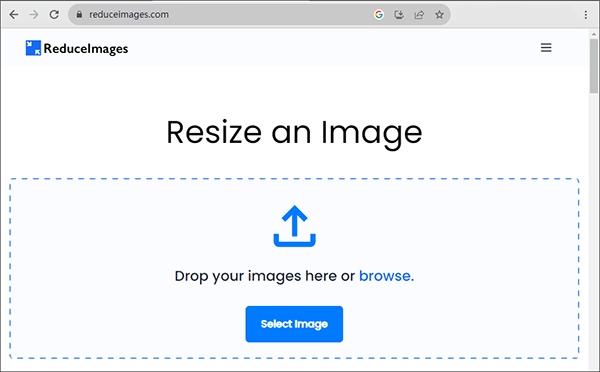
Schritt 3. Nach dem Hochladen wählen Sie die neuen Abmessungen und das Format. Sobald die Einstellungen abgeschlossen sind, klicken Sie auf die Schaltfläche „Bildgröße ändern“, um die Bildgröße zu reduzieren.
Schritt 4. Klicken Sie auf die Schaltfläche „Bild herunterladen“, um das verkleinerte Bild herunterzuladen, und wählen Sie einen Speicherort zum Speichern.
Image Resizer ist ein Online-Tool, mit dem Sie Ihre Bilder einfach verkleinern und optimieren können. Mit diesem benutzerfreundlichen Tool können Sie die Abmessungen Ihrer Bilder anpassen und verschiedene Formate auswählen – alles an einem Ort. Es ist eine praktische Lösung für alle, die ihre Bilder schnell und mühelos für verschiedene Zwecke optimieren möchten, beispielsweise für die Verwendung im Web oder zum Teilen in sozialen Medien. So reduzieren Sie die Dateigröße Ihrer Bilder:
Schritt 1. Gehen Sie zur offiziellen Website von Image Resizer.
Schritt 2. Klicken Sie auf die Schaltfläche „Bild auswählen“, um das Bild hochzuladen, das Sie verkleinern möchten.
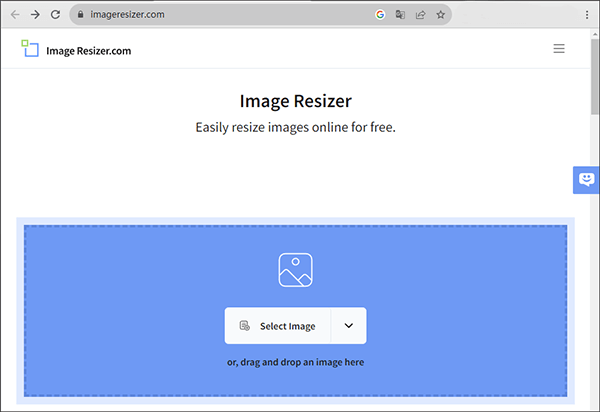
Schritt 3. Nach erfolgreichem Upload gehen Sie zum Abschnitt „Größe ändern“, geben Sie die gewünschte Höhe und Breite ein, konfigurieren Sie das Exportformat und klicken Sie dann auf die Schaltfläche „Bildgröße ändern“, um die Einstellungen anzuwenden.
Schritt 4. Warten Sie einen Moment und klicken Sie auf die Schaltfläche „Bild herunterladen“, um das verkleinerte Bild herunterzuladen und zu speichern.
Bildkomprimierung ist eine weitere Technik, um die Dateigröße bei gleichbleibender Qualität zu reduzieren . Die Vorteile der Bildkomprimierung sind vielfältig: schnellere Ladezeiten von Webseiten, geringerer Speicherplatzbedarf und eine verbesserte Benutzererfahrung. Hier finden Sie verschiedene Online-Tools, die Sie bei der Bildkomprimierung unterstützen.
TinyPNG ist ein Online-Tool zur Bildoptimierung, das die Dateigröße von Bildern reduziert, ohne die Bildqualität zu beeinträchtigen. Mit TinyPNG können Sie Ihre Bilder einfach hochladen. Das Tool komprimiert sie und macht sie so besser für die Webnutzung geeignet. Dieser Service ist besonders nützlich für Webentwickler und -designer, die die Website-Performance durch kleinere Bilddateien verbessern möchten. TinyPNG ist bekannt für seine Einfachheit und Effektivität bei der Bereitstellung kleinerer Bilddateien, die schneller auf Webseiten geladen werden. So reduzieren Sie die Bildgröße:
Schritt 1. Starten Sie Ihren Webbrowser und rufen Sie die TinyPNG-Website auf.
Schritt 2. Suchen Sie auf der TinyPNG-Startseite den Bereich zum Hochladen Ihrer Bilder. Klicken Sie auf das Feld „Webp-, PNG- oder JPEG-Dateien hier ablegen!“, um Ihr Bild auszuwählen und zum Komprimieren hochzuladen. Alternativ können Sie Ihre Bilddatei einfach per Drag & Drop in diesen Bereich ziehen.

Schritt 3. Sobald Ihr Bild hochgeladen ist, startet die TinyPNG-Website automatisch die verlustfreie PNG-Komprimierung.
Schritt 4. Sobald die Komprimierung abgeschlossen ist, erhalten Sie von der Website einen Download-Link für Ihr komprimiertes PNG-Bild. Klicken Sie auf den Link, um das optimierte Bild auf Ihrem Computer zu speichern.
IMG2GO ist ein Online-Tool zur Bildkomprimierung. Mit IMG2GO können Sie die Größe Ihrer Bilder ganz einfach reduzieren und sie so besser für die Webnutzung oder zum Teilen geeignet machen. Mit diesem benutzerfreundlichen Tool können Sie Ihre Bilder hochladen, komprimieren und die optimierten Versionen mit wenigen Klicks herunterladen. Es ist eine praktische Lösung für alle, die Bilder effizient komprimieren möchten, um schnellere Ladezeiten und eine bessere Online-Performance zu erzielen. So reduzieren Sie die Bildgröße:
Schritt 1. Öffnen Sie Ihren Webbrowser und besuchen Sie die offizielle Website von IMG2GO.
Schritt 2. Klicken Sie auf die Schaltfläche „Datei auswählen“, um die Bilddatei auszuwählen, die Sie komprimieren möchten. Alternativ können Sie das Bild per Drag & Drop in den dafür vorgesehenen Bereich auf der Webseite ziehen.
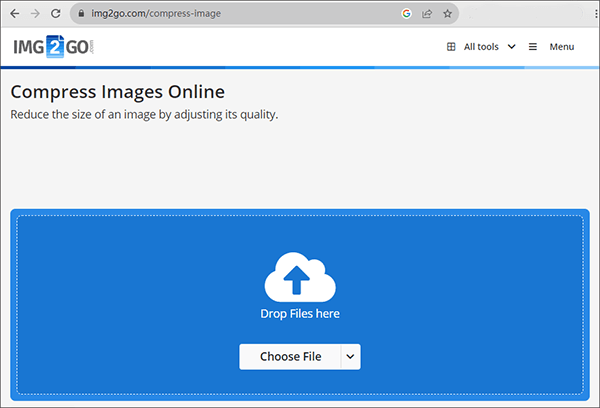
Schritt 3. Nachdem Sie das Bild hochgeladen und gegebenenfalls die Einstellungen angepasst haben, klicken Sie auf die Schaltfläche „Bild komprimieren“.
Schritt 4. Sobald die Komprimierung abgeschlossen ist, stellt die Website einen Link zum Herunterladen des komprimierten Bildes bereit. Klicken Sie auf den Link „Herunterladen“, um das komprimierte Bild auf Ihrem Computer zu speichern.
Ob Sie eine Website verwalten, Bilder für soziale Medien vorbereiten oder einfach nur Speicherplatz auf Ihrem Gerät sparen möchten – die Reduzierung der Bildgröße ist eine wertvolle Fähigkeit. Dieser Leitfaden behandelt die wichtigsten Aspekte der Wahl des richtigen Dateiformats, der Bildgrößenänderung und der Anwendung von Komprimierungstechniken. Mit unserer Schritt-für-Schritt-Anleitung können Sie Ihre Bilddateien für verschiedene Zwecke optimieren und so Ihr digitales Erlebnis reibungsloser und effizienter gestalten.
Verwandte Artikel:
Die 11 besten kostenlosen PDF-Komprimierungsprogramme [Aktualisiert 2026]
Die 6 besten MP4-Kompressoren: Dateigröße reduzieren, ohne die Qualität zu beeinträchtigen
Die 12 besten KI-Bild-Upscaler, die Sie auf keinen Fall verpassen sollten [Aktualisiert]
Wie lässt sich die Bildgröße für Webseiten/Online-Inhalte reduzieren? 8 clevere Taktiken






