Kurz gesagt: Sie möchten die Bildgröße für Ihre Website reduzieren? Dieser Leitfaden zeigt Ihnen einfache Möglichkeiten, Bilder unter Windows , Mac , Photoshop und mit Online-Tools zu verkleinern, zu komprimieren und zu konvertieren, um die Ladezeit Ihrer Seiten zu beschleunigen, ohne die Qualität zu beeinträchtigen.
Bei kurzen Aufmerksamkeitsspannen und kritischen Ladezeiten spielt die Größe von Bildern eine entscheidende Rolle. Große Bilddateien können das Laden von Seiten verlangsamen und sich negativ auf die Nutzererfahrung und das Suchmaschinenranking auswirken. Daher ist es unerlässlich, ein optimales Gleichgewicht zwischen Bildqualität und Ladezeit zu finden.
In diesem Artikel erfahren Sie, wie Sie die Bildgrößen für Webseiten reduzieren können – eine wichtige Maßnahme zur Optimierung der Performance, Verbesserung des Nutzererlebnisses und Gewährleistung einer schnellen und visuell ansprechenden Online-Präsenz.
Bevor wir uns mit den Methoden zur Reduzierung der Bildgröße befassen, ist es wichtig, die ideale Dateigröße für Webseitenbilder zu verstehen. Die Dateigröße von Bildern ist ein wichtiger Faktor für Webentwickler und -designer. Sie beeinflusst die Ladezeit von Webseiten, die entscheidend für eine gute Nutzererfahrung ist. Generell wird empfohlen, die Bilddateigröße unter 100 KB zu halten, ohne dabei die Qualität zu beeinträchtigen. Dies gewährleistet schnellere Ladezeiten und eine flüssigere Nutzererfahrung.
Weiterlesen: Manche möchten die Bildgröße offline komprimieren . Hier sind vier zuverlässige Methoden.
Nachdem wir die Bedeutung der Bildgröße für die Weboptimierung geklärt haben, widmen wir uns nun einer grundlegenden Strategie: der Bildgrößenanpassung. Die Abmessungen eines Bildes beeinflussen direkt seine Dateigröße. Durch die Anpassung an die Anforderungen Ihrer Website können Sie die Ladezeiten deutlich verkürzen.
Für Mac Nutzer, die Bilder unkompliziert und ohne zusätzliche Software optimieren möchten, bietet die Vorschau-App eine einfache Lösung. Befolgen Sie diese Schritte, um die Bildgröße für die Website effizient zu reduzieren:
Schritt 1. Suchen Sie zunächst das Bild, dessen Größe Sie ändern möchten, und öffnen Sie es mit der Vorschau-App auf Ihrem Mac . Klicken Sie dazu mit der rechten Maustaste auf die Bilddatei und wählen Sie „Öffnen mit“ und anschließend „Vorschau“.
Schritt 2. Öffnen Sie das Menü „Tools“, wählen Sie „Größe anpassen“ und geben Sie die gewünschten Abmessungen an. Achten Sie darauf, dass das Seitenverhältnis beibehalten wird, um Verzerrungen zu vermeiden.

Schritt 3. Nachdem Sie Größe und Format angepasst haben, klicken Sie auf „OK“. Speichern Sie das optimierte Bild, indem Sie „Datei“ > „Exportieren“ auswählen und einen Speicherort für die Datei festlegen.
Für Windows -Nutzer bietet Microsoft Paint eine einfache Methode. Mithilfe der integrierten Funktionen von Windows Paint können Sie Bilder schnell und einfach für Ihre Website skalieren und optimieren. Befolgen Sie diese Schritte, um die Bildgröße effizient zu reduzieren:
Schritt 1. Öffnen Sie Paint und verwenden Sie das Menü „Datei“, um das Bild zu öffnen.
Schritt 2. Klicken Sie in der Symbolleiste auf die Option „Größe ändern“. Es öffnet sich ein Dialogfeld, in dem Sie die Abmessungen anpassen können.
Schritt 3. Im Dialogfeld „Größe ändern und verzerren“ können Sie die gewünschten Prozent- oder Pixelabmessungen für das Bild eingeben. Um das ursprüngliche Seitenverhältnis beizubehalten, stellen Sie sicher, dass das Kontrollkästchen „Seitenverhältnis beibehalten“ aktiviert ist.

Schritt 4. Nachdem Sie die Größe angepasst haben, klicken Sie auf „OK“. Speichern Sie das verkleinerte Bild, indem Sie „Datei“ > „Speichern unter“ auswählen und einen Speicherort für die Datei festlegen.
Windows Fotos ist eine weitere Möglichkeit, Bilder zu verkleinern. Mithilfe der integrierten Funktionen von Windows Fotos können Sie Fotos mühelos für Ihre Website verkleinern und optimieren. Gehen Sie wie folgt vor, um die Bildgröße für die Website zu komprimieren:
Schritt 1. Suchen Sie das Foto, dessen Größe Sie ändern möchten, klicken Sie mit der rechten Maustaste darauf und wählen Sie „Öffnen mit“ > „Fotos“.
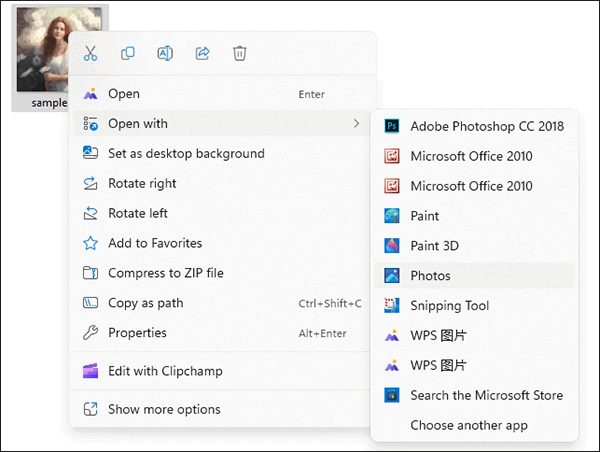
Schritt 2. Sobald das Foto in Windows Fotos geöffnet ist, klicken Sie auf die drei Punkte (Ellipse) in der oberen rechten Ecke, um das Menü zu öffnen. Wählen Sie im Dropdown-Menü „Bildgröße ändern“ aus.
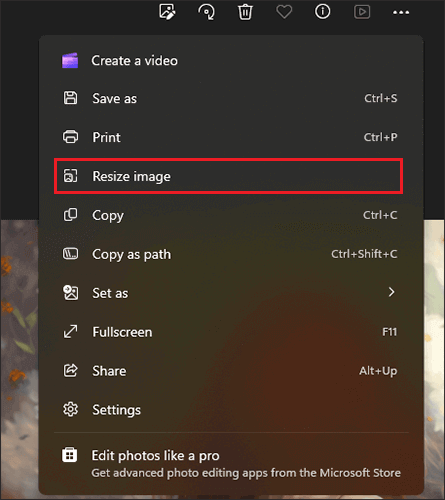
Schritt 3. Im Menü „Größe ändern“ werden Ihnen vordefinierte Größenoptionen angezeigt. Wählen Sie diejenige, die den Anforderungen Ihrer Website entspricht. Alternativ können Sie „Benutzerdefiniert“ auswählen, um spezifische Abmessungen einzugeben.
Schritt 4. Nachdem Sie die Zielgröße ausgewählt haben, klicken Sie auf „Kopie speichern“, um das Bild zu speichern. (Können Sie Ihre Fotos direkt auf Ihrem iPhone komprimieren ? Hier finden Sie zuverlässige Methoden.)
Für fortgeschrittene Nutzer bietet Adobe Photoshop umfangreiche Funktionen zur Bildgrößenänderung. Adobe Photoshop ist eine führende Grafikbearbeitungssoftware, die für ihre Vielseitigkeit in der Bildbearbeitung und im Grafikdesign bekannt ist. Sie wird von vielen Profis eingesetzt und bietet ein umfassendes Set an Werkzeugen für Aufgaben von der einfachen Fotobearbeitung bis hin zu komplexen Designprojekten. Gehen Sie wie folgt vor, um Bilder für die Website zu verkleinern:
Schritt 1. Starten Sie Adobe Photoshop und öffnen Sie das Bild, das Sie optimieren möchten, indem Sie „Datei“ > „Öffnen“ auswählen und zur Bilddatei navigieren.
Schritt 2. Sobald das Bild geöffnet ist, gehen Sie zum Menü „Bild“ und wählen Sie „Bildgröße“. Es erscheint ein Dialogfeld, in dem die aktuellen Abmessungen des Bildes angezeigt werden.

Schritt 3. Im Dialogfeld „Bildgröße“ können Sie die gewünschten Abmessungen für das Bild eingeben.

Schritt 4. Nachdem Sie die Einstellungen angepasst haben, klicken Sie auf „OK“, um die Änderungen zu übernehmen. Speichern Sie das optimierte Bild, indem Sie „Datei“ > „Speichern unter“ auswählen und einen Speicherort für die Datei festlegen.
Für eine schnelle und unkomplizierte Online-Lösung zur Reduzierung der Bildgröße ohne Desktop-Software ist ReduceImages die ideale Lösung. Dieser Bildkomprimierer für Webseiten vereinfacht die Bildoptimierung. So reduzieren Sie die Bildgröße mit ReduceImages:
Schritt 1. Rufen Sie die ReduceImages-Website auf. Klicken Sie auf „Bild auswählen“, um das Bild hochzuladen, das Sie optimieren möchten. (Möchten SieFotos von Android Gerät auf Ihren Computer hochladen, bevor Sie die Website besuchen?) Alternativ können Sie das Bild per Drag & Drop auf die Website ziehen.
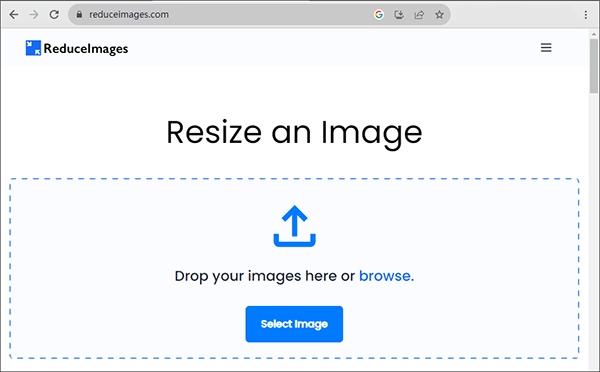
Schritt 2. ReduceImages bietet oft Optionen zum Anpassen der Komprimierungsstufen. Wählen Sie die gewünschte Komprimierungseinstellung entsprechend Ihrer Präferenz für Dateigröße und Bildqualität.
Schritt 3. Nachdem Sie Ihre Komprimierungseinstellungen ausgewählt haben, klicken Sie auf die Schaltfläche „Bildgröße ändern“, um den Komprimierungsprozess zu starten. Das Tool verarbeitet nun Ihr Bild.
Schritt 4. Nach Abschluss des Komprimierungsprozesses tippen Sie auf „Bild herunterladen“, um die Version mit reduzierter Größe auf Ihren Computer herunterzuladen.
Im Bereich der Bildoptimierung für Webseiten spielt die Komprimierung eine zentrale Rolle, um ein optimales Gleichgewicht zwischen Bildqualität und Dateigröße zu erzielen. Durch die Komprimierung wird die Datenmenge einer Bilddatei reduziert, was zu kürzeren Ladezeiten ohne nennenswerten Qualitätsverlust führt. Die oben genannten Methoden lassen sich auch zur Bildkomprimierung anwenden. In diesem Abschnitt stellen wir Ihnen zunächst zwei gängige Online-Komprimierungstools vor.
TinyPNG ist ein beliebtes Online-Tool zur Bildkomprimierung. Dank seiner Einfachheit und Effektivität ist TinyPNG eine beliebte Wahl für die Website-Optimierung, insbesondere bei PNG- und JPEG-Bildern. Führen Sie die folgenden Schritte aus, um Bilder für Ihre Website mit TinyPNG zu komprimieren:
Schritt 1. Öffnen Sie Ihren Webbrowser und rufen Sie die TinyPNG-Website auf. Auf der TinyPNG-Startseite können Sie Ihre Bilder entweder per Drag & Drop in den dafür vorgesehenen Bereich ziehen oder auf das Auswahlfeld klicken, um Bilder von Ihrem Computer auszuwählen und hochzuladen.

Schritt 2. TinyPNG komprimiert Ihre Bilder automatisch. Klicken Sie nach Abschluss der Komprimierung auf den Download-Link, um die komprimierten Bilder herunterzuladen. Speichern Sie sie auf Ihrem Computer an einem Ort Ihrer Wahl.
Nicht verpassen: Wenn Sie Bilder in PDFs konvertieren möchten, sollten Sie dieses Experten-Tutorial nicht übersehen.
Img2Go ist eine weitere Online-Plattform, mit der Sie Bilder einfach komprimieren können. Die intuitive Benutzeroberfläche und die umfassenden Funktionen machen Img2Go zu einer praktischen Wahl für Nutzer, die ein zuverlässiges Online-Tool zur Reduzierung der Bildgröße suchen. Hier sind die Schritte zum Komprimieren von Bildern für die Website:
Schritt 1. Öffnen Sie Ihren Webbrowser und rufen Sie die Img2Go-Website auf. Laden Sie das Bild, dessen Größe Sie ändern möchten, über die Schaltfläche „Datei auswählen“ hoch. Alternativ können Sie das Bild auch per Drag & Drop direkt in den dafür vorgesehenen Bereich ziehen.
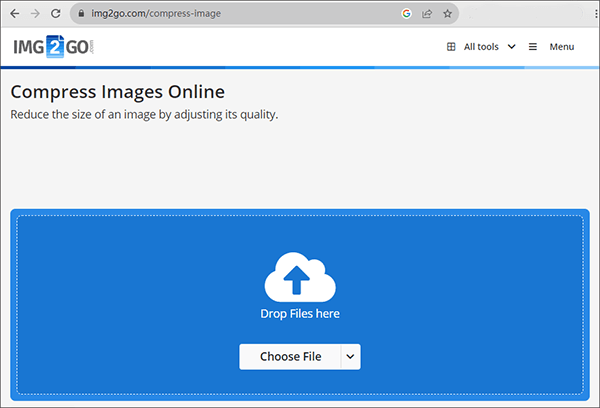
Schritt 2. Mit Img2Go können Sie die Abmessungen Ihres Bildes festlegen. Passen Sie Breite und Höhe nach Bedarf an.
Schritt 3. Nachdem Sie die Einstellungen konfiguriert haben, klicken Sie auf die Schaltfläche „Bild komprimieren“, um den Komprimierungsprozess zu starten. Img2Go verarbeitet Ihr Bild anhand der angegebenen Parameter.
Schritt 4. Sobald die Komprimierung abgeschlossen ist, klicken Sie auf die Schaltfläche „Herunterladen“, um das optimierte Bild auf Ihrem Computer zu speichern.
Auch die Änderung des Bildformats kann die Dateigröße reduzieren. Konvertieren Sie Ihre Bilder in webfreundlichere Formate wie JPEG oder WebP. Viele der zuvor genannten Methoden beinhalten die Änderung des Dateiformats. In diesem Abschnitt veranschaulichen wir dies anhand eines Beispiels mit Windows Paint. Befolgen Sie diese kurzen Schritte für optimale Ergebnisse:
Schritt 1. Öffnen Sie das Bild, das Sie bearbeiten möchten, mit Windows Paint. Gehen Sie im Menü „Datei“ auf „Speichern unter“, um mit der Bearbeitung fortzufahren.

Schritt 2. Wählen Sie ein alternatives Dateiformat, das eine Komprimierung ermöglicht, wie z. B. JPEG.
Schritt 3. Geben Sie den Speicherort an, an dem Sie das Bild im aktualisierten Format speichern möchten, und wählen Sie dann „Speichern“.
Zusammenfassend lässt sich sagen, dass die Bildoptimierung für Webseiten eine Kombination aus Größenänderung, Komprimierung und Formatanpassung umfasst. Mit den oben beschriebenen Methoden stellen Sie sicher, dass Ihre Webseite schnell lädt und Ihren Besuchern ein optimales Nutzererlebnis bietet. Denken Sie daran: Das richtige Verhältnis zwischen Bildqualität und Dateigröße ist entscheidend für einen erfolgreichen Webauftritt.
Verwandte Artikel:
Bild zu stark komprimiert? 5 gängige Lösungen [Online & Offline]
[Vollständiger Vergleich] HEIC vs. PNG: Alles, was Sie wissen müssen
8 Wege, um Fotos vom Computer auf Android /iPhone zu übertragen
Wie man ein Bild in ein PDF umwandelt [7 Offline- und Online-Methoden]

 Fotobearbeitung
Wie lässt sich die Bildgröße für Webseiten/Online-Inhalte reduzieren? 8 clevere Taktiken
Fotobearbeitung
Wie lässt sich die Bildgröße für Webseiten/Online-Inhalte reduzieren? 8 clevere Taktiken





