Kurz gesagt: Sie müssen schnell ein Bild verkleinern oder skalieren? Diese Anleitung erklärt, wie Sie die Dateigröße von Fotos unter Windows , Mac , in Photoshop und mit Online-Tools ändern. Lernen Sie einfache Methoden kennen, um Bilder zu skalieren, zu komprimieren und zu optimieren und dabei die Qualität für E-Mails, Websites und soziale Medien zu erhalten.
Kennen Sie das Problem, dass Sie ein Foto verschicken möchten, es aber zu groß zum Anhängen oder Hochladen ist? Dann müssen Sie es wahrscheinlich verkleinern. Dadurch wird nicht nur die Dateigröße reduziert, sondern das Teilen und Hochladen auf verschiedenen Plattformen wie sozialen Medien, Websites oder per E-Mail wird auch einfacher. (Kann man Fotos ohne iCloud auf ein neues iPhone kopieren? ) Aber wie ändert man die Dateigröße eines Fotos?
Keine Sorge, hier finden Sie eine umfassende Anleitung zum Ändern der Dateigröße von Fotos mit verschiedenen Methoden und Techniken. Und glauben Sie mir, es ist gar nicht so kompliziert, wie es klingt. Tauchen wir also ein in die Welt des Foto-Skalierens.
Unter Windows gibt es verschiedene Möglichkeiten, die Dateigröße von Fotos zu ändern. In diesem Abschnitt stellen wir Ihnen zwei der gängigsten Methoden vor: Windows Paint und die Fotos-App. Diese integrierten Tools bieten einfache und effektive Möglichkeiten, Ihre Bilder zu verkleinern. Lesen Sie weiter, um mehr über die einzelnen Methoden und ihre Anwendung zu erfahren.
Windows verfügt über das vorinstallierte Bildbearbeitungsprogramm Paint. Damit lässt sich die Dateigröße von Bildern einfach ändern. Mit wenigen Klicks können Sie Ihre Bilder für verschiedene Zwecke optimieren und die Größe anpassen. Im Folgenden zeigen wir Ihnen, wie Sie mit Paint die Dateigröße von JPEG-Dateien ändern:
Schritt 1. Öffnen Sie Microsoft Paint und klicken Sie dann oben links auf die Registerkarte „Datei“. Wählen Sie anschließend „Öffnen“ und das Bild aus, dessen Größe Sie ändern möchten. (Sie finden Ihr gewünschtes Bild unter Windows nicht? Erfahren Sie, wie Sie Fotos von Ihrem Smartphone auf Ihren Computer übertragen .)
Schritt 2. Klicken Sie auf die Schaltfläche „Größe ändern“, die sich praktischerweise auf der Registerkarte „Startseite“ befindet. Es öffnet sich ein Dialogfeld, in dem Sie die Abmessungen Ihres Bildes anpassen können.

Schritt 3. Hier haben Sie zwei Möglichkeiten. Wenn Sie die Größe prozentual ändern möchten, geben Sie in den Feldern „Horizontal“ und „Vertikal“ jeweils einen Wert ein. Wenn Sie die Größe lieber in Pixeln ändern möchten, geben Sie die gewünschte Breite und Höhe in den entsprechenden Feldern ein. Achten Sie darauf, das Seitenverhältnis beizubehalten, um Bildverzerrungen zu vermeiden. Zusätzlich können Sie die Maßeinheit, z. B. Pixel oder Zoll, im Dropdown-Menü auswählen.
Schritt 4. Nachdem Sie die Abmessungen angepasst haben, klicken Sie auf „OK“, um die Änderungen zu übernehmen. Das Bild wird nun entsprechend Ihren Angaben skaliert.
Schritt 5. Gehen Sie erneut auf die Registerkarte „Datei“ und wählen Sie „Speichern unter“. Wählen Sie einen Speicherort auf Ihrem Computer, um die Datei zu speichern, und geben Sie ihr einen Namen.

Wenn Sie eine benutzerfreundlichere Oberfläche bevorzugen, bietet die Fotos-App eine komfortable Möglichkeit, die Dateigröße Ihrer Bilder mühelos anzupassen. Dank ihrer intuitiven Funktionen ermöglicht die Fotos-App eine einfache und bequeme Anpassung der Dateigröße Ihrer Bilder. Im Folgenden erklären wir Ihnen die einzelnen Schritte zur Änderung der Bilddateigröße mit der Fotos-App:
Schritt 1. Öffnen Sie das Bild, dessen Größe Sie ändern möchten, in der Fotos-App. Doppelklicken Sie auf die Bilddatei, um sie in der Fotos-App zu öffnen.
Schritt 2. Sobald das Bild geöffnet ist, klicken Sie auf die drei Punkte in der oberen rechten Ecke des App-Fensters. Dadurch öffnet sich ein Dropdown-Menü.
Schritt 3. Wählen Sie im Dropdown-Menü die Option „Bildgröße ändern“. Dadurch öffnet sich ein Dialogfeld mit verschiedenen Größenoptionen.
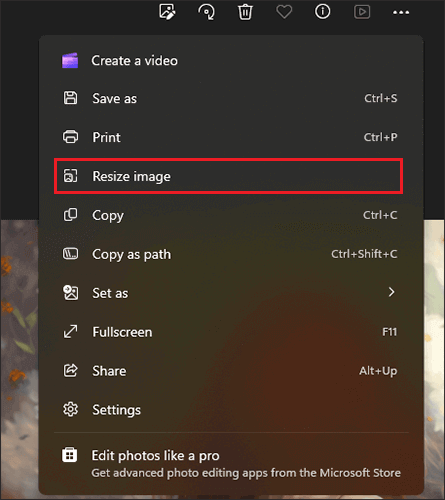
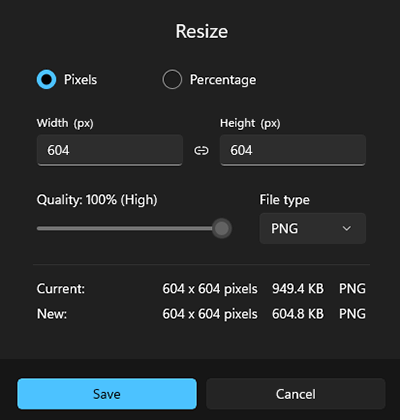
Schritt 4. Wählen Sie die gewünschte Größenoption, um die Dateigröße des Bildes zu ändern.
Schritt 5. Nachdem Sie die gewünschte Größe ausgewählt haben, klicken Sie auf die Schaltfläche „Speichern“, um das verkleinerte Bild als neue Datei zu speichern.
Wenn Sie Fotos von Ihrer SD-Karte auf Ihren Computer übertragen möchten, können Sie diese Anleitung konsultieren.
So übertragen Sie Fotos von der SD-Karte auf den Computer, ohne die Qualität zu beeinträchtigenWenn Sie einen Mac verwenden, können Sie die integrierte Vorschau-App nutzen, um die Dateigröße von Fotos zu ändern. Die Vorschau bietet eine einfache und unkomplizierte Methode, Bilder ohne zusätzliche Software zu skalieren. So ändern Sie die Dateigröße eines Fotos mit der Vorschau:
Schritt 1. Starten Sie die Vorschau und öffnen Sie das gewünschte Bild zum Ändern der Größe durch Doppelklicken auf die Bilddatei.
Schritt 2. Navigieren Sie in der Menüleiste zu „Tools“ und wählen Sie im Dropdown-Menü „Größe anpassen“.

Schritt 3. Es erscheint ein Dialogfeld mit Optionen zum Anpassen der Bildgröße. Geben Sie im Abschnitt „Auflösung“ einen kleineren Wert ein, um die Dateigröße des Bildes zu reduzieren.

Schritt 4. Wenn Sie Änderungen an der Auflösung vornehmen, wird die neue Größe des Bildes unten im Dialogfeld angezeigt.
Schritt 5. Sobald Sie die gewünschte Größe eingestellt haben, klicken Sie auf die Schaltfläche „OK“, um die Änderungen zu bestätigen und das Bild zu skalieren.
Wenn Sie mehr Kontrolle und erweiterte Bearbeitungsfunktionen wünschen, ist Adobe Photoshop eine ausgezeichnete Wahl. Dank seiner leistungsstarken Bearbeitungsmöglichkeiten ermöglicht Photoshop das Ändern der Fotogröße unter Beibehaltung der Qualität, das Anpassen von Auflösung und Komprimierungseinstellungen sowie diverse weitere Optimierungen. Hier erfahren Sie, wie Sie die Dateigröße von Fotos mit Adobe Photoshop ändern können – eine alternative Methode für alle, die umfassendere Bearbeitungsoptionen suchen.
Schritt 1. Starten Sie zunächst Adobe Photoshop und öffnen Sie das Bild, dessen Größe Sie ändern möchten.
Schritt 2. Sobald Ihr Bild geöffnet ist, navigieren Sie zum oberen Menü und klicken Sie auf „Bild“ > „Bildgröße“. Daraufhin öffnet sich ein Dialogfeld mit verschiedenen Optionen zur Bildgröße.

Schritt 3. Im Dialogfeld „Bildgröße“ finden Sie Optionen zum Ändern der Breite und Höhe des Bildes. Sie können die Bildgröße durch Eingabe konkreter Abmessungen oder mithilfe einer Prozentangabe anpassen. Achten Sie darauf, die Option „Proportionen beibehalten“ aktiviert zu lassen, um das Seitenverhältnis des Bildes zu erhalten.

Schritt 4. Speichern Sie abschließend das verkleinerte Bild über „Datei“ > „Speichern unter“. Wählen Sie ein geeignetes Dateiformat (z. B. JPEG oder PNG) und geben Sie den Dateinamen und den Speicherort für das verkleinerte Bild auf Ihrem Computer an.
Neben den bereits erwähnten Methoden bieten verschiedene Online-Plattformen komfortable und benutzerfreundliche Optionen zum Ändern der Größe und Optimierung von Bilddateien. In diesem Abschnitt stellen wir Ihnen zwei verschiedene Online-Tools vor, mit denen Sie die Größe von Bilddateien problemlos anpassen können.
IMG2GO ist eine vielseitige Online-Plattform mit zahlreichen Bildbearbeitungsoptionen, darunter Größenänderung, Zuschneiden, Komprimieren und Konvertieren von Bildern. So ändern Sie die Dateigröße eines Bildes mit IMG2GO:
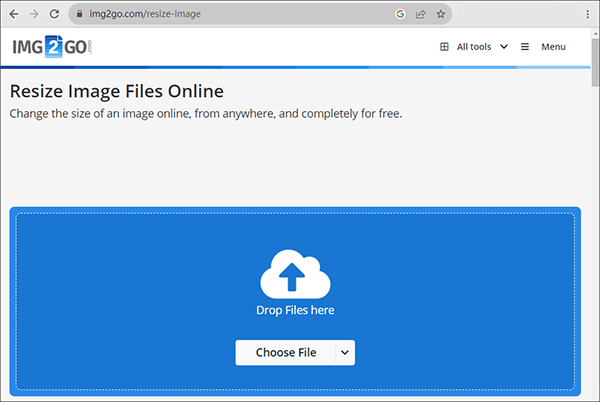
Schritt 1. Rufen Sie die IMG2GO-Website mit einem beliebigen Webbrowser auf. Suchen Sie das Tool „Bildgröße ändern“ und klicken Sie darauf.
Schritt 2. Klicken Sie auf die Schaltfläche „Datei auswählen“ und wählen Sie das Bild, dessen Größe Sie ändern möchten, von Ihrem Computerspeicher aus.
Schritt 3. Geben Sie die neuen Abmessungen oder den Prozentsatz ein, auf den das Bild skaliert werden soll.
Schritt 4. Nachdem Sie die gewünschten Einstellungen vorgenommen haben, klicken Sie auf „Start“, um die Größenänderung zu starten. Klicken Sie anschließend auf „Herunterladen“, um das angepasste Bild auf Ihrem Computer zu speichern.
TinyPNG ist eine beliebte Online-Lösung zum Komprimieren und Skalieren von Bildern. Erfahren Sie, wie Sie diese Plattform nutzen können, um die Dateigröße Ihrer Bilder zu reduzieren und gleichzeitig deren Qualität zu erhalten. Diese Methode eignet sich besonders gut für Webinhalte und soziale Medien. So ändern Sie die Dateigröße eines Bildes mit TinyPNG:
Schritt 1. Öffnen Sie Ihren Webbrowser und besuchen Sie die TinyPNG-Website. Wählen Sie entweder das Feld „WebP-, PNG- oder JPEG-Dateien hier ablegen!“ aus oder ziehen Sie Ihre Bilddatei einfach per Drag & Drop direkt auf die Webseite.

Schritt 2. TinyPNG komprimiert Ihr Bild automatisch und verringert so die Dateigröße. Ein Fortschrittsbalken zeigt den Komprimierungsprozess an.
Schritt 3. Nach Abschluss des Vorgangs zeigt TinyPNG sowohl die Originaldatei als auch die komprimierte Dateigröße an. Zusätzlich wird ein Download-Button angezeigt. Klicken Sie einfach auf den „Download“-Button, um das komprimierte Bild auf Ihrem Computer zu speichern.
Mit den in diesem Artikel beschriebenen Methoden und Werkzeugen haben Sie nun ein umfassendes Verständnis davon, wie Sie die Dateigröße von Fotos effizient ändern können. Ob Windows , Mac oder Online-Plattformen – es gibt zahlreiche Möglichkeiten, Bilder individuell anzupassen und zu optimieren. Probieren Sie diese Methoden einfach aus und verabschieden Sie sich von sperrigen Fotodateien.
Verwandte Artikel:
Wie komprimiert man PNG-Bilder? 8 clevere Strategien, die Sie niemals ignorieren sollten
Bild zu stark komprimiert? 5 gängige Lösungen [Online & Offline]
So konvertieren Sie HEIC in JPG ohne Qualitätsverlust [Schritt-für-Schritt-Anleitung]
Die 11 besten kostenlosen PDF-Komprimierungsprogramme [Aktualisiert 2026]






