Kurz gesagt: Sie möchten die Bildgröße reduzieren, ohne an Qualität einzubüßen? Dieser Leitfaden zeigt Ihnen, wie Sie die Dateigröße Ihrer Bilder unter Windows , Mac , in Photoshop und mit Online-Tools verkleinern. Lernen Sie einfache Methoden zum Skalieren, Komprimieren, Zuschneiden und Optimieren von Bildern kennen – für schnellere Uploads, einfacheres Teilen und eine bessere Speicherverwaltung.
Das Teilen und Speichern von Bildern ist aus unserem Leben nicht mehr wegzudenken. Doch beim Teilen von Bildern stehen wir alle vor einer Herausforderung: der Dateigröße. Große Bilddateien sind umständlich zu versenden und können sogar Probleme beim Hochladen auf Webseiten oder beim Versenden per E-Mail verursachen. Daher ist es wichtig, die Dateigröße zu reduzieren.
Durch die Verkleinerung von Bilddateien profitieren Sie von zahlreichen Vorteilen, darunter schnellere Uploads, geringerer Speicherbedarf und kürzere Ladezeiten Ihrer Website. Dieser Artikel stellt Ihnen verschiedene Methoden vor, mit denen Sie die Dateigröße Ihrer Bilder reduzieren und so Ihre Bilder problemlos verwalten und teilen können, ohne Kompromisse bei der Qualität einzugehen.
Frage 1: Welche Vorteile bietet die Verkleinerung der Bilddateigrößen?
Die Reduzierung der Dateigröße von Bildern bietet mehrere Vorteile. Erstens ermöglicht sie schnellere Uploads, wodurch sich Bilder einfacher in sozialen Medien oder per E-Mail teilen lassen. Zweitens benötigen kleinere Dateien weniger Speicherplatz, sodass Sie mehr Bilder auf Ihren Geräten oder in der Cloud speichern können. Drittens kann die Optimierung der Dateigröße die Ladezeiten von Websites verbessern und so für ein reibungsloses Nutzererlebnis sorgen.
Frage 2: Welcher Zusammenhang besteht zwischen Dateigröße und Bildqualität?
Es ist zwar wichtig, die Dateigröße zu reduzieren, aber ebenso wichtig ist es, die Bildqualität zu erhalten. Das Verhältnis zwischen Dateigröße und Bildqualität ist oft ein heikles Thema. Komprimierungstechniken können die Dateigröße verringern, doch übermäßige Komprimierung kann zu einem Verlust an Bilddetails und -schärfe führen. Daher ist es entscheidend, geeignete Methoden und Werkzeuge auszuwählen, die die Dateigröße minimieren und gleichzeitig die Bildqualität bewahren.
Die Verkleinerung von Bilddateien ist ein wichtiger Schritt, um Bilder für verschiedene Zwecke zu optimieren, beispielsweise für Webseiten, E-Mail-Anhänge oder bei begrenzten Speicherkapazitäten. Im zweiten Teil dieses Leitfadens gehen wir näher auf die Verkleinerung von Bilddateien ein und stellen verschiedene Techniken und Tools vor.
Wenn Sie Windows als Betriebssystem verwenden, können Sie die Dateigröße Ihrer Bilder ganz einfach mit der integrierten Windows -Fotos-App reduzieren. Windows Fotos bietet eine einfache und effektive Möglichkeit, Bilddateien zu verkleinern, ohne die Qualität zu beeinträchtigen. Windows Fotos bietet drei Möglichkeiten zur Bildbearbeitung: das direkte Zuschneiden des gewünschten Bildausschnitts, das Ändern der Bildgröße und das Ändern des Formats. Hier eine kurze Erläuterung dieser drei Methoden:
Option 1. Gewünschten Teil abschneiden
Schritt 1. Wählen Sie im Kontextmenü „Öffnen mit“ und anschließend „Fotos“. Wählen Sie dann „Bearbeiten & Erstellen“.
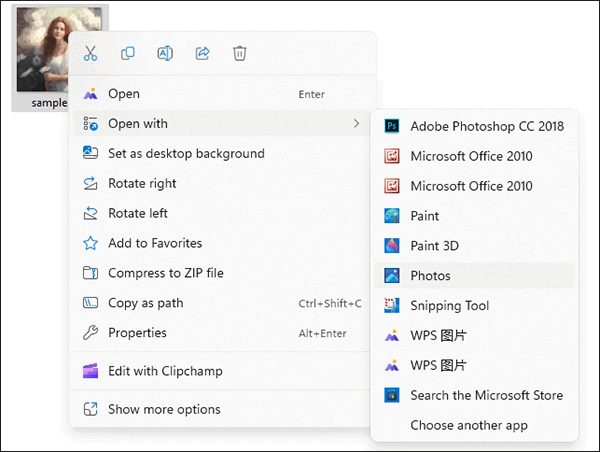
Schritt 2. Wählen Sie die Option „Zuschneiden“ und passen Sie dann die Größe und Position des Zuschneiderahmens an, um den Teil auszuwählen, den Sie behalten möchten.
Schritt 3. Klicken Sie auf „Kopie speichern“, um das zugeschnittene Bild zu speichern.
Option 2. Bildgröße ändern
Schritt 1. Öffnen Sie Ihr Bild und wählen Sie „Bearbeiten & Erstellen“.
Schritt 2. Wählen Sie die Option „Größe ändern“ und wählen Sie dann eine andere vordefinierte Größe oder passen Sie die Abmessungen individuell an.
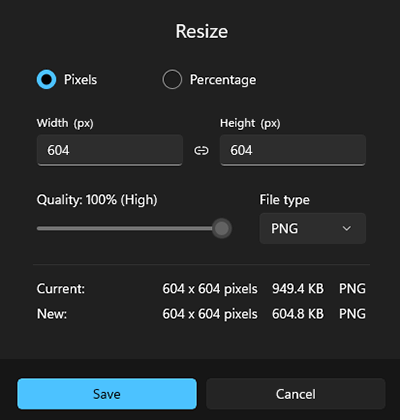
Schritt 3. Klicken Sie auf „Speichern“, um das verkleinerte Bild zu speichern.
Option 3. Format ändern
Schritt 1. Öffne das Bild und tippe auf die drei Punkte.
Schritt 2. Wählen Sie die Option „Speichern unter“ und anschließend das gewünschte Zielformat, z. B. von JPEG zu PNG oder einem anderen unterstützten Format.
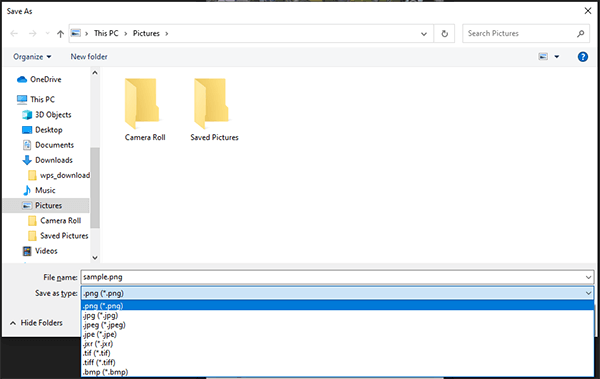
Schritt 3. Um das Bild im geänderten Format zu speichern, wählen Sie die Option „Speichern“.
Windows Paint, einer weiteren Windows Anwendung, lässt sich die Dateigröße von Bildern durch Skalieren und Speichern in einem optimierten Format reduzieren. So verringern Sie die Dateigröße eines Fotos:
Option 1. Bildgröße ändern
Schritt 1. Öffnen Sie das Bild, das Sie bearbeiten möchten, mit Windows Paint. Gehen Sie im oberen Menü auf die Registerkarte „Start“. Klicken Sie auf „Größe ändern“. Ein Dialogfeld wird angezeigt.
Schritt 2. Passen Sie im Dialogfeld „Größe ändern und verzerren“ die Bildabmessungen an. Achten Sie darauf, das Seitenverhältnis beizubehalten, indem Sie das Kontrollkästchen „Seitenverhältnis beibehalten“ aktivieren. Sie können einen Prozentsatz angeben, um den die Bildgröße reduziert werden soll, oder benutzerdefinierte Abmessungen in Pixeln eingeben.

Schritt 3. Klicken Sie nach der Größenänderung auf das Menü „Datei“ und wählen Sie „Speichern“ oder „Speichern unter“. Geben Sie den Speicherort für das kleinere Bild an und klicken Sie auf „Speichern“.
Option 2. Format ändern
Schritt 1. Öffnen Sie das Bild, das Sie bearbeiten möchten, in Windows Paint. Navigieren Sie zum Menü mit der Bezeichnung „Datei“ und wählen Sie die Option „Speichern unter“.

Schritt 2. Wählen Sie ein anderes Dateiformat, das Komprimierung unterstützt, z. B. JPEG.
Schritt 3. Geben Sie den Speicherort an, an dem Sie das Bild im neuen Format speichern möchten, und klicken Sie auf „Speichern“.
Nicht verpassen: Möchten Sie Android Fotos zur Reduzierung der Dateigröße auf Ihren Computer kopieren ? Klicken Sie auf den Link für Lösungen.
Auf dem Mac ist die Vorschau ein leistungsstarkes Bildanzeige- und Bearbeitungsprogramm, das verschiedene Möglichkeiten bietet, die Dateigröße von Bildern zu reduzieren. Sie können Abmessungen, Formate und Bildqualität anpassen, um das optimale Verhältnis zwischen Dateigröße und Bildqualität für Ihre Bedürfnisse zu finden. Hier sind einige gängige Methoden, um die Dateigröße von Fotos zu verringern:
Option 1. Bildabmessungen anpassen
Schritt 1. Suchen Sie das Bild auf Ihrem Mac , klicken Sie mit der rechten Maustaste darauf, wählen Sie „Öffnen mit“ und anschließend „Vorschau“.
Schritt 2. Gehen Sie zum Menü „Tools“ und wählen Sie die Option „Größe anpassen“.

Schritt 3. Im Pop-up-Fenster können Sie neue Abmessungen manuell eingeben oder aus verschiedenen voreingestellten Größen auswählen. In der Regel verringert eine Verkleinerung der Bildabmessungen die Dateigröße.

Schritt 4. Tippen Sie auf „OK“, um die kleinere Datei zu speichern.
Option 2. Export in verschiedenen Formaten
Schritt 1. Öffnen Sie das Bild und wählen Sie „Datei“ > „Exportieren“ > „Exportieren als“.
Schritt 2. Wählen Sie im Popup-Dialog ein anderes Dateiformat, oft ein verlustbehaftetes Format wie JPEG, das die Dateigröße erheblich reduzieren kann.
Schritt 3. Passen Sie die formatspezifischen Optionen an und klicken Sie dann auf „Speichern“.
Option 3. Bildqualität anpassen
Schritt 1. Sobald das Bild in der Vorschau geöffnet ist, gehen Sie zum Menü „Datei“ und wählen Sie „Exportieren“ > „Exportieren als“.
Schritt 2. Wählen Sie im Exportdialog das gewünschte Format zum Speichern des Bildes aus. Sie können beispielsweise im Dropdown-Menü „Format“ die Option „JPEG“ auswählen.
Schritt 3. Neben der Option „Qualität“ sehen Sie einen Schieberegler. Ziehen Sie ihn nach links, um die Qualität zu verringern und die Dateigröße zu reduzieren, oder nach rechts, um die Qualität und die Dateigröße zu erhöhen. Während Sie den Schieberegler bewegen, wird Ihnen in der Regel eine Vorschau der Auswirkungen auf die Bildqualität angezeigt.
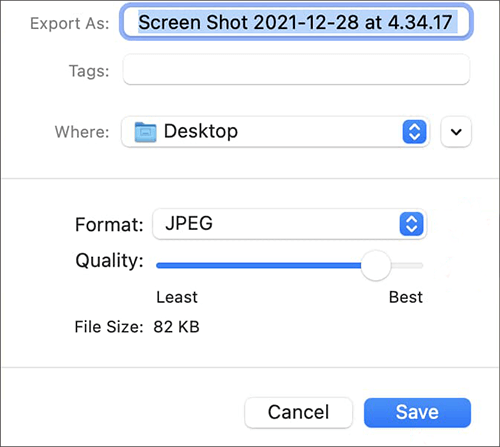
Schritt 4. Nachdem Sie die Bildqualität nach Ihren Wünschen angepasst haben, wählen Sie den Speicherort für das Bild und geben Sie gegebenenfalls einen neuen Namen ein. Klicken Sie anschließend auf „Speichern“.
Adobe Photoshop, eine professionelle Bildbearbeitungssoftware, bietet fortschrittliche Werkzeuge, um die Dateigröße von Bildern zu reduzieren und gleichzeitig die Bildqualität zu erhalten. Diese Methode nutzt die Komprimierungstechniken und Exportoptionen von Photoshop. Adobe Photoshop bietet vier Möglichkeiten, Bilder zu verkleinern: Zuschneiden, Skalieren, Format ändern und Komprimieren. So verkleinern Sie die Dateigröße eines Bildes mit Adobe Photoshop:
Option 1. Bild zuschneiden
Schritt 1. Öffnen Sie Ihr Bild in Adobe Photoshop.
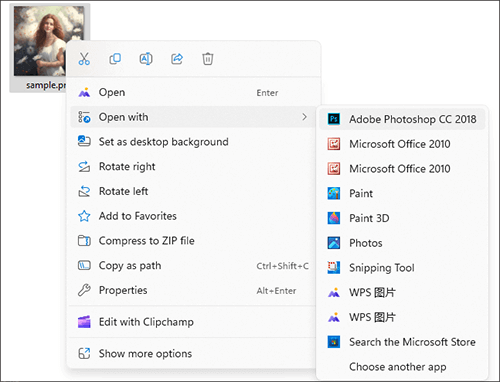
Schritt 2. Verwenden Sie das Freistellungswerkzeug, um den Teil des Bildes auszuwählen, den Sie behalten möchten, und entfernen Sie unnötige Bereiche.
Schritt 3. Sobald Sie den Zuschneidebereich definiert haben, drücken Sie die Eingabetaste, um den Zuschnitt anzuwenden.
Schritt 4. Speichern Sie das zugeschnittene Bild über „Datei“ > „Speichern“.
Option 2. Bildgröße ändern
Schritt 1. Öffnen Sie Ihr Bild in Adobe Photoshop. Gehen Sie zum Menü „Bild“ und wählen Sie „Bildgröße“.

Schritt 2. Passen Sie im Dialogfeld „Bildgröße“ die Abmessungen an, um die Bildgröße zu reduzieren und gleichzeitig das Seitenverhältnis beizubehalten.

Schritt 3. Klicken Sie auf „OK“, um die Größenänderung anzuwenden und das verkleinerte Bild zu speichern.
Option 3. Format ändern
Schritt 1. Öffnen Sie Ihr Bild in Adobe Photoshop. Gehen Sie zum Menü „Datei“ und wählen Sie „Exportieren“ > „Für Web speichern“.
Schritt 2. Wählen Sie im Dialogfeld „Speichern unter“ ein anderes Format (z. B. von PSD zu JPEG).
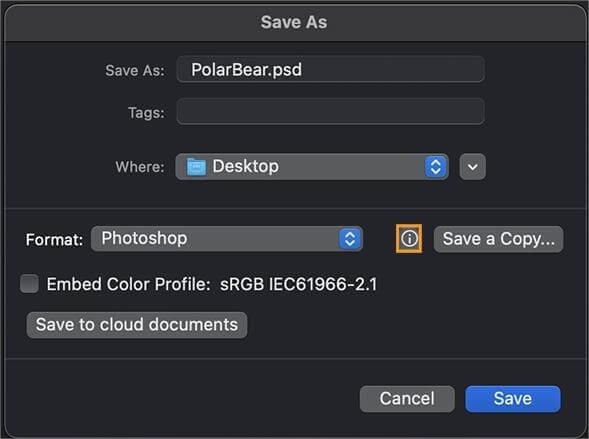
Schritt 3. Passen Sie die formatspezifischen Einstellungen an und klicken Sie auf „Speichern“, um das Bild im neuen Format zu speichern.
Option 4. Bild komprimieren
Schritt 1. Öffnen Sie Ihr Bild in Adobe Photoshop. Gehen Sie zum Menü „Datei“ und wählen Sie „Exportieren“ > „Für Web speichern“.
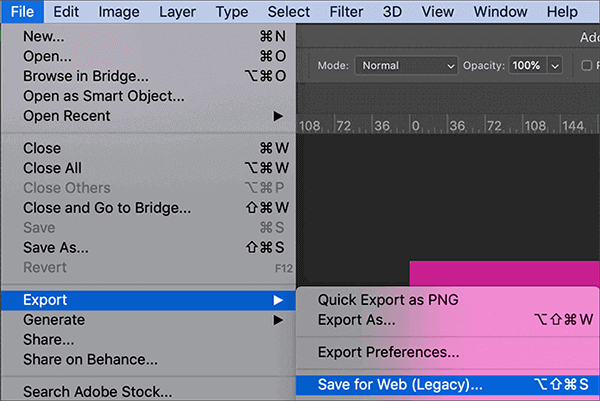
Schritt 2. Wählen Sie im Dialogfeld „Für Web speichern“ das gewünschte Format (z. B. JPEG) aus und passen Sie die Komprimierungseinstellungen an. Durch Verringern der Qualität oder Erhöhen der Komprimierung wird die Dateigröße reduziert.
Schritt 3. Sehen Sie sich eine Vorschau des Bildes mit den gewählten Einstellungen an und klicken Sie dann auf „Speichern“, um das komprimierte Bild zu speichern.
Ist Ihr Bild zu stark komprimiert? Hier finden Sie Tipps zur Fehlerbehebung.
Bild zu stark komprimiert? 5 gängige Lösungen [Online & Offline]Neben den bereits erwähnten vielseitigen Tools, mit denen sich Bilder verkleinern lassen, gibt es zahlreiche Online-Tools, die dies ermöglichen, wie beispielsweise TinyPNG, Img2Go, Compress2Go und andere. Nehmen wir TinyPNG als Beispiel.
TinyPNG ist ein Online-Tool, das sich auf die Komprimierung und Verkleinerung von Bilddateien bei gleichbleibender Qualität spezialisiert hat. So können Sie die Dateigröße eines Bildes mit TinyPNG reduzieren:
Schritt 1. Öffnen Sie Ihren Webbrowser und rufen Sie die TinyPNG-Website auf. Klicken Sie auf das Feld „WebP-, PNG- oder JPEG-Dateien hier ablegen!“ oder ziehen Sie Ihre Bilddatei einfach per Drag & Drop auf die Webseite.

Schritt 2. TinyPNG komprimiert die hochgeladenen Bilder automatisch und reduziert so deren Dateigröße. Ein Fortschrittsbalken zeigt den Komprimierungsprozess an.
Schritt 3. Sobald die Komprimierung abgeschlossen ist, zeigt TinyPNG die Original- und die komprimierte Dateigröße an. Außerdem wird ein Download-Button bereitgestellt. Klicken Sie auf „Herunterladen“, um das komprimierte Bild auf Ihrem Computer zu speichern.
Zusammenfassend lässt sich sagen, dass die Verkleinerung von Bilddateien für effizientes Online-Sharing und Speichern unerlässlich ist. Ob Windows oder Mac Nutzer: Durch Skalieren, Komprimieren, Konvertieren, Zuschneiden und den Einsatz von Optimierungstools können Sie die Dateigröße Ihrer Bilder deutlich reduzieren, ohne die Qualität zu beeinträchtigen. Probieren Sie verschiedene Methoden aus und finden Sie diejenige, die Ihren Bedürfnissen am besten entspricht. Mit den richtigen Techniken erzielen Sie die optimale Balance zwischen kleiner Dateigröße und hoher Bildqualität.
Verwandte Artikel:
8 beliebte Methoden zum einfachen Komprimieren von JPEG-Dateien [Online/Offline]
Wie komprimiert man Fotos auf dem iPhone? 5 bewährte Methoden zur Reduzierung der Bildgröße
12 der besten HEIC-zu-JPG-Konverter für Windows / Mac / Online [Neuestes Update]
So konvertieren Sie Fotos in PDFs: 3 Online- und 3 Offline-Methoden im Überblick






