Kurz gesagt: Sie möchten MOV-Dateien komprimieren, ohne an Qualität zu verlieren? Dieser Leitfaden beschreibt 5 einfache Methoden:
Für eine bessere Qualitätskontrolle und effiziente Komprimierung bietet Video Converter Ultimate umfassendere Funktionen für die MOV-Komprimierung.
Wie kann ich eine .mov-Datei komprimieren? Ich habe mit meinem iPhone ein Interview aufgenommen und wollte es anschließend in Google Drive hochladen, da ich dort Classroom nutze. Als ich CloudConvert ausprobiert habe, hieß es, die Datei sei 2 GB groß und damit zu groß zum Konvertieren. Ich weiß nicht, was ich tun soll. Kann mir jemand helfen?
- aus der Apple Community
MOV ist ein gängiges Videodateiformat, das häufig für Videos verwendet wird, die mit Apple-Geräten wie iPhone, iPad und Mac aufgenommen wurden. Da MOV-Dateien in der Regel hochwertige Videoinhalte speichern, können sie sehr groß werden, insbesondere bei Aufnahmen in 4K, 60 fps oder mit hoher Bitrate. Große MOV-Dateien belegen nicht nur viel Speicherplatz, sondern können auch beim Hochladen, Teilen oder Versenden von Videos per E-Mail zu Problemen führen. Daher ist das Komprimieren von MOV-Dateien eine effektive Methode, die Videogröße zu reduzieren.
Wie lässt sich eine MOV-Datei komprimieren, ohne die Videoqualität wesentlich zu beeinträchtigen? In diesem Artikel stellen wir Ihnen sechs einfache und effektive Methoden vor, mit denen Sie die Größe Ihrer MOV-Datei schnell reduzieren können.
Wenn Sie eine große MOV-Datei komprimieren und dabei die Videoqualität erhalten möchten, ist ein professioneller Videokompressor meist die effektivste Lösung. Im Vergleich zu Online-Tools ist Desktop-Software nicht von der Internetgeschwindigkeit abhängig und unterstützt in der Regel größere Dateien. Dadurch eignet sie sich ideal für Aufgaben wie das Komprimieren einer MOV-Datei über 1 GB oder einer 2 GB großen MOV-Datei.
Video Converter Ultimate ist ein Videobearbeitungsprogramm für Windows und Mac . Es ermöglicht Nutzern, die Größe von MOV-Dateien zu reduzieren, indem sie Komprimierungseinstellungen wie Videogröße, Auflösung und Bitrate anpassen. Es ist auch eine praktische Wahl, wenn Sie nach der besten Möglichkeit suchen, MOV-Dateien zu komprimieren, ohne die Videoqualität wesentlich zu beeinträchtigen.
Neben der Komprimierung von MOV-Videos unterstützt es auch die Videokonvertierung , -bearbeitung, -verbesserung und andere videobezogene Aufgaben und eignet sich daher für Benutzer, die häufig mit verschiedenen Videoformaten arbeiten.
Die Highlights von Video Converter Ultimate:
Wie kann ich eine MOV-Videodatei komprimieren, ohne an Qualität zu verlieren?
01 Starten Sie Video Converter Ultimate und klicken Sie auf dem Startbildschirm auf die Registerkarte „Video“. Wählen Sie „Videokompressor“ und laden Sie die zu komprimierende MOV-Datei hoch.

02 Passen Sie die Ausgabedateigröße an, indem Sie den Komprimierungsregler verschieben. Sie können außerdem die Videoauflösung und die Bitrate ändern sowie das komprimierte Ergebnis vor dem Export in einer Vorschau anzeigen.
03 Klicken Sie auf die Schaltfläche „Komprimieren“, um die Verarbeitung zu starten. Speichern Sie anschließend die kleinere MOV-Datei auf Ihrem Computer.

macOS bietet mehrere integrierte Methoden zum Komprimieren von MOV-Dateien, ohne dass zusätzliche Software installiert werden muss. Zum Komprimieren von MOV-Dateien auf Mac können Sie QuickTime Player oder iMovie verwenden. Diese Methoden sind kostenlos und für grundlegende Komprimierungsanforderungen geeignet. Das Komprimierungsergebnis hängt jedoch von den gewählten Exporteinstellungen ab.
QuickTime Player ist der in macOS integrierte Videoplayer und bietet auch grundlegende Videoexportfunktionen. Durch Verringern der Videoauflösung lässt sich die Größe von MOV-Dateien reduzieren.
So komprimieren Sie eine MOV-Datei auf Mac mit dem QuickTime Player:
Schritt 1. Suchen Sie das MOV-Video, das Sie komprimieren möchten, klicken Sie mit der rechten Maustaste darauf und wählen Sie „Öffnen mit“ > „QuickTime Player“.
Schritt 2. Klicken Sie im oberen Menü auf „Datei“ > „Exportieren als“ und wählen Sie dann eine niedrigere Auflösung, z. B. 480p, 720p oder 1080p. Eine niedrigere Auflösung verringert die Größe der MOV-Datei.
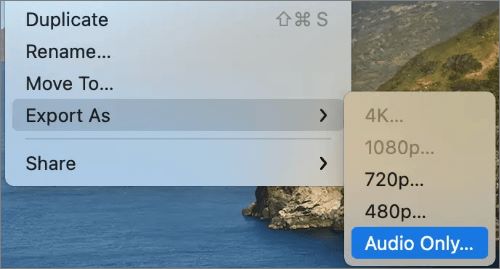
Schritt 3. Wählen Sie einen Zielordner und klicken Sie auf „Speichern“. QuickTime Player exportiert eine kleinere Version der MOV-Datei, während das Originalvideo unverändert bleibt.
iMovie ist eine weitere kostenlose Apple-Anwendung, mit der Sie MOV-Videos auf Mac komprimieren können. Im Gegensatz zu QuickTime bietet iMovie mehr Exportoptionen und ermöglicht es Ihnen, das Video vor der Komprimierung zu bearbeiten.
So können Sie beispielsweise unnötige Clips kürzen, unerwünschte Abschnitte entfernen und anschließend eine kleinere MOV-Datei exportieren. Dadurch eignet sich iMovie gut, wenn Sie sowohl Videobearbeitung als auch Komprimierung benötigen.
So komprimieren Sie eine MOV-Datei auf einem Mac mit iMovie:
Schritt 1. Öffnen Sie iMovie auf Ihrem Mac , erstellen Sie ein neues Projekt und klicken Sie auf „Medien importieren“, um die MOV-Datei hinzuzufügen, die Sie komprimieren möchten.
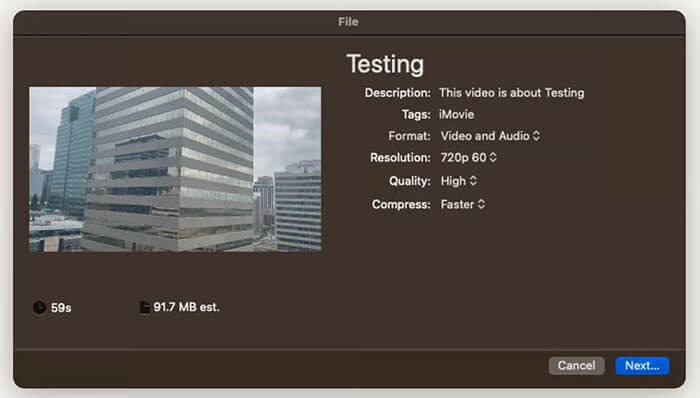
Schritt 2. Ziehen Sie das Video in die Zeitleiste, klicken Sie dann auf die Schaltfläche „Teilen“ und wählen Sie „Datei exportieren“. Wählen Sie eine niedrigere Auflösung, Qualität oder Komprimierungseinstellung, um die MOV-Dateigröße zu reduzieren.
Schritt 3. Klicken Sie auf „Weiter“, wählen Sie einen Speicherort und klicken Sie auf „Speichern“. iMovie exportiert basierend auf Ihren gewählten Einstellungen eine kleinere MOV-Datei.
Wenn Sie keine Software installieren möchten, können Sie Online-Videokomprimierungstools verwenden, um die Größe von MOV-Dateien direkt zu reduzieren. Online-Tools sind einfach zu bedienen und eignen sich für Nutzer, die Videos nur gelegentlich komprimieren müssen. Die Online-Komprimierung von MOV-Dateien ist jedoch oft durch die Dateigröße, die Upload-Geschwindigkeit und die Netzwerkbedingungen begrenzt. Im Folgenden werden zwei gängige Online-Tools zur MOV-Komprimierung vorgestellt.
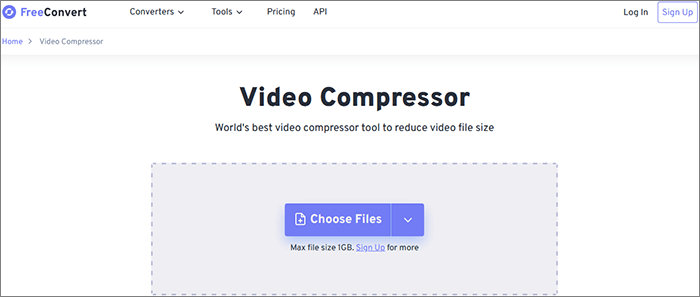
FreeConvert ist ein Online-Tool zur Videokomprimierung, das zahlreiche Videoformate, darunter MOV, unterstützt. Nutzer können Videos hochladen und die Dateigröße durch Anpassen von Einstellungen wie Komprimierungsgrad und Videoqualität reduzieren. Das Hochladen und Verarbeiten größerer MOV-Dateien kann jedoch mehr Zeit in Anspruch nehmen.
So komprimieren Sie eine MOV-Datei kostenlos mit FreeConvert:
Schritt 1. Öffnen Sie die Webseite des Videokomprimierers FreeConvert und klicken Sie auf die Schaltfläche „Dateien auswählen“, um die MOV-Datei hochzuladen, die Sie komprimieren möchten.
Schritt 2. Wählen Sie die Komprimierungsoptionen, z. B. Videoqualität oder Komprimierungsgrad, um die MOV-Dateigröße zu reduzieren. Sie können bei Bedarf auch weitere Einstellungen anpassen.
Schritt 3. Klicken Sie auf die Schaltfläche „Jetzt komprimieren“, um die Verarbeitung zu starten. Nach Abschluss der Komprimierung können Sie das Ergebnis in der Vorschau ansehen und die kleinere MOV-Datei auf Ihr Gerät herunterladen.
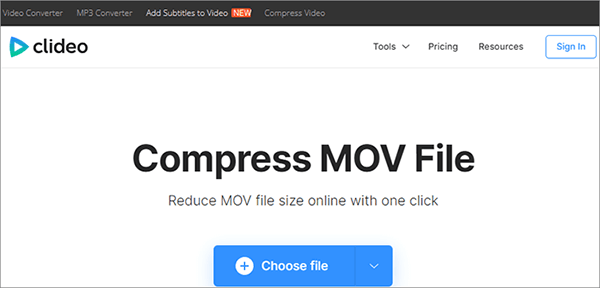
Clideo ist ein weiteres Online-Videobearbeitungstool mit Funktionen wie Videokomprimierung, -bearbeitung und Formatkonvertierung. Die Benutzeroberfläche ist einfach und benutzerfreundlich, sodass auch Anwender ohne Vorkenntnisse in der Videobearbeitung MOV-Dateien schnell komprimieren können. Clideo eignet sich besonders für kurze Videos oder Dateien, die schnell geteilt werden sollen, allerdings ist die kostenlose Version in der Regel eingeschränkt.
So komprimieren Sie eine MOV-Datei online mit Clideo:
Schritt 1. Gehen Sie zur Clideo-Videokomprimierungsseite und klicken Sie auf die Schaltfläche "Datei auswählen", um das MOV-Video hochzuladen, das Sie komprimieren möchten.
Schritt 2. Clideo analysiert und komprimiert Ihre MOV-Datei automatisch. Die Verarbeitungszeit hängt von der Videogröße und Ihrer Internetgeschwindigkeit ab.
Schritt 3. Sobald die Komprimierung abgeschlossen ist, können Sie eine Vorschau des komprimierten Videos ansehen und auf die Schaltfläche „Herunterladen“ klicken, um die kleinere MOV-Datei auf Ihrem Gerät zu speichern.
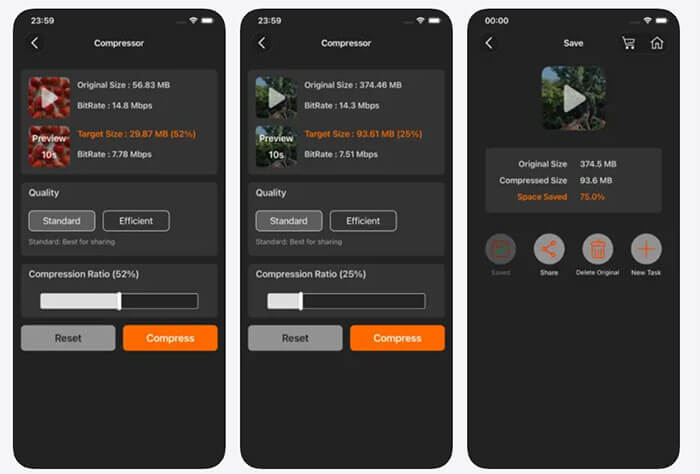
Auf dem iPhone aufgenommene Videos werden üblicherweise im MOV-Format gespeichert. Besonders bei hochauflösenden Aufnahmemodi können die Videodateien viel Speicherplatz belegen. Mit einer Videokomprimierungs-App lässt sich die Dateigröße von MOV-Dateien direkt auf dem Smartphone reduzieren. „Video Compress – Shrink Videos“ ist eine solche App, die speziell für die Komprimierung von iPhone-Videos entwickelt wurde und Nutzern hilft, die Dateigröße schnell zu verringern.
Hier erfahren Sie, wie Sie eine MOV-Datei auf dem iPhone mit Video Compress – Videos verkleinern komprimieren:
Schritt 1. Öffnen Sie „Video Compress – Videos verkleinern“ auf Ihrem iPhone und wählen Sie das MOV-Video aus, das Sie komprimieren möchten. Die App zeigt die ursprüngliche Videogröße und Bitrate an.
Schritt 2. Wählen Sie eine Komprimierungsqualitätsoption, z. B. „Standard“ oder „Effizient“, und passen Sie den Schieberegler für das Komprimierungsverhältnis an, um die Zieldateigröße festzulegen. Sie können die erwartete komprimierte Größe vor dem Start in einer Vorschau anzeigen.
Schritt 3. Tippen Sie auf die Schaltfläche „Komprimieren“, um die MOV-Datei zu verkleinern. Überprüfen Sie nach Abschluss der Komprimierung die gespeicherte Dateigröße und tippen Sie auf „Speichern“ oder „Teilen“, um das komprimierte Video zu exportieren.
Es gibt viele Möglichkeiten, die Größe von MOV-Dateien zu reduzieren, je nach Gerät und Bedarf. QuickTime und iMovie sind komfortable Optionen für Mac -Nutzer, während FreeConvert und Clideo einfache Online-Lösungen für gelegentliche Komprimierungsaufgaben bieten. iPhone-Nutzer können MOV-Videos auch direkt mit mobilen Apps komprimieren.
Wenn Sie jedoch große MOV-Dateien komprimieren, eine bessere Videoqualität beibehalten oder Dateien über 1 GB verarbeiten müssen, ist Video Converter Ultimate die zuverlässigere Wahl. Das Programm unterstützt Windows und Mac , bietet anpassbare Komprimierungseinstellungen und hilft Ihnen, kleinere MOV-Dateien für E-Mail, Speicherung und Online-Freigabe zu erstellen.
Verwandte Artikel:
So komprimieren Sie Videos mit VLC auf 6 verschiedene Arten & die beste Alternative
Die besten MOV-Editoren für Windows , Mac und Online: Die 9 besten Programme 2026
So komprimieren Sie Videos für E-Mails: 5 einfache Wege zur Größenreduzierung
So komprimieren Sie Videos für WhatsApp [Online-, Computer- und Smartphone-Apps]

 Video- & Audio-Tipps
MOV-Dateien komprimieren: MOV-Dateigröße unter Windows , Mac und iPhone reduzieren




 Kostenloser Download für PC
 Kostenloser Download für Mac

