Kurz gesagt: Funktioniert Ihr iPhone-Mikrofon nicht bei Anrufen, FaceTime, Nachrichten oder Apps? Dieser Leitfaden behandelt die häufigsten Ursachen und 10 bewährte Lösungen, um Ihr iPhone-Mikrofon wiederherzustellen. Dazu gehören das Überprüfen von Berechtigungen, das Trennen der Bluetooth-Verbindung, das Aktualisieren iOS , das Zurücksetzen von Einstellungen und die Verwendung iOS -Systemwiederherstellung. Mit diesen einfachen Schritten zur Fehlerbehebung funktioniert Ihr iPhone-Audio schnell wieder.
Wenn Ihr iPhone-Mikrofon nicht funktioniert, kann es sein, dass Sie bei Anrufen nicht gehört werden, Ihre Sprachnachrichten stumm sind oder Apps wie FaceTime, Messenger und Aufnahmeprogramme keinen Ton aufnehmen. Das kann sehr ärgerlich sein. Aber keine Sorge! In diesem Ratgeber erklären wir Ihnen die Ursachen für die Mikrofonprobleme Ihres iPhones und bieten Ihnen zehn effektive Lösungen, mit denen Sie die Mikrofonfunktion schnell wiederherstellen können.
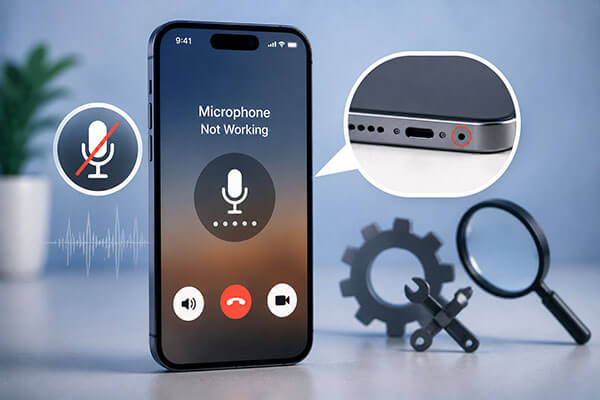
Bevor Sie das Problem beheben, dass das iPhone-Mikrofon bei Anrufen nicht funktioniert, ist es wichtig, die möglichen Ursachen zu verstehen. Häufige Gründe sind:
Sollte das Mikrofon Ihres iPhones nicht ordnungsgemäß funktionieren, können Sie die folgenden Schritte zur Fehlerbehebung und Lösung des Problems befolgen.
Das Mikrofon Ihres iPhones funktioniert möglicherweise nicht mehr, wenn Staub, Schmutz oder Ablagerungen die Mikrofonöffnungen blockieren und Ihre Stimme nicht mehr aufnehmen können. Reinigen Sie die Mikrofonöffnungen vorsichtig mit einem weichen, trockenen Tuch oder einer sauberen Bürste mit weichen Borsten, um Ablagerungen zu entfernen und die Audioqualität zu verbessern.
Eine kürzlich angebrachte Displayschutzfolie, Handyhülle oder Schutzhülle kann versehentlich die Mikrofonöffnungen blockieren und die Audioaufnahme beeinträchtigen. Entfernen Sie jegliches Zubehör von Ihrem iPhone und prüfen Sie anschließend, ob das Mikrofon einwandfrei funktioniert. Wenn das Problem dadurch behoben ist, hat möglicherweise die Hülle oder Displayschutzfolie die Mikrofonfunktion gestört.

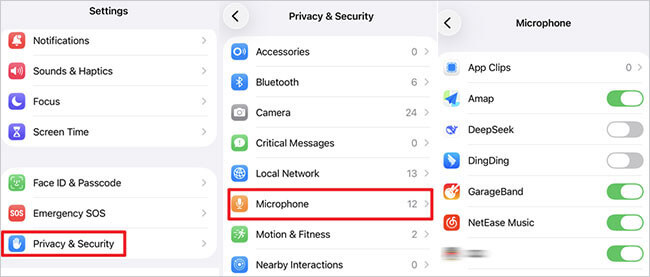
Wenn das Mikrofon Ihres iPhones in einigen Apps nicht funktioniert, beispielsweise in Nachrichten, FaceTime, Messenger oder WhatsApp , haben diese Apps möglicherweise keine Berechtigung, auf Ihr Mikrofon zuzugreifen. Überprüfen Sie die Mikrofoneinstellungen Ihres iPhones und stellen Sie sicher, dass die benötigten Apps das Mikrofon verwenden dürfen.
So geht's:
Schritt 1. Öffnen Sie die „Einstellungen“ auf Ihrem iPhone und gehen Sie dann zu „Datenschutz & Sicherheit“ > „Mikrofon“.
Schritt 2. Aktivieren Sie den Mikrofonzugriff für die Apps, die Sie verwenden möchten, damit diese Audio aufnehmen und Sprachnachrichten senden können.
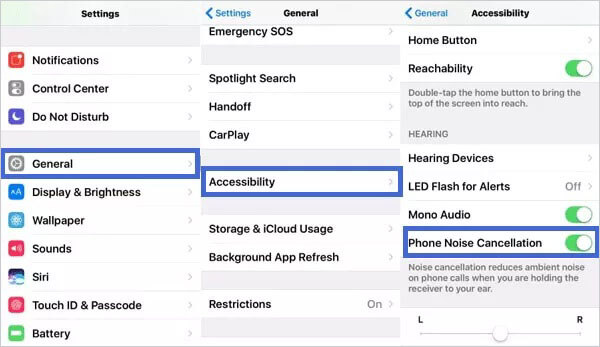
Das iPhone verfügt über eine Geräuschunterdrückungsfunktion, die Hintergrundgeräusche während Anrufen reduziert. Diese kann jedoch gelegentlich die Mikrofonleistung beeinträchtigen. Sollte Ihr iPhone-Mikrofon während Anrufen nicht funktionieren, deaktivieren Sie diese Funktion testweise, um zu sehen, ob sich das Problem dadurch behebt.
Hier die einzelnen Schritte:
Schritt 1. Öffnen Sie die „Einstellungen“ auf Ihrem iPhone und gehen Sie zu „Bedienungshilfen“ > „Audio/Video“.
Schritt 2. Deaktivieren Sie die "Telefongeräuschunterdrückung", falls diese aktiviert ist.
In vielen Fällen tritt das Problem mit dem iPhone-Mikrofon auf, weil Ihr Gerät ein angeschlossenes Audiogerät anstelle des integrierten Mikrofons verwendet. Wenn AirPods, Bluetooth-Kopfhörer, Lautsprecher oder Autoradios angeschlossen sind, leitet Ihr iPhone die Audioeingabe möglicherweise automatisch über diese Geräte. Das Trennen der Bluetooth-Geräte kann die normale Mikrofonfunktion wiederherstellen.
Um Bluetooth auf Ihrem iPhone zu deaktivieren, befolgen Sie die folgenden Schritte:
Schritt 1. Öffnen Sie die „Einstellungen“ auf Ihrem iPhone und tippen Sie auf „Bluetooth“.
Schritt 2. Schalten Sie „Bluetooth“ aus, um die Verbindung zu den Audiogeräten zu trennen.

Vorübergehende Systemfehler sind eine häufige Ursache dafür, dass das iPhone-Mikrofon nach einem Update nicht funktioniert. Ein Neustart des iPhones kann die Systemdienste aktualisieren und kleinere Softwareprobleme schnell beheben.
So starten Sie Ihr iPhone neu:
Schritt 1. Halten Sie die „Side“-Taste und eine der beiden „Volume“-Tasten gedrückt, bis der Schieberegler zum Ausschalten erscheint.
Schritt 2. Ziehen Sie den Schieberegler, um Ihr iPhone auszuschalten, warten Sie einige Sekunden und halten Sie dann die „Seitentaste“ gedrückt, um es wieder einzuschalten.

Eine veraltete iOS Version oder Systemfehler können dazu führen, dass das iPhone-Mikrofon nicht funktioniert. Durch ein Update auf die neueste iOS Version lassen sich bekannte Softwareprobleme beheben. Es wird empfohlen, vor dem Update Ihre Daten zu sichern , um Datenverlust zu vermeiden.
Um Ihr iPhone zu aktualisieren, befolgen Sie die folgenden Schritte:
Schritt 1. Öffnen Sie die „Einstellungen“ auf Ihrem iPhone und gehen Sie zu „Allgemein“ > „Softwareupdate“.
Schritt 2. Tippen Sie auf „Jetzt aktualisieren“, um die neueste iOS Version herunterzuladen und zu installieren, falls ein Update verfügbar ist.

Sollten die vorherigen Methoden das Problem nicht beheben, könnten Systemeinstellungen Konflikte verursachen. Mit „Alle Einstellungen zurücksetzen“ wird die Standardkonfiguration des iPhones wiederhergestellt, ohne Fotos, Videos, Apps oder persönliche Dateien zu löschen. Dies ist eine sichere Option zur Fehlerbehebung.
So geht's:
Schritt 1. Öffnen Sie die „Einstellungen“ auf Ihrem iPhone und gehen Sie dann zu „Allgemein“ > „iPhone übertragen oder zurücksetzen“ > „Zurücksetzen“ > „Alle Einstellungen zurücksetzen“.
Schritt 2. Geben Sie Ihren Passcode ein und tippen Sie zur Bestätigung erneut auf „Alle Einstellungen zurücksetzen“.

Wenn die vorherigen Methoden nicht funktionieren, kann das Mikrofonproblem durch tieferliegende iOS -Systemprobleme verursacht werden, wie z. B. beschädigte Systemdateien, fehlgeschlagene Updates oder Softwarefehler. In diesem Fall reichen normale Einstellungsänderungen möglicherweise nicht aus, um das Problem zu beheben. iOS System Recovery ist ein professionelles iOS Reparaturtool , das verschiedene iPhone-Systemprobleme behebt, darunter Mikrofonprobleme, eingefrorene iPhones, schwarze Bildschirme und Update-Fehler. Es kann iOS Probleme im Standardmodus ohne Datenverlust reparieren.
Hauptmerkmale der iOS -Systemwiederherstellung:
So beheben Sie das Problem, dass das iPhone-Mikrofon über iOS -Systemwiederherstellung nicht mehr über den Lautsprecher funktioniert:
01 Installieren und starten Sie iOS System Recovery auf Ihrem Computer und verbinden Sie dann Ihr iPhone mit einem USB-Kabel.
02 Wählen Sie in der Hauptoberfläche „ iOS -Systemwiederherstellung“ aus und klicken Sie auf „Start“, um nach iOS -Systemproblemen zu suchen, die möglicherweise die Ursache für das Problem sind, dass das iPhone-Mikrofon nicht funktioniert.

03 Wählen Sie „Standardmodus“, um iOS -Systemfehler zu beheben, ohne Ihre persönlichen Daten zu löschen, und klicken Sie dann auf „Bestätigen“, um fortzufahren.

04 Überprüfen Sie Ihre iPhone-Informationen, laden Sie das passende Firmware-Paket herunter und klicken Sie auf „Reparieren“, um die Systemprobleme zu beheben, die Ihr Mikrofon beeinträchtigen.

05. Warten Sie, bis der Reparaturvorgang abgeschlossen ist. Ihr iPhone wird automatisch neu gestartet. Testen Sie anschließend das Mikrofon, um zu überprüfen, ob das Problem mit dem nicht funktionierenden Mikrofon behoben wurde.

Funktioniert das Mikrofon Ihres iPhones nach dem Kontakt mit Wasser nicht mehr, kann dies auf einen Hardwaredefekt hindeuten. In diesem Fall empfiehlt es sich, den Apple Support zu kontaktieren oder einen Apple Store zur Überprüfung des Geräts aufzusuchen.
Hier erfahren Sie, wie Sie ein nicht funktionierendes iPhone-Mikrofon reparieren. iOS -Systemwiederherstellung bietet eine einfache und effektive Möglichkeit, die Leistung Ihres iPhones wiederherzustellen und die Mikrofonfunktion zu reparieren. Dank der intuitiven Benutzeroberfläche und der leistungsstarken iOS Reparaturfunktionen ist die Behebung von iPhone-Systemproblemen für Nutzer aller Erfahrungsstufen einfacher. Testen Sie die iOS -Systemwiederherstellung, um die optimale Leistung Ihres iPhones wiederherzustellen.
Verwandte Artikel:
[Gelöst] Wie behebt man schnell das Problem, dass die iPhone-Bildschirmaufnahme keinen Ton hat?
Kein Ton bei iPhone-Videos? 12 einfache und schnelle Lösungen
Wie behebt man Siri-Probleme auf dem iPhone 17/16? 12 zuverlässige Lösungen
Sprachnachrichten funktionieren nicht in WhatsApp? Versuchen Sie diese Lösungen.

 iPhone-Wiederherstellung
iPhone-Mikrofon funktioniert nicht? 10 schnelle Lösungen, die Sie jetzt ausprobieren sollten
iPhone-Wiederherstellung
iPhone-Mikrofon funktioniert nicht? 10 schnelle Lösungen, die Sie jetzt ausprobieren sollten




 Kostenloser Download für PC
 Kostenloser Download für Mac
