Android WhatsApp wiederherstellen
 
...

Sprachnachrichten funktionieren nicht in WhatsApp? Versuchen Sie diese Lösungen.

...

TL;DR:

Ob Sprachnachrichten in WhatsApp nicht funktionieren, hängt davon ab, ob es sich um Wiedergabe- oder Aufnahmeprobleme handelt.

  • Wiedergabe wird nicht wiedergegeben oder es ist kein Ton zu hören: Passen Sie die Audioeinstellungen an, prüfen Sie, ob Bluetooth und eine Displayschutzfolie Störungen verursachen, starten Sie WhatsApp neu und überprüfen Sie die Medieneinstellungen.
  • Aufnahme oder Versand funktionieren nicht: Aktivieren Sie die Mikrofonberechtigungen, überprüfen Sie die Netzwerkverbindung, schließen Sie in Konflikt stehende Apps, geben Sie Speicherplatz frei und aktualisieren Sie WhatsApp.
  • Sichern Sie Ihre WhatsApp-Chats und Sprachnachrichten mit den WhatsApp-Backup-Tools, bevor Sie die App neu installieren, um Datenverlust zu vermeiden.

Seit Sonntag habe ich ein Problem mit WhatsApp. Meine Sprachnachrichten werden beim Senden automatisch als Fehler angezeigt, und wenn ich etwas aufnehme, ist die Leitung stumm. Wenn mich jemand anruft, kann ich ihn hören, aber er kann mich nicht hören. Ich habe die Mikrofoneinstellungen auf meinem iPhone überprüft, es ist aktiviert, und ich habe auch genügend Speicherplatz. Ich habe sogar versucht, die App zu deinstallieren und neu zu installieren, aber es funktioniert immer noch nicht. Kann mir bitte jemand sagen, woran das Problem mit WhatsApp liegt und wie ich es beheben kann?

- Von Reddit

WhatsApp-Sprachnachrichten beschleunigen und vereinfachen die Kommunikation, da Nutzer Audioaufnahmen statt langer Texte versenden können. Viele Nutzer stoßen jedoch auf Probleme mit Sprachnachrichten in WhatsApp, beispielsweise dass diese nicht abgespielt, nicht aufgenommen oder nicht erfolgreich versendet werden.

Dieses Problem kann sowohl Android als auch iPhone-Nutzer betreffen und in verschiedenen Situationen auftreten. Bevor Sie irgendwelche Lösungsansätze ausprobieren, ist es wichtig, die genaue Art des Problems zu identifizieren. In diesem Leitfaden erklären wir die häufigsten Gründe, warum WhatsApp-Sprachnachrichten nicht mehr funktionieren, und bieten Ihnen Schritt-für-Schritt-Lösungen, mit denen Sie wieder normal Audionachrichten versenden können.
Sprachnachrichten funktionieren nicht auf WhatsApp


Teil 1. Warum funktioniert die WhatsApp-Sprachnachricht nicht?

Wenn Ihre WhatsApp-Sprachnachrichten nicht funktionieren, kann das Problem an verschiedenen Teilen der App oder Ihres Geräts liegen. Häufige Ursachen sind:

  • Probleme bei der Audiowiedergabe : Probleme mit den Lautstärkeeinstellungen, Bluetooth-Verbindungen, Lautsprechern oder heruntergeladenen Sprachnachrichten können dazu führen, dass Sie keinen Ton hören.
  • Probleme mit dem Mikrofon oder den Berechtigungen : WhatsApp kann möglicherweise nicht auf Ihr Mikrofon zugreifen, sodass Sie keine Sprachnachrichten aufnehmen können.
  • Netzwerk- oder Speicherprobleme : Eine instabile Internetverbindung oder unzureichender Speicherplatz können das Senden und Herunterladen von Sprachnachrichten beeinträchtigen.
  • App-bedingte Störungen : Vorübergehende WhatsApp-Fehler oder veraltete App-Versionen können ebenfalls dazu führen, dass Sprachnachrichten nicht mehr funktionieren.

Teil 2. Problembehebung bei WhatsApp-Sprachnachrichten (Wiedergabe oder kein Ton)

Wenn WhatsApp-Sprachnachrichten zwar empfangen werden, Sie sie aber nicht hören können, versuchen Sie folgende Lösungsansätze.

2.1 Überprüfen Sie die Lautstärke- und Toneinstellungen Ihres Telefons.

Manchmal haben WhatsApp-Sprachnachrichten keinen Ton, einfach weil die Lautstärke Ihres Telefons zu niedrig eingestellt ist oder die Audioausgabeeinstellungen geändert wurden.

Auf Android :

  • Drücken Sie während der Wiedergabe der Sprachnachricht die Taste „Lautstärke erhöhen“.
  • Stellen Sie sicher, dass die „Medienlautstärke“ aufgedreht ist.
  • Deaktivieren Sie den „Nicht stören“-Modus in den Schnelleinstellungen, falls er aktiviert ist.

Auf dem iPhone:

  • Drücken Sie die Taste „Lautstärke erhöhen“, während die Sprachnachricht abgespielt wird.
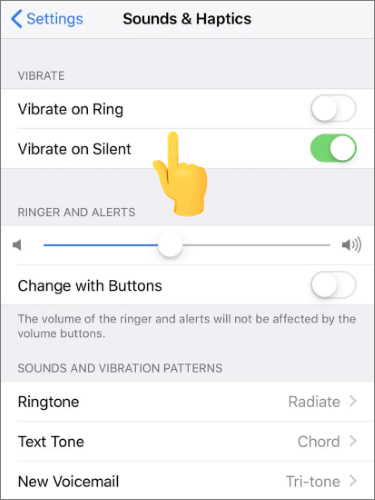
  • Öffnen Sie „Einstellungen“ > „Töne & Haptik“.
  • Passen Sie die Lautstärke mit dem Schieberegler an und deaktivieren Sie gegebenenfalls den „Lautlosmodus“.

Problembehebung bei WhatsApp-Sprachnachrichten: Überprüfen Sie die Telefonlautstärke.

Sie können auch Audio von einer anderen App abspielen, um zu überprüfen, ob das Problem mit dem Lautsprecher Ihres Telefons zusammenhängt.

2.2 Entfernen der Displayschutzfolie

Eine beschädigte oder falsch angebrachte Displayschutzfolie kann den Näherungssensor Ihres Telefons blockieren. In diesem Fall kann WhatsApp die Sprachnachricht unerwartet vom Lautsprecher auf den Ohrhörer umschalten. Entfernen Sie die Displayschutzfolie vorübergehend und spielen Sie die Sprachnachricht erneut ab. Wenn der Ton wieder funktioniert, ersetzen Sie die Folie durch eine, die den Sensorbereich nicht abdeckt.
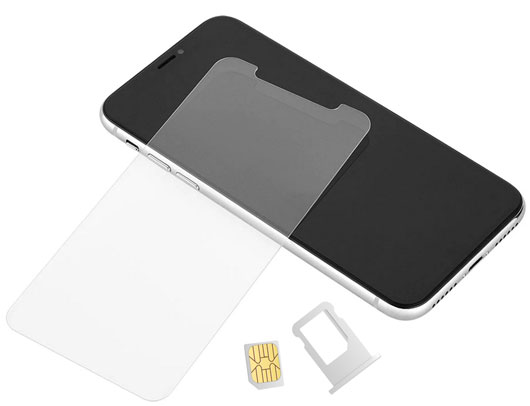
Problem mit Sprachnachrichten in WhatsApp beheben: Displayschutzfolie entfernen

2.3 Bluetooth-Geräte trennen

Verbundene Bluetooth-Geräte können die Audioausgabe von WhatsApp-Sprachnachrichten an Kopfhörer, Ohrhörer oder Lautsprecher anstatt an Ihr Telefon umleiten.

Auf Android :

  • Öffnen Sie „Einstellungen“ > „Verbundene Geräte“ > „Bluetooth“.
  • Angeschlossene Audiogeräte trennen.
  • Öffne WhatsApp und teste die Sprachnachricht erneut.

Auf dem iPhone:

  • Gehen Sie zu „Einstellungen“ > „Bluetooth“.
  • Tippen Sie auf das verbundene Gerät und trennen Sie die Verbindung.
  • Spiele die WhatsApp-Sprachnachricht erneut ab.

Problem mit Sprachnachrichten in WhatsApp beheben: Bluetooth trennen

2.4 WhatsApp und Telefon neu starten

Vorübergehende Fehler in WhatsApp oder Ihrem Telefonsystem können gelegentlich die Audiowiedergabe beeinträchtigen, sodass Sprachnachrichten keinen Ton haben oder nicht korrekt wiedergegeben werden. Ein Neustart der App und des Geräts kann die Hintergrundprozesse aktualisieren und diese vorübergehenden Probleme beheben.

Versuchen Sie die folgenden Schritte:

WhatsApp neu starten

Auf Android :

  • Öffnen Sie den Bildschirm „Zuletzt verwendete Apps“.
  • Wischen Sie WhatsApp weg, um es vollständig zu schließen.
  • Öffne WhatsApp erneut und versuche, die Sprachnachricht abzuspielen.

Auf dem iPhone:

  • Wischen Sie vom unteren Bildschirmrand nach oben und halten Sie inne (oder doppelklicken Sie bei älteren Modellen auf die Home-Taste).
  • WhatsApp finden Sie in der App-Übersicht.
  • Wischen Sie in WhatsApp nach oben, um die App zu schließen.
  • Öffne die App erneut und höre dir die Sprachnachricht an.

Problembehebung bei WhatsApp-Sprachnachrichten: WhatsApp neu starten

Starten Sie Ihr Telefon neu.

Falls ein Neustart von WhatsApp das Problem nicht behebt:

Android :

  • Die Taste „Power“ gedrückt halten.
  • Tippen Sie auf „Neustart“.
  • Warten Sie, bis sich Ihr Telefon wieder einschaltet.

Problembehebung bei WhatsApp-Sprachnachrichten: Android neu starten

iPhone:

  • Halten Sie die Taste „Seite“ und die Taste „Lautstärke“ gedrückt, bis der Schieberegler zum Ausschalten erscheint.
  • Ziehen Sie den Schieberegler, um Ihr iPhone auszuschalten.
  • Warten Sie einige Sekunden und schalten Sie es dann wieder ein.

2.5 WhatsApp-Speicher und Downloadstatus prüfen

Lässt sich eine WhatsApp-Sprachnachricht nicht abspielen, wurde die Audiodatei möglicherweise aufgrund falscher Medieneinstellungen nicht korrekt heruntergeladen. Überprüfen Sie die Medieneinstellungen von WhatsApp, um sicherzustellen, dass Sprachnachrichten korrekt heruntergeladen und gespeichert werden.

Einstellungen für automatischen Medien-Download prüfen

Auf Android :

  • Öffne WhatsApp und tippe auf das Drei-Punkte-Symbol in der oberen rechten Ecke.
  • Gehen Sie zu „Einstellungen“ > „Speicher und Daten“.
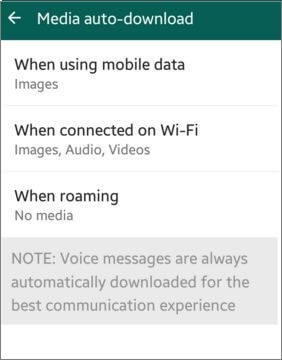
  • Überprüfen Sie unter „Automatischer Medien-Download“ die Download-Einstellungen für „Bei Verwendung mobiler Daten“, „Bei WLAN-Verbindung“ und „Im Roaming“.
  • Stellen Sie sicher, dass WhatsApp Sprachnachrichten automatisch herunterladen darf.

Problembehebung: Sprachnachrichten funktionieren in WhatsApp nicht – Einstellungen für automatischen Medien-Download überprüfen

Auf dem iPhone:

  • Öffne WhatsApp und tippe unten rechts auf „Einstellungen“.
  • Wählen Sie „Speicher und Daten“.
  • Unter „Automatischer Medien-Download“ sollten Sie die Download-Optionen überprüfen.
  • Stellen Sie sicher, dass Mediendateien nicht durch Ihre aktuellen Einstellungen eingeschränkt werden.

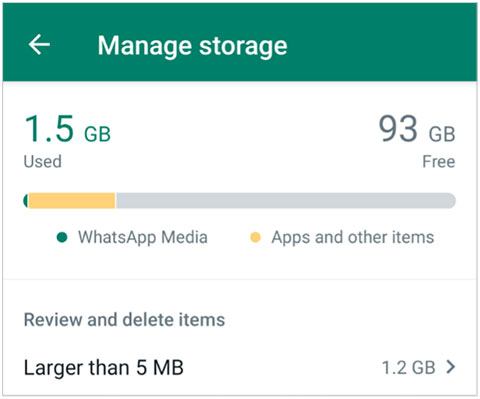
Wenn sich in WhatsApp zu viele Mediendateien angesammelt haben, kann dies das Herunterladen oder Laden neuer Sprachnachrichten beeinträchtigen. Sie können unnötige Dateien aus WhatsApp entfernen :

Auf Android und iPhone:
  • Öffne WhatsApp.
  • Gehen Sie zu „Einstellungen“ > „Speicher und Daten“ > „Speicher verwalten“.
  • Überprüfen Sie große Dateien und Chats, die den meisten Speicherplatz belegen.
  • Wählen Sie unnötige Mediendateien aus und löschen Sie diese.

Problembehebung: Sprachnachrichten funktionieren nicht in WhatsApp – WhatsApp-Speicher überprüfen

Teil 3. Problembehebung bei WhatsApp-Sprachnachrichten (Aufnahme und Versand funktionieren nicht)

Falls Sie keine WhatsApp-Sprachnachrichten aufnehmen können oder die Aufnahme nicht gesendet wird, lässt sich das Problem mit den folgenden Maßnahmen beheben.

3.1 WhatsApp den Zugriff auf das Mikrofon erlauben

WhatsApp benötigt die Mikrofonberechtigung, um Sprachnachrichten aufzuzeichnen. Wenn der Zugriff deaktiviert ist, können Sie möglicherweise keine Audioaufnahmen machen oder die Sprachnachrichten-Schaltfläche funktioniert nicht richtig.

Auf Android :

  • Öffnen Sie die „Einstellungen“ auf Ihrem Telefon.
  • Gehen Sie zu „Apps“ > „WhatsApp“ > „Berechtigungen“.
  • Tippe auf „Mikrofon“.
  • Wählen Sie „Nur während der Nutzung der App zulassen“ oder „Zulassen“.
  • Öffne WhatsApp und versuche erneut, eine Sprachnachricht aufzunehmen.

Problem mit Sprachnachrichten in WhatsApp beheben – Android-Mikrofonzugriff zulassen

Auf dem iPhone:

  • Öffnen Sie die „Einstellungen“.
  • Gehen Sie zu „Datenschutz & Sicherheit“ > „Mikrofon“.
  • Schalten Sie den Schalter neben WhatsApp ein.
  • Kehre zu WhatsApp zurück und teste die Sprachnachrichtenfunktion.

Problem mit Sprachnachrichten in WhatsApp beheben – iPhone-Mikrofon aktivieren

3.2 Internetverbindung prüfen

Eine schwache oder instabile Internetverbindung kann verhindern, dass WhatsApp-Sprachnachrichten gesendet werden. Obwohl Sprachnachrichten in der Regel kleine Dateien sind, benötigt WhatsApp dennoch eine zuverlässige Verbindung, um Audio erfolgreich hochzuladen.

Probieren Sie diese Lösungen:

  • Wechseln Sie zwischen WLAN und mobilen Daten.
  • Schalten Sie den Flugmodus ein und wieder aus, um die Verbindung zu aktualisieren.
  • Starten Sie Ihren Router neu, falls Sie WLAN verwenden.
  • Deaktivieren Sie VPN-Dienste vorübergehend, da diese die WhatsApp-Verbindung beeinträchtigen könnten.

Problembehebung: Sprachnachrichten funktionieren nicht in WhatsApp – Internetverbindung prüfen

3.3 Schließen Sie andere Apps, indem Sie das Mikrofon verwenden.

Andere Apps, die das Mikrofon nutzen, können die korrekte Aufzeichnung von Sprachnachrichten durch WhatsApp beeinträchtigen. Dies kann bei Apps für Videoanrufe, Sprachaufzeichnung, Besprechungen oder Bildschirmaufzeichnung vorkommen.

Auf Android :

  • Öffnen Sie „Einstellungen“ > „Datenschutz“ > „Berechtigungsmanager“.
  • Tippe auf „Mikrofon“.
  • Prüfen Sie, welche Apps Zugriff auf das Mikrofon haben.
  • Schließen Sie alle Apps, die möglicherweise gerade das Mikrofon verwenden.
  • Öffne WhatsApp und versuche die Aufnahme erneut.

Auf dem iPhone:

  • Öffne den App-Switcher.
  • Wischen Sie nach oben, um Apps zu schließen, die möglicherweise das Mikrofon verwenden, wie z. B. Anruf- oder Aufnahme-Apps.
  • Öffne WhatsApp erneut und teste die Sprachnachrichtenfunktion.

3.4 Speicherplatz auf dem Telefon freigeben

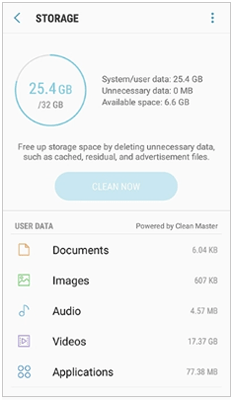
Wenn der Speicher Ihres Telefons voll oder fast voll ist, kann WhatsApp möglicherweise keine neu aufgenommenen Sprachnachrichten speichern oder Audiodateien erfolgreich senden. Durch das Freigeben von Speicherplatz auf Ihrem Gerät können Sie die Sprachkommunikation wieder normal nutzen.

Auf Android :
  • Öffnen Sie die „Einstellungen“ auf Ihrem Telefon.
  • Gehen Sie zu „Speicher“ oder „Batterie- und Gerätepflege“ > „Speicher“ (der Pfad kann je nach Gerät variieren).
  • Prüfen Sie den verfügbaren Speicherplatz.
  • Löschen Sie unnötige Apps , Fotos, Videos oder heruntergeladene Dateien, um Speicherplatz freizugeben.
  • Öffne WhatsApp und versuche erneut, eine Sprachnachricht aufzunehmen oder zu senden.

Problembehebung: Sprachnachrichten funktionieren in WhatsApp nicht – Überprüfen Sie den verfügbaren Speicherplatz auf Ihrem Android-Gerät.

Auf dem iPhone:

  • Öffnen Sie die „Einstellungen“.
  • Gehen Sie zu „Allgemein“ > „iPhone-Speicher“.
  • Prüfen Sie den verbleibenden Speicherplatz.
  • Entfernen Sie ungenutzte Apps , große Videos oder unnötige Dateien.
  • Öffne WhatsApp erneut und teste die Sprachnachrichtenfunktion.

Problembehebung: Sprachnachrichten funktionieren in WhatsApp nicht – Überprüfen Sie den verfügbaren Speicherplatz auf Ihrem iPhone.

3.5 Aktualisieren oder installieren Sie WhatsApp neu.

Wenn WhatsApp-Sprachnachrichten nach den vorherigen Lösungsansätzen immer noch nicht funktionieren, liegt das Problem möglicherweise an einer veralteten App-Version oder an vorübergehenden Problemen in WhatsApp. Durch ein App-Update können bekannte Fehler behoben und die Kompatibilität mit Ihrem Gerät verbessert werden.

WhatsApp aktualisieren

Auf Android :

  • Öffne den Google Play Store.
  • Suche nach WhatsApp.
  • Tippen Sie auf „Aktualisieren“, falls eine neuere Version verfügbar ist.
  • Öffne WhatsApp und prüfe, ob Sprachnachrichten normal funktionieren.

Problem mit Sprachnachrichten in WhatsApp beheben – WhatsApp aktualisieren

Auf dem iPhone:

  • Öffne den App Store.
  • Tippe auf dein Profilsymbol in der oberen rechten Ecke.
  • Scrollen Sie nach unten, um die verfügbaren Updates anzuzeigen.
  • Tippe neben WhatsApp auf „Aktualisieren“.

Wenn ein WhatsApp-Update das Problem nicht behebt, können Sie versuchen, die App neu zu installieren. Beachten Sie jedoch, dass beim Deinstallieren von WhatsApp lokal gespeicherte Daten gelöscht werden können. Sichern Sie daher unbedingt Ihre wichtigen Chats und Medien, bevor Sie die App neu installieren.

Bonus: So sichern Sie WhatsApp-Sprachnachrichten, um Datenverlust zu verhindern

Bevor Sie WhatsApp neu installieren oder größere Änderungen an der App vornehmen, empfiehlt es sich, ein Backup zu erstellen, um Ihre wichtigen Konversationen und Mediendateien zu schützen. So verhindern Sie, dass WhatsApp-Sprachnachrichten, Fotos, Videos und andere Anhänge während der Fehlerbehebung verloren gehen.

Für Android Nutzer bietet Coolmuster Android WhatsApp Recovery die Möglichkeit, WhatsApp-Chats und Anhänge vom Android Smartphone auf einen Computer zu exportieren. Befolgen Sie die unten stehenden Schritte, um Ihre Android WhatsApp-Daten auf Ihrem Computer zu sichern .

01 Laden Sie Android WhatsApp Recovery herunter und öffnen Sie es auf Ihrem Computer. Verbinden Sie dann Ihr Android Gerät mit einem USB-Kabel.

02 Sobald Ihr Telefon vom Programm erkannt wurde, wählen Sie Ihr Gerät aus der Liste aus und klicken Sie auf „Weiter“. Die Software überprüft dann Ihr Telefon auf gespeicherte WhatsApp-Konversationen und zugehörige Dateien.

Wählen Sie unter „Android WhatsApp-Wiederherstellung“ die Option „Android“ aus.

03 Folgen Sie den Anweisungen auf dem Bildschirm, um die Ende-zu-Ende-Verschlüsselung für WhatsApp einzurichten. Sobald der benötigte Verschlüsselungsschlüssel erstellt wurde, erkennt das Programm ihn automatisch und fügt ihn ein. Klicken Sie auf „Bestätigen“, um fortzufahren.

Ende-zu-Ende-verschlüsselte Chat-Sicherung auf Android aktivieren

04 Nach Abschluss des Scanvorgangs können Sie die verfügbaren WhatsApp-Chats und Anhänge anzeigen. Wählen Sie die Sprachnachrichten oder andere Daten aus, die Sie behalten möchten, und klicken Sie anschließend auf „Auf Computer wiederherstellen“, um die ausgewählten Dateien zu exportieren.

Android-WhatsApp auf dem PC sichern

Eine detailliertere Anleitung finden Sie im folgenden Video-Tutorial, das Ihnen Schritt für Schritt zeigt, wie Sie Ihre WhatsApp-Daten mit Coolmuster Android WhatsApp Recovery sichern.

Als iPhone-Nutzer können Sie mit Coolmuster iPhone WhatsApp Recovery iOS WhatsApp-Nachrichten, Sprachnachrichten und Anhänge sichern und wiederherstellen. Das Programm schützt Ihre wichtigen WhatsApp-Daten, bevor Sie App-Probleme beheben oder WhatsApp neu installieren. Hier sind drei praktische Möglichkeiten, WhatsApp vom iPhone auf den PC zu sichern .

Abschluss

Wenn Sprachnachrichten in WhatsApp nicht funktionieren, kann die Ursache vielfältig sein: von einfachen Änderungen der Audioeinstellungen über Probleme mit den Mikrofonberechtigungen und Netzwerkproblemen bis hin zu App-Fehlern. Die Identifizierung des Problems (Wiedergabe oder Aufnahme/Senden) hilft Ihnen, die richtige Lösung effizienter anzuwenden.

Die meisten Probleme mit WhatsApp-Sprachnachrichten lassen sich durch Anpassen der Geräteeinstellungen, Überprüfen der Berechtigungen, Verbessern der Netzwerkverbindung oder Aktualisieren der App beheben. Sollten Sie WhatsApp jedoch neu installieren oder erweiterte Fehlerbehebungsmethoden anwenden müssen, empfiehlt es sich dringend, vorher ein Backup zu erstellen. Tools wie Coolmuster Android WhatsApp Recovery helfen Ihnen dabei, wichtige WhatsApp-Chats, Sprachnachrichten und Anhänge auf Ihrem Computer zu sichern und so das Risiko von Datenverlust während der Reparatur zu minimieren.

Verwandte Artikel:

So löschen Sie WhatsApp-Sprachnachrichten auf dem iPhone [Aktualisiert]

So stellen Sie Audiodateien aus WhatsApp auf Android und iPhone wieder her

Behoben: WhatsApp-Download fehlgeschlagen | 8 Lösungsansätze

[Schritt-für-Schritt-Anleitung] Wie verwalte ich mein WhatsApp-Konto auf Android Geräten?

    Soziale Apps     Sprachnachrichten funktionieren nicht in WhatsApp? Versuchen Sie diese Lösungen.
Android WhatsApp wiederherstellen
Schnelles Extrahieren von WhatsApp-Nachrichten und -Dateien von Android-Geräten.
Sichern Sie alle WhatsApp-Daten direkt auf einem Computer.
Ermöglicht es Ihnen, den WhatsApp-Chatverlauf auf einem PC anzuzeigen und darauf zuzugreifen.
Stellen Sie WhatsApp-Daten aus dem Backup mit zugänglichen HTML- und CSV-Formaten wieder her.
Unsere AGB Datenschutz (AKTUALISIERT) Lizenzvereinbarung Deinstallieren Copyright © 2026 Coolmuster. All Rights Reserved.
feedbackFeedback