Kurz gesagt: Sind Sie frustriert, weil Ihre iPhone-Bildschirmaufnahme keinen Ton hat? Dieses häufige Problem kann durch ein deaktiviertes Mikrofon, Bluetooth-Störungen, zu geringe Lautstärke oder Systemfehler verursacht werden. Versuchen Sie zunächst, das Mikrofon zu aktivieren, Bluetooth-Geräte zu trennen, Ihr iPhone neu zu starten, die Einstellungen zurückzusetzen oder iOS zu aktualisieren. Bei anhaltenden Problemen können erweiterte Lösungen wie Systemwiederherstellungstools das Problem sicher und ohne Datenverlust beheben und sicherstellen, dass Ihre Bildschirmaufnahmen sowohl Video als auch Audio einwandfrei erfassen.
„Immer wenn ich eine Bildschirmaufnahme von meinem Handy oder Videoanrufen mache, ist kein Ton zu hören. Woran könnte das liegen? Ich kann den Ton meiner Videoaufnahmen nicht hören, aber bei Snapchat funktioniert es einwandfrei.“
- aus der Apple Community
Die integrierte Bildschirmaufnahmefunktion des iPhones ermöglicht das einfache Aufzeichnen von Gameplay, App-Tutorials, Videoanrufen, Livestreams und anderen Bildschirmaktivitäten. Viele Nutzer stoßen jedoch nach der Videoaufnahme auf ein ärgerliches Problem: Die Bildschirmaufnahme des iPhones ist stumm.
Warum hat meine iPhone-Bildschirmaufnahme keinen Ton? In diesem Leitfaden erklären wir die möglichen Ursachen und zeigen Ihnen mit 8 effektiven Lösungen, wie Sie das Problem mit fehlendem Ton bei iPhone-Bildschirmaufnahmen beheben können.
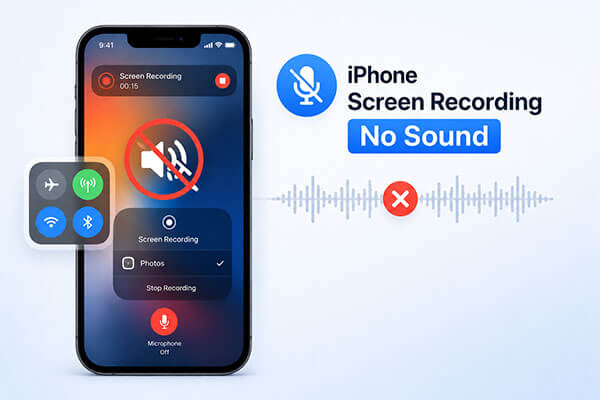
Im Folgenden sind häufige Gründe dafür aufgeführt, dass eine iPhone-Bildschirmaufnahme keinen Ton hat:
Hier sind 8 effektive Lösungen, um das Problem mit fehlendem Ton bei iPhone-Bildschirmaufnahmen zu beheben. Sie können sie nacheinander ausprobieren. Los geht's!
Falls Ihre Bildschirmaufnahme keinen Ton hat, stellen Sie zunächst sicher, dass die Mikrofonaufnahme aktiviert ist. Um das Mikrofon während der Bildschirmaufnahme zu aktivieren, befolgen Sie die folgenden Schritte:
Schritt 1. Öffnen Sie das „Kontrollzentrum“ auf Ihrem iPhone.
Schritt 2. Halten Sie die Taste „Bildschirmaufnahme“ gedrückt, bis weitere Optionen angezeigt werden.
Schritt 3. Tippen Sie auf das Mikrofonsymbol, um die Audioaufnahme zu aktivieren. Wenn das Mikrofon eingeschaltet ist, wird das Symbol rot.
Schritt 4. Starten Sie Ihre Bildschirmaufnahme erneut und überprüfen Sie, ob der Ton ordnungsgemäß aufgezeichnet wird.

Wenn Ihr iPhone mit Bluetooth-Kopfhörern oder -Lautsprechern verbunden ist, wird der Ton möglicherweise an das verbundene Gerät weitergeleitet, anstatt in der Bildschirmaufnahme erfasst zu werden. Dies kann zu einer Bildschirmaufnahme ohne Ton führen. Um das Problem schnell zu beheben, versuchen Sie Folgendes:
Schritt 1. Öffnen Sie die „Einstellungen“, gehen Sie zu „Bluetooth“ und suchen Sie Ihr verbundenes Gerät.
Schritt 2. Tippen Sie auf das "i"-Symbol neben dem Gerät und wählen Sie "Trennen".
Alternativ können Sie Bluetooth auch direkt deaktivieren, indem Sie die „Einstellungen“ öffnen, „Bluetooth“ auswählen und es ausschalten.

Fehler im Systemcache oder Konflikte mit Hintergrund-Apps können gelegentlich Probleme mit der Bildschirmaufnahme und dem Ton verursachen. Ein Neustart des Geräts kann die Systemressourcen aktualisieren und viele vorübergehende Probleme beheben.
So starten Sie Ihr iPhone neu:

Falsche oder widersprüchliche Einstellungen können manchmal dazu führen, dass Bildschirmaufnahmen mit dem iPhone keinen Ton haben. Das Zurücksetzen aller Einstellungen kann die normale Audioaufnahmefunktion wiederherstellen. Gehen Sie zum Zurücksetzen aller Einstellungen wie folgt vor:
Schritt 1. Öffnen Sie „Einstellungen“ > „Allgemein“ > „iPhone übertragen oder zurücksetzen“.
Schritt 2. Tippen Sie auf „Zurücksetzen“ > „Alle Einstellungen zurücksetzen“.
Schritt 3. Geben Sie gegebenenfalls Ihren Passcode ein und tippen Sie anschließend zur Bestätigung erneut auf „Alle Einstellungen zurücksetzen“.

Apple veröffentlicht regelmäßig iOS Updates, um Fehler zu beheben und die Systemstabilität zu verbessern. Wenn Sie eine veraltete iOS Version verwenden, kann ein bekannter Fehler die Ursache dafür sein, dass bei Bildschirmaufnahmen auf dem iPhone kein Ton zu hören ist. Die Installation des neuesten Software-Updates kann Aufnahmeprobleme häufig beheben.
So aktualisieren Sie Ihr iPhone :
Schritt 1. Öffnen Sie die „Einstellungen“ und gehen Sie dann zu „Allgemein“.
Schritt 2. Tippen Sie auf „Software-Update“, um die verfügbaren iOS Versionen anzuzeigen.
Schritt 3. Wählen Sie das Update aus und tippen Sie auf „Laden und installieren“, dann auf „Jetzt installieren“. ( Ihr iPhone lässt sich nicht aktualisieren ?)

Bei schwerwiegenderen Softwarefehlern reichen einfache Fehlerbehebungsmethoden möglicherweise nicht aus. Durch die Wiederherstellung Ihres Geräts über iTunes kann iOS neu installiert und systemweite Probleme, die die Bildschirmaufnahme beeinträchtigen, behoben werden. Da bei diesem Vorgang alle Daten auf dem Gerät gelöscht werden, ist es wichtig, vorher ein Backup zu erstellen .
So geht's:
Schritt 1. Installieren Sie die neueste Version von iTunes auf Ihrem Computer.
Schritt 2. Verbinden Sie Ihr iPhone mit einem USB-Kabel.
Schritt 3. Öffnen Sie iTunes und klicken Sie auf das Gerätesymbol.
Schritt 4. Gehen Sie zu „Übersicht“ → klicken Sie auf „iPhone wiederherstellen“ und folgen Sie den Anweisungen auf dem Bildschirm.

Wenn Sie das Problem mit der Bildschirmaufnahme auf Ihrem iPhone beheben möchten, ohne Daten zu verlieren, ist ein professionelles iOS Reparaturtool oft die beste Lösung. iOS System Recovery wurde entwickelt, um verschiedene iOS -Systemprobleme zu beheben, darunter Probleme mit der Bildschirmaufnahme, Update-Fehler, Bootloops, eingefrorene Bildschirme und vieles mehr. Der größte Vorteil: Im Standardmodus kann das System repariert werden, ohne Ihre vorhandenen Daten zu beeinträchtigen.
Hauptmerkmale der iOS -Systemwiederherstellung:
So beheben Sie das Problem, dass bei der iPhone-Bildschirmaufnahme kein Ton zu hören ist, mithilfe der iOS -Systemwiederherstellung:
01 Laden Sie das Programm herunter und installieren Sie es auf Ihrem Computer. Es startet automatisch.
02 Verwenden Sie ein funktionierendes USB-Kabel, wählen Sie " iOS System Recovery" und klicken Sie auf "Start".

03 Wählen Sie den Standard- oder den erweiterten Modus und klicken Sie dann auf „Bestätigen“.

04 Überprüfen Sie Ihre Geräteinformationen, klicken Sie auf „Reparieren“ und warten Sie, bis der Vorgang abgeschlossen ist. Anschließend funktioniert Ihr iPhone wieder einwandfrei.

Wenn Sie alle oben genannten Lösungen ausprobiert haben und Ihr iPhone immer noch keinen Ton aufnimmt, sollten Sie sich an den Apple Support wenden oder einen Apple Store aufsuchen. Möglicherweise liegt ein Hardwaredefekt vor, der professionelle Hilfe erfordert.
Wenn Sie bei der Bildschirmaufnahme Ihres iPhones keinen Ton haben, überprüfen Sie zunächst, ob das Mikrofon aktiviert ist und trennen Sie alle Bluetooth-Geräte. Versuchen Sie anschließend, Ihr Gerät neu zu starten, die Einstellungen zurückzusetzen oder das iOS System zu aktualisieren.
Wenn das Problem durch eine Systemstörung verursacht wird, reichen Standardmethoden oft nicht aus, um es vollständig zu beheben. Im Vergleich zum zeitaufwändigen iTunes-Wiederherstellungsprozess, der zudem zu Datenverlust führen kann, bietet iOS -Systemwiederherstellung eine sicherere und effizientere Lösung. Sie kann verschiedene iOS -Systemprobleme beheben, ohne Daten zu löschen, und ist daher ideal geeignet, um das Problem mit der fehlenden Tonaufnahme bei iPhone-Bildschirmaufnahmen zu lösen.
Verwandte Artikel:
Kein Ton bei iPhone-Videos? 12 einfache und schnelle Lösungen
13 Top-Tipps, wie Sie ein iPhone im Kopfhörermodus reparieren – wie ein Profi!
Wie behebt man das Problem, dass Videos in iPhone-Apps/Kamerarolle/Safari nicht abgespielt werden?

 iPhone-Wiederherstellung
[Gelöst] Wie behebt man schnell das Problem, dass bei der iPhone-Bildschirmaufnahme kein Ton zu hören ist?
iPhone-Wiederherstellung
[Gelöst] Wie behebt man schnell das Problem, dass bei der iPhone-Bildschirmaufnahme kein Ton zu hören ist?




 Kostenloser Download für PC
 Kostenloser Download für Mac
