TL;DR:
Funktioniert Ihr WhatsApp-Mikrofon nicht? Dieser Leitfaden erklärt die möglichen Ursachen und effektive Lösungen, damit Sie Ihre Sprachnachrichten und Anrufe wiederherstellen können.
„Immer wenn ich eine Sprachnachricht in WhatsApp aufnehme, wird sie stummgeschaltet. Beim Abhören erscheint die Meldung ‚Audio nicht mehr verfügbar‘. Mein Mikrofon ist aktiviert, WhatsApp und mein iOS sind auf dem neuesten Stand, aber das Problem besteht weiterhin. Ich habe bereits versucht, WhatsApp neu zu starten, neu zu installieren, alle anderen Apps zu schließen und die Datenschutzeinstellungen zu überprüfen. Andere Apps wie WhatsApp Business und Telegram funktionieren einwandfrei, nur dieses Problem tritt nicht bei WhatsApp auf.“
- Aus der Apple Community
Probleme mit dem WhatsApp-Mikrofon können sehr ärgerlich sein, insbesondere wenn Sie keine Sprachnachrichten aufnehmen können oder andere Sie bei Sprach- und Videoanrufen nicht hören können. Dieses Problem kann plötzlich auftreten und durch Berechtigungseinschränkungen, App-Fehler, Systemeinstellungen oder Probleme mit dem Mikrofon Ihres Geräts verursacht werden.
Glücklicherweise lassen sich die meisten Mikrofonprobleme in WhatsApp ohne komplizierte Eingriffe beheben. Dieser Leitfaden erklärt, warum Ihr WhatsApp-Mikrofon nicht funktioniert, und bietet praktische Lösungen für Android und iPhone-Nutzer, um die normale Audiofunktion wiederherzustellen.
Wenn WhatsApp Ihr Mikrofon nicht ordnungsgemäß verwendet, kann das Problem an der App, den Geräteeinstellungen oder externem Zubehör liegen. Häufige Gründe für ein nicht funktionierendes WhatsApp-Mikrofon sind:
1. Die Mikrofonnutzung ist eingeschränkt.
WhatsApp benötigt Zugriff auf das Mikrofon, um Sprachnachrichten aufzuzeichnen und Sprach- oder Videoanrufe zu tätigen. Wenn diese Berechtigung deaktiviert oder eingeschränkt ist, kann die App Ihre Stimme nicht aufnehmen.
2. Vorübergehende App- oder Systemfehler
Vorübergehende Fehler in WhatsApp oder Ihrem Telefonsystem können den Mikrofonzugriff unterbrechen. Diese Probleme lassen sich in der Regel durch ein Neuladen der App oder des Geräts beheben.
3. Bluetooth oder externe Geräte stören die Audioeingabe.
Angeschlossene Kopfhörer, Ohrhörer oder andere Bluetooth-Geräte können dazu führen, dass WhatsApp die falsche Mikrofonquelle verwendet oder den Ton nicht richtig aufnimmt.
4. Das Mikrofon ist blockiert oder beschädigt.
Staub, Schmutz, Handyhüllen oder Hardwareprobleme können die Mikrofonleistung beeinträchtigen und Ihre Stimme undeutlich oder völlig unhörbar machen.
5. WhatsApp- oder Gerätekompatibilitätsprobleme
Eine veraltete WhatsApp-Version oder ein Problem mit der Systemsoftware kann dazu führen, dass bestimmte Funktionen, einschließlich der Mikrofonfunktionen, nicht richtig funktionieren.
Falls Sie keine Sprachnachrichten aufnehmen können oder andere Sie während WhatsApp-Anrufen nicht hören können, versuchen Sie Folgendes. Überprüfen Sie zunächst die grundlegenden Einstellungen und gehen Sie dann zu erweiterten Lösungsansätzen über.
WhatsApp benötigt Zugriff auf das Mikrofon, um Sprachnachrichten aufzuzeichnen und Sprach- oder Videoanrufe zu ermöglichen. Wenn diese Berechtigung deaktiviert ist, kann WhatsApp Ihre Stimme nicht aufnehmen.
Auf Android :

Auf dem iPhone:
Manchmal werden Mikrofonprobleme in WhatsApp durch vorübergehende App-Fehler oder Systemstörungen verursacht. Ein Neustart von WhatsApp und Ihres Telefons kann Hintergrundprozesse aktualisieren und den normalen Mikrofonzugriff wiederherstellen.
So starten Sie WhatsApp neu:

Sollte das Problem weiterhin bestehen, starten Sie Ihr Telefon neu:
Bevor Sie die WhatsApp-Einstellungen ändern, überprüfen Sie, ob das Mikrofon Ihres Telefons einwandfrei funktioniert. Dies hilft festzustellen, ob das Problem durch WhatsApp oder Ihr Gerät verursacht wird.
So testen Sie Ihr Mikrofon:
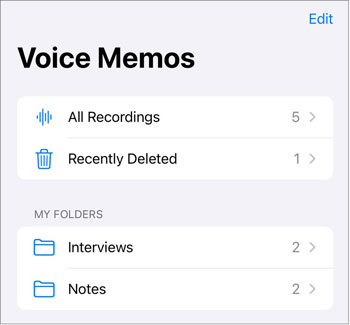
Wenn die Aufnahme keinen Ton enthält, liegt möglicherweise ein Hardwareproblem mit dem Mikrofon vor. Funktioniert das Mikrofon in anderen Apps einwandfrei, fahren Sie mit den unten beschriebenen WhatsApp-bezogenen Lösungsansätzen fort.
Andere Anwendungen nutzen möglicherweise im Hintergrund Ihr Mikrofon und verhindern so, dass WhatsApp ordnungsgemäß darauf zugreifen kann. Dies kommt besonders häufig bei Videoanruf-Apps, Diktiergeräten, Kameras und Bildschirmaufzeichnungsprogrammen vor.
Versuchen Sie Folgendes:
Wenn WhatsApp anschließend funktioniert, könnte eine andere App oder ein anderes verbundenes Gerät den Mikrofonzugriff gestört haben.
Die Verwendung einer veralteten WhatsApp-Version kann zu Kompatibilitätsproblemen oder Fehlern führen, die die Mikrofonfunktionen beeinträchtigen. Durch ein Update der App erhalten Sie die neuesten Fehlerbehebungen und Verbesserungen.
Auf Android :

Auf dem iPhone:
Angesammelte oder beschädigte Cache-Dateien können die Leistung von WhatsApp beeinträchtigen und unerwartete Probleme, wie z. B. Mikrofonprobleme, verursachen. Android Nutzer können durch das Löschen des WhatsApp-Cache temporäre Dateien entfernen, ohne ihre Chats oder Kontoinformationen zu löschen.
Das iPhone bietet keine direkte Option zum Löschen des WhatsApp-Caches. Wenn Sie ein iPhone verwenden, können Sie stattdessen versuchen, WhatsApp zu aktualisieren, Ihr Gerät neu zu starten oder die App neu zu installieren.
WhatsApp-Cache auf Android leeren:

Hinweis: Tippen Sie nicht auf „Daten löschen“, es sei denn, Sie haben Ihre WhatsApp-Chats gesichert, da dadurch möglicherweise auf Ihrem Gerät gespeicherte WhatsApp-Daten entfernt werden und Sie die App erneut einrichten müssen.
Neben den Berechtigungseinstellungen von WhatsApp verfügen einige Telefone über eine systemweite Mikrofonsteuerung, die den Zugriff aller Apps auf das Mikrofon blockieren kann.
Auf Android :
Auf dem iPhone:

Wenn keine der oben genannten Methoden das Problem löst, kann eine Neuinstallation von WhatsApp helfen, beschädigte App-Dateien oder unerwartete Softwareprobleme zu beheben.
Bevor Sie WhatsApp deinstallieren , sollten Sie unbedingt Ihre Chats sichern, um den Verlust wichtiger Nachrichten und Mediendateien zu vermeiden.
Auf Android :
Auf dem iPhone:
1. Kann ein defektes Headset Mikrofonprobleme bei WhatsApp-Anrufen verursachen?
Ja. Ein beschädigtes Headset oder Bluetooth-Gerät kann verhindern, dass WhatsApp das eingebaute Mikrofon Ihres Telefons ordnungsgemäß nutzt.
Versuchen Sie, Ihr Headset zu trennen oder Bluetooth auszuschalten und dann erneut einen WhatsApp-Anruf zu tätigen. Wenn das Mikrofon anschließend normal funktioniert, liegt das Problem wahrscheinlich am externen Audiogerät.
2. Warum können mich die Leute bei WhatsApp-Anrufen nicht hören?
Wenn andere Sie während WhatsApp-Anrufen nicht hören können, sind die möglichen Ursachen:
Die schnellsten Wege, das Problem zu identifizieren, sind in der Regel die Überprüfung der Mikrofonberechtigungen und das Testen des Mikrofons mit einer anderen App.
3. Beeinträchtigt eine fehlerhafte Displayschutzfolie oder Handyhülle das Mikrofon?
Ja, in manchen Fällen. Obwohl Displayschutzfolien das Mikrofon normalerweise nicht direkt abdecken, können bestimmte Handyhüllen oder Zubehörteile die Mikrofonöffnungen blockieren und die Klangqualität beeinträchtigen.
Entfernen Sie vorübergehend die Hülle oder das Zubehör und testen Sie WhatsApp-Sprachnachrichten erneut. Reinigen Sie außerdem die Mikrofonöffnungen sorgfältig, um Staub und Schmutz zu entfernen.
Obwohl Probleme mit dem WhatsApp-Mikrofon Ihre Chats in der Regel nicht beeinträchtigen, kann es bei manchen Lösungsansätzen, wie z. B. der Neuinstallation von WhatsApp, erforderlich sein, Ihre Kontodaten wiederherzustellen. Erstellen Sie daher vor größeren Änderungen ein Backup, um wichtige Nachrichten, Fotos und Anhänge zu schützen.
Für Android Nutzer bietet Coolmuster Android WhatsApp Recovery eine komfortable Möglichkeit, WhatsApp-Daten, einschließlich Nachrichten und Anhänge, vom Android Smartphone auf einen Computer zu sichern. So können Sie eine lokale Kopie Ihrer WhatsApp-Daten speichern und jederzeit darauf zugreifen. Für iPhone-Nutzer bietet Coolmuster iPhone WhatsApp Recovery eine ähnliche Möglichkeit, WhatsApp-Daten von iOS -Geräten auf einen Computer zu sichern .
Die folgenden Schritte zeigen hauptsächlich, wie man WhatsApp-Daten von einem Android-Telefon mithilfe von Android WhatsApp Recovery Android einen Computer sichert .
01 Installieren und starten Sie Android WhatsApp Recovery auf Ihrem Computer und verbinden Sie dann Ihr Android Telefon mit einem USB-Kabel.
02 Sobald das Programm Ihr Telefon erkannt hat, wählen Sie Ihr Gerät aus der Liste aus und klicken Sie auf „Weiter“. Die Software beginnt dann mit der Analyse der auf Ihrem Android Gerät gespeicherten WhatsApp-Daten.

03 Folgen Sie den Anweisungen auf dem Bildschirm, um die Ende-zu-Ende-verschlüsselte Chat-Sicherung auf Ihrem Android Smartphone zu aktivieren. Nachdem der Verschlüsselungsschlüssel generiert wurde, erkennt das Programm ihn automatisch und fügt ihn ein. Klicken Sie auf „Bestätigen“, um den Scan fortzusetzen.

04 Nach Abschluss des Scans werden alle erkannten WhatsApp-Konversationen und Anhänge angezeigt. Wählen Sie die Daten aus, die Sie behalten möchten, und klicken Sie anschließend auf „Auf Computer wiederherstellen“, um Ihre WhatsApp-Daten auf Ihren PC zu exportieren.

Eine detailliertere Anleitung finden Sie im folgenden Video-Tutorial.
Wenn Ihr WhatsApp-Mikrofon nicht funktioniert, liegt das Problem meist an fehlenden App-Berechtigungen, vorübergehenden Softwareproblemen, verbundenen Geräten oder den Telefoneinstellungen. In den meisten Fällen lässt sich das Problem beheben, indem Sie den Mikrofonzugriff überprüfen, WhatsApp neu starten, die App aktualisieren oder die Geräteeinstellungen anpassen.
Bevor Sie fortgeschrittene Lösungen wie die Neuinstallation von WhatsApp in Betracht ziehen, empfiehlt es sich, Ihre wichtigen Chats und Anhänge zu sichern. Tools wie Coolmuster Android WhatsApp Recovery helfen Android -Nutzern, WhatsApp-Daten auf einem Computer zu speichern, während Coolmuster iPhone WhatsApp Recovery eine ähnliche Lösung für iOS -Nutzer bietet. Mit einer sicheren Datensicherung können Sie WhatsApp-Probleme beheben, ohne sich Sorgen um den Verlust wichtiger Konversationen machen zu müssen.
Verwandte Artikel:
Kann keine WhatsApp-Nachrichten senden und empfangen, wie lässt sich das beheben?
Behoben: WhatsApp-Download fehlgeschlagen | 8 Lösungsansätze
Schnelle Lösung für WhatsApp-Backup-Probleme mit praktischen Tipps [ Android & iPhone]
WhatsApp funktioniert nicht über WLAN? Ursachen und bewährte Lösungen

 Soziale Apps
So beheben Sie das Problem, dass das WhatsApp-Mikrofon auf Android und iPhone nicht funktioniert
Soziale Apps
So beheben Sie das Problem, dass das WhatsApp-Mikrofon auf Android und iPhone nicht funktioniert







 Kostenloser Download für PC
