TL;DR:
iOS 26 bietet bedeutende Verbesserungen bei Leistung, Personalisierung, Sicherheit und Apple Intelligence-Funktionen. Dieser Leitfaden enthält alles Wissenswerte zum iOS 26-Update.
Da Apple sein mobiles Betriebssystem kontinuierlich verbessert, fiebern iPhone-Nutzer jeder neuen iOS Version entgegen. In diesem Jahr hat sich iOS 26 dank seiner erweiterten Apple Intelligence-Funktionen, verbesserter Anpassungsmöglichkeiten, stärkeren Datenschutzfunktionen und der insgesamt flüssigeren Performance zu einem der meistdiskutierten Updates entwickelt.
Egal, ob Sie die neuesten Funktionen iOS 26 erkunden oder Ihr Gerät auf das Upgrade vorbereiten möchten, dieser Leitfaden enthält alles Wissenswerte zum iOS 26-Update, einschließlich des Veröffentlichungsdatums, der unterstützten Geräte, der Vorgehensweise beim Aktualisieren auf iOS 26, häufiger Update-Probleme und effektiver Lösungen zur Behebung von Update-Problemen ohne Datenverlust.
Apple veröffentlichte iOS 26 im September 2025 offiziell, nachdem es mehrere Monate lang von Entwicklern und der Öffentlichkeit im Betatest geprüft worden war. Dieses umfangreiche Update brachte zahlreiche neue Funktionen, Leistungsverbesserungen, einen stärkeren Datenschutz und eine verbesserte Apple Intelligence für kompatible iPhone-Modelle.
Vor dem offiziellen Start präsentierte Apple iOS 26 im Juni auf der WWDC 2025, gefolgt von mehreren Beta-Versionen, die es Entwicklern und öffentlichen Testern ermöglichten, die neuen Funktionen frühzeitig auszuprobieren.
Seit der ersten Veröffentlichung hat Apple iOS 26 kontinuierlich mit kleineren, inkrementellen Updates verbessert, um Fehler zu beheben und die Leistung zu optimieren:
Um Ihre aktuelle iOS Version zu überprüfen, gehen Sie auf Ihrem iPhone zu „Einstellungen“ > „Allgemein“ > „Info“. Falls Ihr Gerät noch nicht aktualisiert wurde, können Sie den Anweisungen von Apple folgen, um die neueste iOS Version 26.5 zu installieren.
iOS 26 bietet zahlreiche spannende neue Funktionen und Verbesserungen, die die Benutzerfreundlichkeit, Leistung und Personalisierung auf iPhones optimieren. Hier ein detaillierter Überblick über die wichtigsten Neuerungen:
1. Verbesserte Apple-Intelligenz
iOS 26 stärkt Apple Intelligence im gesamten System und macht Siri-Vorschläge, Suchergebnisse und App-Vorhersagen intelligenter und kontextbezogener. Funktionen wie die intelligente Texterkennung, geräteinterne KI für Fotos und vorausschauende Kurzbefehle helfen Nutzern, Aufgaben schneller zu erledigen.
2. Anpassung von Sperrbildschirm und Startbildschirm
Nutzer können Sperrbildschirm und Startbildschirm jetzt mit neuen Widgets, dynamischen Hintergrundbildern und interaktiven Benachrichtigungen personalisieren. Fokusmodi lassen sich bestimmten Sperrbildschirmdesigns zuordnen, wodurch sich Arbeit, Privatleben und Freizeit besser organisieren lassen.
3. Nachrichten & Kommunikationsaktualisierungen
iOS 26 bietet Verbesserungen für Nachrichten, darunter eine optimierte Thread-Ansicht, Reaktionen und Vorschauen geteilter Medien. FaceTime erhält verbesserten räumlichen Klang und neue Kollaborationsfunktionen, wodurch Gruppenanrufe und gemeinsame Erlebnisse noch reibungsloser gestaltet werden.
4. Verbesserungen beim Datenschutz und der Sicherheit
Apple legt auch in iOS 26 weiterhin großen Wert auf Datenschutz. Neue App-Datenschutzberichte, E-Mail-Datenschutz und eine verbesserte Verhinderung von Tracking auf dem Gerät geben den Nutzern mehr Kontrolle über ihre persönlichen Daten und reduzieren unerwünschtes Tracking über Apps hinweg.
5. Leistungs- und Batterieoptimierung
iOS 26 bringt Systemoptimierungen, die iPhones schneller und reaktionsfreudiger machen. Das Batteriemanagement wurde verbessert, um die Akkulaufzeit zu verlängern, während App-Startzeiten und Multitasking-Leistung auf kompatiblen Geräten optimiert wurden.
6. Barrierefreiheitsfunktionen
iOS 26 bietet inklusivere Barrierefreiheitsoptionen, darunter eine verbesserte VoiceOver-Unterstützung, Anpassungsmöglichkeiten für AssistiveTouch und Live-Untertitel für Audio- und Videoinhalte, um sicherzustellen, dass alle Benutzer einfacher mit ihren Geräten interagieren können.
Vor der Installation von iOS 26 ist es wichtig, Ihr iPhone ordnungsgemäß vorzubereiten, um einen reibungslosen Update-Vorgang zu gewährleisten. Mit einigen Vorkehrungen im Vorfeld können Sie Update-Fehler, Leistungsprobleme oder versehentlichen Datenverlust vermeiden.
Obwohl die meisten iOS Updates erfolgreich installiert werden, können während des Installationsvorgangs gelegentlich unerwartete Probleme auftreten. Um Ihre Fotos, Nachrichten, Kontakte und andere wichtige Dateien zu schützen, wird dringend empfohlen, vor dem Update auf iOS 26 ein vollständiges Backup Ihres iPhones zu erstellen.
Sie können Ihr Gerät wie folgt sichern:
Falls das Update fehlschlägt oder Ihr iPhone sich aufhängt, können Sie Ihre Daten problemlos aus dem Backup wiederherstellen.
Bevor Sie das Update herunterladen, vergewissern Sie sich, dass Ihr iPhone-Modell mit iOS 26 kompatibel ist. Folgende Geräte unterstützen iOS 26:
Ältere iPhone-Modelle, die nicht auf der Liste stehen, können nicht auf iOS 26 aktualisiert werden.
iOS Updates benötigen in der Regel mehrere Gigabyte freien Speicherplatz. Wenn der Speicher Ihres iPhones fast voll ist , kann das Update iOS 26 möglicherweise nicht heruntergeladen oder installiert werden.
So überprüfen Sie Ihren Speicher: Gehen Sie zu Einstellungen > Allgemein > iPhone-Speicher.

Sie können Speicherplatz freigeben, indem Sie:
Für den Download von iOS 26 ist eine stabile Internetverbindung unerlässlich. Es wird empfohlen, ein zuverlässiges WLAN-Netzwerk anstelle von mobilen Daten zu verwenden, um Unterbrechungen während des Updates zu vermeiden.
Gleichzeitig sollten Sie sicherstellen, dass Ihr iPhone noch mindestens 50 % Akku hat oder es während des gesamten Installationsvorgangs an ein Ladegerät angeschlossen bleibt.
Einige veraltete Apps funktionieren nach dem Upgrade auf eine neue iOS Version möglicherweise nicht mehr einwandfrei. Bevor Sie auf iOS 26 aktualisieren, öffnen Sie den App Store und installieren Sie die neuesten Updates für Ihre Apps, um die Kompatibilität zu verbessern und das Risiko von Abstürzen oder Fehlern nach der Installation zu verringern.

Tipp: Stellen Sie sicher, dass Ihr iPhone mit einem stabilen WLAN-Netzwerk verbunden ist und über ausreichend Akku verfügt oder an ein Ladegerät angeschlossen ist. ( iPhone hängt beim Software-Update fest ?)
Für Mac Benutzer (macOS Catalina oder neuer):
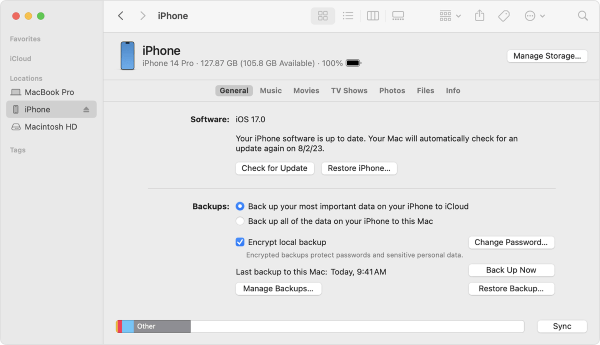
Für Windows Nutzer oder macOS Mojave und ältere Versionen:

Haben Sie die oben genannten Schritte zum Herunterladen und Installieren des iOS 26-Updates ausprobiert, aber es hat trotzdem nicht funktioniert? Es gibt mehrere häufige Gründe, warum Ihr iPhone möglicherweise nicht erfolgreich auf iOS 26 aktualisiert werden kann. Im Folgenden finden Sie die häufigsten Ursachen und Erklärungen:
1. Geräteinkompatibilität
Nicht alle iPhone-Modelle unterstützen iOS 26. Wenn Ihr Gerät zu alt ist oder nicht in der Kompatibilitätsliste aufgeführt ist, wird die Aktualisierungsoption nicht angezeigt oder schlägt bei der Installation fehl. Prüfen Sie daher vor jedem Update, ob Ihr iPhone-Modell unterstützt wird.
2. Unzureichender Speicherplatz
iOS 26 benötigt mehrere Gigabyte freien Speicherplatz zum Herunterladen und Installieren. Ist der Speicher Ihres iPhones voll oder fast voll, kann das Update fehlschlagen oder hängen bleiben. Durch das Entfernen ungenutzter Apps, großer Videos, zwischengespeicherter Dateien oder anderer unerwünschter Dateien von Ihrem iPhone können Sie Speicherplatz freigeben.
3. Instabile Netzwerkverbindung
Für den Download von iOS 26 ist eine stabile WLAN-Verbindung erforderlich. Bei schwachem, häufig unterbrochenem oder zu langsamem Netzwerk kann das Update fehlschlagen oder während des Downloads pausieren.
4. Hoher Apple-Serververkehr
Bei der Veröffentlichung einer neuen iOS Version kann es aufgrund von Millionen gleichzeitiger Nutzer, die das Update durchführen, zu einer hohen Serverauslastung durch Apple kommen. Dies kann zu langsamen Downloads oder Fehlern bei der Update-Überprüfung führen. In solchen Fällen behebt ein kurzes Warten von einigen Stunden oder ein späterer erneuter Versuch das Problem oft.
5. Systemfehler oder Softwarestörungen
Vorübergehende Systemfehler können ebenfalls die ordnungsgemäße Installation iOS 26 verhindern. In diesem Fall können Sie versuchen, Ihr iPhone mithilfe eines Computers über den Finder oder iTunes zu aktualisieren. Dies ist oft stabiler als eine drahtlose Aktualisierung.
6. Konflikt mit installierter Beta-Version
Wenn auf Ihrem iPhone ein iOS -Beta-Profil installiert ist, kann dies zu Problemen mit dem offiziellen iOS 26-Update führen. In manchen Fällen müssen Sie das Beta-Profil entfernen, bevor die stabile Version korrekt installiert werden kann.
Um es zu entfernen, gehen Sie zu: Einstellungen > Allgemein > VPN- und Geräteverwaltung > Beta-Profil entfernen
Starten Sie anschließend Ihr Gerät neu und versuchen Sie das Update erneut.
iOS System Recovery ist ein professionelles Tool zur Behebung verschiedener iOS -Systemprobleme, darunter iPhones, die sich nicht aktualisieren lassen, Geräte, die im Wiederherstellungs- oder DFU-Modus feststecken, und andere Softwarefehler. Es ermöglicht Nutzern, ihre Geräte sicher zu reparieren und dabei alle persönlichen Daten zu erhalten. Die Software unterstützt außerdem das komfortable Aktualisieren oder Downgraden iOS Versionen.
Hauptmerkmale der iOS -Systemwiederherstellung:
Hier erfahren Sie, wie Sie iOS -Systemwiederherstellung nutzen, um das Problem zu beheben, dass iOS 26 nicht aktualisiert werden kann:
01 Installieren Sie die passende Version von iOS System Recovery auf Ihrem Computer und starten Sie die Anwendung. Wählen Sie das Modul iOS System Recovery aus.

02 Klicken Sie auf die Schaltfläche „Start“, um mit der Diagnose des Problems zu beginnen, das die Aktualisierung Ihres iPhones verhindert.

03 Folgen Sie den Anweisungen auf dem Bildschirm, um Ihr iPhone-Modell und die Firmware-Details zu bestätigen. Klicken Sie anschließend auf „Reparieren“, um fortzufahren.

04 Die Software lädt die neueste kompatible Firmware für Ihr Gerät herunter. Nach 5–10 Minuten ist Ihr iPhone wiederhergestellt und voll funktionsfähig – ohne Datenverlust.

Das war alles zum iOS 26-Update. Obwohl iOS 26 zahlreiche neue Funktionen, Leistungsverbesserungen und Sicherheitsoptimierungen mit sich bringt, können bei einigen Nutzern während oder nach dem Update-Vorgang dennoch Probleme auftreten.
Durch die richtige Vorbereitung Ihres Geräts vor dem Upgrade und die Anwendung geeigneter Fehlerbehebungsmethoden können Sie das Risiko von Update-Fehlern oder Datenverlust deutlich reduzieren. In komplexeren Fällen helfen Ihnen professionelle iOS Reparaturtools wie iOS System Recovery, Systemprobleme schnell zu beheben und Ihr iPhone wieder in den Normalbetrieb zu versetzen.
Mit der richtigen Vorbereitung und den passenden Lösungen können Sie alle Vorteile von iOS 26 auf Ihrem Gerät reibungslos nutzen.
Verwandte Artikel:
[Leitfaden 2026] 8 effektive Tricks zur Behebung des pausierten iOS 18/26-Updates
iPhone-Softwareupdate fehlgeschlagen: Wie gelingt das reibungslose Update auf iOS 26?
Wie lange dauert ein iPhone-Update und wie kann man es beschleunigen?
Wie kann man ein Update auf dem iPhone rückgängig machen? (Bewährte Tipps)

 Weitere Lösungen
iOS 26 Update-Leitfaden: Alles, was Sie vor und nach der Installation wissen müssen
Weitere Lösungen
iOS 26 Update-Leitfaden: Alles, was Sie vor und nach der Installation wissen müssen




 Kostenloser Download für PC
 Kostenloser Download für Mac
