Kurz gesagt: Sie möchten Dateien auf Ihrem PC endgültig und unwiederbringlich löschen? Dieser Leitfaden beschreibt sichere Methoden zum Löschen von Dateien unter Windows 10/11, darunter die Tastenkombination Umschalt + Entf, der Datei-Explorer, die Eingabeaufforderung (CMD), PowerShell, Verschlüsselungsprogramme und professionelle Datenlöschsoftware. Erfahren Sie, wie Sie sensible Dateien vollständig entfernen und verhindern, dass jemand Ihre privaten Daten wiederherstellt.
Wenn Sie Dateien auf einem PC löschen, werden diese in der Regel nicht vollständig entfernt. Gelöschte Dateien können mithilfe professioneller Datenrettungssoftware wiederhergestellt werden, bis sie durch neue Daten überschrieben werden. Dadurch sind Ihre persönlichen Dokumente, privaten Fotos, Finanzinformationen und sensiblen Dateien gefährdet, insbesondere wenn Sie Ihren Computer verkaufen, verschenken oder entsorgen möchten.
Wie lassen sich Dateien auf einem PC endgültig und unwiederbringlich löschen? In diesem Leitfaden stellen wir Ihnen verschiedene effektive Methoden vor, um Dateien unter Windows 10/11 endgültig zu löschen. Diese Lösungen helfen Ihnen, Ihre Privatsphäre zu schützen und sicherzustellen, dass gelöschte Dateien nicht wiederhergestellt werden können.
Die einfachste und zuverlässigste Methode, Dateien auf einem PC endgültig und unwiederbringlich zu löschen, ist die Verwendung eines professionellen Datenlöschprogramms wie Coolmuster Data Erasure . Im Gegensatz zu herkömmlichen Löschmethoden überschreibt diese Software gelöschte Dateien mithilfe fortschrittlicher Technologien mehrfach, wodurch eine Wiederherstellung nahezu unmöglich wird.
Coolmuster Data Erasure ermöglicht das endgültige Löschen von Dateien, Ordnern, Festplatten und anderen Speichermedien. Es unterstützt verschiedene Datenlöschstandards und gewährleistet die vollständige Entfernung Ihrer privaten Daten von Ihrem Computer.
Die wichtigsten Funktionen von Coolmuster Data Erase:
Hier erfahren Sie, wie Sie Dateien auf einem PC unter Windows 11/10 endgültig und ohne Wiederherstellung löschen können:
01 Starten Sie Coolmuster Data Erasure und wählen Sie den Modus „Datei-Shredder“, um Dateien endgültig von Ihrem PC zu löschen.

02 Fügen Sie die Dateien oder Ordner hinzu, die Sie entfernen möchten, und wählen Sie die spezifischen Daten aus, die Sie löschen möchten.

03 Klicken Sie auf „Jetzt löschen“ und bestätigen Sie den Löschvorgang. Die ausgewählten Dateien werden endgültig gelöscht und können nicht wiederhergestellt werden.

Video-Tutorial:
Neben der Verwendung professioneller Datenlöschsoftware bietet Windows auch mehrere integrierte Methoden zum endgültigen Löschen von Dateien.
Normalerweise werden gelöschte Dateien unter Windows in den Papierkorb verschoben. Sie können diese Dateien problemlos wiederherstellen, bevor Sie den Papierkorb leeren. Mit der Tastenkombination Umschalt + Entf können Sie Dateien löschen, ohne sie in den Papierkorb zu verschieben .
Hier erfahren Sie, wie Sie Dateien auf einem PC mithilfe einer Tastenkombination endgültig und unwiederbringlich löschen können:
Schritt 1. Öffnen Sie den Datei-Explorer auf Ihrem Windows PC.
Schritt 2. Suchen Sie die Datei oder den Ordner, den Sie endgültig löschen möchten.
Schritt 3. Wählen Sie die Datei aus und drücken Sie "Shift" + "Delete" auf Ihrer Tastatur.
Schritt 4. Klicken Sie auf „Ja“, wenn Windows um eine Bestätigung bittet.

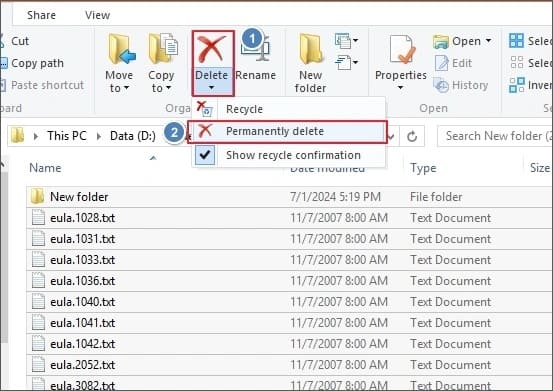
Neben der Tastenkombination Umschalt + Entf bietet das Menüband des Datei-Explorers auch die Möglichkeit, den Papierkorb zu umgehen und Dateien endgültig zu löschen. So löschen Sie Dateien auf einem PC mithilfe des Menübands im Datei-Explorer endgültig und unwiederbringlich:
Schritt 1. Öffnen Sie den Datei-Explorer und navigieren Sie zu den Dateien, die Sie endgültig löschen möchten.
Schritt 2. Halten Sie die "Strg"-Taste gedrückt und klicken Sie, um bestimmte Dateien auszuwählen, oder drücken Sie "Strg" + "A", um alle Dateien im Ordner auszuwählen.
Schritt 3. Klicken Sie im Menüband des Datei-Explorers auf das Symbol „Löschen“, öffnen Sie das Dropdown-Menü und wählen Sie „Endgültig löschen“, um die Dateien zu entfernen, ohne sie in den Papierkorb zu verschieben.
Die Eingabeaufforderung ist ein leistungsstarkes Windows Dienstprogramm, mit dem Benutzer erweiterte Dateiverwaltungsaufgaben über Befehle ausführen können. Sie kann Dateien löschen, die sich auf herkömmlichem Wege nur schwer entfernen lassen. Die Verwendung der Eingabeaufforderung ist besonders für erfahrene Benutzer nützlich, die mehr Kontrolle über das Löschen von Dateien benötigen.
Hier erfahren Sie, wie Sie Dateien auf einem PC unter Windows 11/10 endgültig und ohne Wiederherstellung löschen können:
Schritt 1. Drücken Sie Windows + R, geben Sie cmd ein und drücken Sie die Eingabetaste.
Schritt 2. Geben Sie den Befehl "del /f /s /q Dateipfad" ein und ersetzen Sie "Dateipfad" durch den Speicherort der Datei, die Sie löschen möchten.
Schritt 3. Drücken Sie "Enter", um den Befehl auszuführen.

PowerShell ist ein weiteres in Windows integriertes Tool, mit dem Benutzer Dateien mithilfe von Befehlen löschen können. Führen Sie die folgenden Schritte aus, um Dateien auf einem Windows 10/11-PC mithilfe von PowerShell endgültig und ohne Wiederherstellung zu löschen:
Schritt 1. Suchen Sie im Windows -Startmenü nach „PowerShell“.
Schritt 2. Klicken Sie mit der rechten Maustaste auf „ Windows PowerShell“ und wählen Sie „Als Administrator ausführen“.
Schritt 3. Geben Sie „Remove-Item -Path "filename.txt" -Recurse“ ein und ersetzen Sie „filename.txt“ durch den tatsächlichen Pfad zur Datei oder zum Ordner. Verwenden Sie den Parameter „-Recurse“, um Ordner und deren gesamten Inhalt zu löschen.
Schritt 4. Drücken Sie "Enter", um den Löschvorgang abzuschließen.

Cipher ist ein Windows -Befehlszeilentool, das ursprünglich zur Verwaltung verschlüsselter Dateien entwickelt wurde, aber auch eine Funktion zum Überschreiben von freiem Speicherplatz enthält. Dies hilft, Spuren zuvor gelöschter Dateien zu entfernen.
So löschen Sie Dateien auf einem PC endgültig und unwiederbringlich mit Cipher:
Schritt 1. Öffnen Sie PowerShell über das „Start“-Menü auf Ihrem Windows PC.
Schritt 2. Geben Sie "cipher /w:C:" ein und drücken Sie "Enter".
Schritt 3. Das Cipher-Tool überschreibt den ungenutzten Speicherplatz auf dem ausgewählten Laufwerk und entfernt gelöschte Daten endgültig, während vorhandene Dateien unverändert bleiben.

Sie können „C:“ durch einen anderen Laufwerksbuchstaben ersetzen, um gelöschte Dateien von einer anderen Partition zu löschen. Dieser Vorgang kann je nach Festplattengröße einige Zeit dauern. Um gelöschte Daten aus einem bestimmten Ordner zu entfernen, geben Sie stattdessen den Ordnerpfad im Befehl an.
Frage 1: Werden beim Formatieren einer Festplatte alle Daten endgültig gelöscht?
Nicht immer. Eine Schnellformatierung entfernt lediglich die Dateisysteminformationen, während die eigentlichen Daten auf dem Laufwerk erhalten bleiben und mit Datenwiederherstellungstools wiederhergestellt werden können.
Frage 2: Reicht es aus, einen PC vor dem Verkauf zurückzusetzen?
Nicht immer. Für mehr Sicherheit sollten Sie während des Zurücksetzungsvorgangs die Option „Laufwerk bereinigen“ wählen oder eine professionelle Datenlöschsoftware verwenden, um das Laufwerk vor dem Verkauf vollständig zu löschen.
Frage 3: Worin besteht der Unterschied zwischen dem Löschen einer Datei und dem endgültigen Vernichten durch Schreddern?
Beim Löschen wird lediglich der Dateiverweis aus dem System entfernt, während beim endgültigen Vernichten der Speicherplatz, auf dem die Datei gespeichert war, dauerhaft überschrieben wird, wodurch eine Wiederherstellung unmöglich wird.
Zu wissen, wie man Dateien auf einem PC endgültig und unwiederbringlich löscht, ist wichtig, um die Privatsphäre zu schützen oder einen Computer für den Weiterverkauf vorzubereiten. Windows bietet zwar verschiedene integrierte Methoden, doch die meisten können nicht garantieren, dass gelöschte Dateien vollständig unwiederbringlich gelöscht sind. Für Anwender, die eine sicherere und zuverlässigere Lösung benötigen, ist Coolmuster Data Erasure eine empfehlenswerte Wahl.
Es löscht Dateien endgültig durch Überschreiben der Daten und stellt sicher, dass sensible Informationen nicht mit Wiederherstellungssoftware wiederhergestellt werden können. Dank seiner einfachen Bedienung und sicheren Löschtechnologie bietet es eine effektive Möglichkeit, Ihre Privatsphäre beim Löschen von Dateien auf einem Windows -PC zu schützen.
Verwandte Artikel:
So löschen Sie eine Datei unter Windows und Mac zwangsweise: Vollständige Anleitung
[Ultimativer Leitfaden] Wie löscht man PDF-Dateien endgültig vom Computer?
Wie kann man Word-Dokumente unter Windows und Mac endgültig löschen?

 Datenlöschung
So löschen Sie Dateien auf einem PC endgültig und unwiederbringlich: Eine vollständige Anleitung
Datenlöschung
So löschen Sie Dateien auf einem PC endgültig und unwiederbringlich: Eine vollständige Anleitung






 Kostenloser Download für PC
