TL;DR:
Das Löschen von PDF-Dateien auf einem Computer bedeutet nicht immer, dass sie endgültig gelöscht sind – oft lassen sich mithilfe von Datenrettungstools noch Reste wiederherstellen. Dieser Leitfaden erklärt vier Methoden zum endgültigen Löschen von PDF-Dateien unter Windows :
Für gelegentliches Löschen reichen die integrierten Methoden aus, aber für sensible Dateien ist eine spezielle Datenlöschsoftware die zuverlässigste Methode, um sicherzustellen, dass PDFs wirklich unwiederbringlich gelöscht werden können.
Viele glauben, dass eine PDF-Datei nach dem Löschen und Leeren des Papierkorbs endgültig gelöscht ist. Das stimmt jedoch nicht. Selbst nach dem Löschen einer Datei vom Computer können Spuren der Daten auf der Festplatte verbleiben und mithilfe professioneller Datenrettungssoftware wiederhergestellt werden. Enthält die PDF-Datei Verträge, Finanzberichte, gescannte Ausweisdokumente, Kundendaten oder andere sensible Informationen, reicht das bloße Löschen nicht aus, um Ihre Privatsphäre zu schützen.
Wie lassen sich PDF-Dateien auf einem Computer endgültig löschen und unwiederbringlich sichern? In diesem Artikel stellen wir Ihnen vier effektive Methoden vor, mit denen Sie PDF-Dateien auf einem Windows Computer dauerhaft löschen und so die Sicherheit Ihrer Daten gewährleisten können.
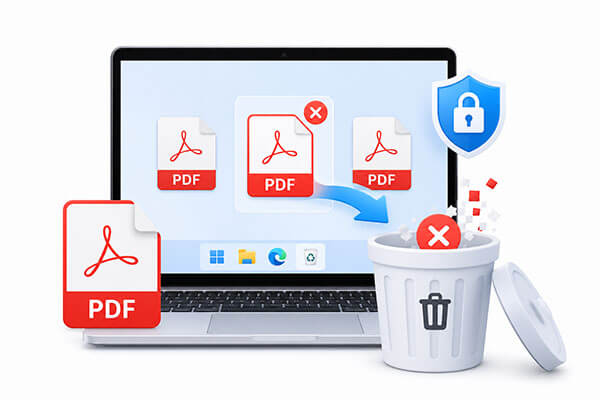
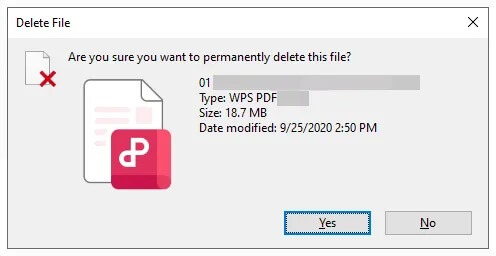
Wenn Sie eine PDF-Datei schnell löschen möchten, ist die Tastenkombination Umschalt + Entf eine der gängigsten Methoden. Im Gegensatz zum normalen Befehl „Löschen“, der die Datei zunächst in den Papierkorb verschiebt, umgeht Umschalt + Entf den Papierkorb und entfernt die Datei direkt vom Dateisystem.
Es ist jedoch wichtig zu verstehen, dass diese Methode die Datei zwar sofort verschwinden lässt, aber lediglich die Indexinformationen der Datei entfernt und die Originaldaten auf der Festplatte nicht löscht. Solange die Daten nicht durch neue Dateien überschrieben werden, besteht daher die Möglichkeit, die gelöschte PDF-Datei mithilfe professioneller Datenrettungssoftware wiederherzustellen.
So löschen Sie PDF-Dateien auf einem Laptop mit der Tastenkombination Shift + Entf:
Schritt 1. Suchen Sie die PDF-Datei, die Sie entfernen möchten, und klicken Sie darauf, um sie auszuwählen.
Schritt 2. Drücken Sie auf Ihrer Tastatur die Tasten „Umschalt“ + „Entf“. Wenn die Bestätigungsabfrage erscheint, klicken Sie auf „Ja“, um fortzufahren.
Schritt 3. Die PDF-Datei wird sofort gelöscht und nicht in den Papierkorb verschoben.
Um sicherzustellen, dass Ihre PDF-Dateien auch mit keiner Datenrettungssoftware wiederhergestellt werden können, empfiehlt sich die Verwendung eines professionellen Datenlöschtools wie Coolmuster Data Erasure . Diese Software nutzt eine fortschrittliche Datenüberschreibungstechnologie, um Dateireste dauerhaft zu löschen, indem die ursprünglichen Speichersektoren mehrfach überschrieben werden. Nach Abschluss des Vorgangs sind die gelöschten Daten selbst mit professionellen Wiederherstellungstools nicht mehr wiederherstellbar.
Die benutzerfreundliche Oberfläche macht den Datenlöschvorgang einfach und effizient und ermöglicht es Ihnen außerdem, vor Beginn des Löschvorgangs bestimmte Dateien zur sicheren Löschung auszuwählen.
Die wichtigsten Funktionen von Coolmuster Data Erase:
Hier erfahren Sie, wie Sie mit Coolmuster Data Eraser PDF-Dateien auf einem Computer endgültig löschen können:
01 Laden Sie Coolmuster Data Erasure herunter, installieren Sie es und starten Sie es auf Ihrem Computer. Wählen Sie in der Hauptoberfläche die Option „Dateivernichter“.
02 Klicken Sie auf „Datei hinzufügen“ und wählen Sie auf Ihrem Computer die PDF-Dateien aus, die Sie endgültig löschen möchten. Die ausgewählten Dateien werden anschließend in der Dateiliste angezeigt.

03. Nachdem Sie die Dateien bestätigt haben, klicken Sie auf „Jetzt löschen“. Bestätigen Sie anschließend mit „OK“, um den Löschvorgang zu starten. Die Software löscht die PDF-Dateien sicher, sodass sie unzugänglich und schwer wiederherstellbar sind.

Video-Tutorial:
Windows verfügt über ein integriertes Befehlszeilenprogramm namens Cipher, das freien Speicherplatz sicher überschreiben und die Wiederherstellung zuvor gelöschter PDF-Dateien erheblich erschweren kann. Durch das Schreiben von Zufallsdaten in nicht zugewiesene Speicherbereiche beseitigt Cipher effektiv Spuren zuvor gelöschter Dateien.
Befolgen Sie diese Schritte:
Schritt 1. Löschen Sie die PDF-Datei entweder mit der Standardoption „Entf“ oder mit der Tastenkombination „Umschalt“ + „Entf“.
Schritt 2. Drücken Sie "Win" + "R", um das Dialogfeld "Ausführen" zu öffnen, geben Sie "cmd" ein und drücken Sie die Eingabetaste.
Schritt 3. Geben Sie im Eingabeaufforderungsfenster „cipher /w:C:“ ein und drücken Sie die Eingabetaste. Ersetzen Sie „C:“ durch den Laufwerksbuchstaben, auf dem die PDF-Datei ursprünglich gespeichert wurde.
Schritt 4. Warten Sie, bis der Vorgang abgeschlossen ist. Cipher überschreibt den gesamten verfügbaren freien Speicherplatz auf dem ausgewählten Laufwerk und beseitigt so alle wiederherstellbaren Spuren gelöschter Dateien.
Schritt 5. Sobald der Vorgang abgeschlossen ist, schließen Sie das Eingabeaufforderungsfenster. Die gelöschten PDF-Daten lassen sich mit herkömmlichen Wiederherstellungstools deutlich schwieriger, wenn nicht gar unmöglich, wiederherstellen.

Der Befehl „Remove-Item“ in PowerShell bietet eine effektive Möglichkeit, PDF-Dateien dauerhaft von Ihrem System zu löschen. Er ermöglicht das schnelle und präzise Entfernen von Dateien mithilfe von Befehlszeilenanweisungen.
Führen Sie diese Schritte aus, um PDF-Dateien mithilfe von PowerShell sicher zu löschen:
Schritt 1. Drücken Sie zunächst die Windows Taste, geben Sie „PowerShell“ in die Suchleiste ein und öffnen Sie „ Windows PowerShell“. Alternativ können Sie mit der rechten Maustaste auf die Schaltfläche „Start“ klicken und im Menü „ Windows PowerShell“ auswählen.
Schritt 2. Navigieren Sie anschließend mit dem Befehl "cd" zu dem Ordner, in dem die zu löschenden PDF-Dateien gespeichert sind.
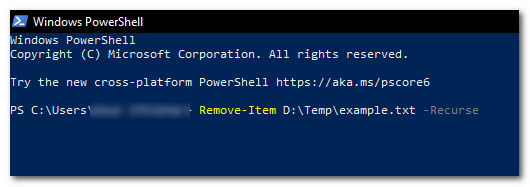
Schritt 3. Führen Sie anschließend den Befehl „Remove-Item“ aus. Geben Sie in PowerShell „Remove-Item *.pdf“ ein und drücken Sie die Eingabetaste. Dadurch werden alle PDF-Dateien im aktuellen Verzeichnis gelöscht.
Schritt 4. Wenn Sie auch PDF-Dateien in allen Unterordnern entfernen möchten, fügen Sie die Option "-Recurse" zum Befehl hinzu, wie folgt: "Remove-Item *.pdf -Recurse".
Sie wissen nun, wie Sie PDF-Dateien auf Ihrem Computer dauerhaft löschen können. Um unerwünschte PDF-Dokumente schnell zu entfernen, genügt die Tastenkombination Umschalt + Entf oder die Option „Element entfernen“. Für zusätzliche Sicherheit kann Cipher helfen, freien Speicherplatz zu überschreiben und so die Wiederherstellung der Dateien zu erschweren.
Wenn Ihre PDF-Dateien jedoch sensible Informationen enthalten und Sie sicherstellen möchten, dass diese niemals wiederhergestellt werden können, ist ein professionelles Datenlöschtool Coolmuster Data Erasure – die beste Wahl und somit eine hervorragende Option zum Schutz Ihrer Privatsphäre und zur Sicherung vertraulicher Daten.
Verwandte Artikel:
Wie lösche ich alle Daten von einem HP-Laptop? Drei sichere Wege zur Lösung.
So entfernen Sie Seiten aus PDF-Dokumenten unter Windows / Mac / Online
So löschen Sie eine Datei unter Windows und Mac zwangsweise: Vollständige Anleitung






 Kostenloser Download für PC


