TL;DR:
Die Standardformatierung unter Windows , Mac , Android oder Kameras schafft zwar schnell Speicherplatz, gelöschte Dateien lassen sich aber mithilfe von Datenrettungstools wiederherstellen. Wenn Sie Ihre SD-Karte verkaufen, spenden oder recyceln möchten, verwenden Sie ein professionelles Löschprogramm wie Coolmuster Data Erasure ( Windows ) oder Deep Disk Utility Overwriting ( Mac ), um alle Dateien endgültig und unwiederbringlich zu löschen.
SD-Karten werden häufig in Geräten wie Smartphones, Kameras und Tablets verwendet, um Fotos, Videos und Dateien zu speichern. Manchmal ist es jedoch notwendig, die SD-Karte vollständig zu löschen, um Speicherplatz freizugeben oder die Datensicherheit zu gewährleisten.
Dieser Leitfaden erklärt, wie Sie eine SD-Karte unter Windows , Mac , Android Geräten und Kameras löschen und hilft Ihnen so, die Datenbereinigung problemlos durchzuführen.
Wenn Sie Windows Nutzer sind, gibt es drei Möglichkeiten, Ihre SD-Karte zu löschen. Schauen wir sie uns nacheinander an.
Wenn Sie Daten von Ihrer SD-Karte vollständig löschen und deren Wiederherstellung durch Datenrettungstools verhindern möchten, ist Coolmuster Data Erasure die beste Wahl. Dieses professionelle Tool löscht alle Daten auf der SD-Karte endgültig, sobald Sie diese an Ihren PC anschließen. So wird sichergestellt, dass die Daten nicht wiederhergestellt werden können. Es eignet sich ideal für Nutzer, die gebrauchte Geräte verkaufen oder sensible Informationen speichern.
Highlights der Coolmuster Datenlöschung:
Wie löscht man eine SD-Karte mit der Datenlöschfunktion?
01 Öffnen Sie diese Datei auf Ihrem Windows PC, nachdem Sie sie heruntergeladen und installiert haben.
02 Wählen Sie im linken Bereich die Option „Laufwerkslöscher“ und anschließend Ihre SD-Karte aus.

03 Um sowohl vorhandene als auch gelöschte Daten vollständig zu löschen, wählen Sie die Option „Tiefenlöschung“. Klicken Sie auf „Jetzt löschen“ und bestätigen Sie im Popup-Fenster mit „OK“, um den Löschvorgang Ihrer Speicherkarte zu starten.

Video-Tutorial:
Wenn Ihre SD-Karte keine sensiblen Daten enthält und Sie einfach nur ihren Inhalt löschen und sie auf die Werkseinstellungen zurücksetzen möchten, bietet der Windows -Datei-Explorer eine Formatierungsfunktion, die für den täglichen Gebrauch geeignet ist.
So formatieren Sie eine SD-Karte unter Windows :
Schritt 1. Legen Sie die SD-Karte in Ihren Windows Computer ein.
Schritt 2. Öffnen Sie den Datei-Explorer (Tastenkombination: Win + E).
Schritt 3. Suchen Sie links die SD-Karte, klicken Sie mit der rechten Maustaste darauf und wählen Sie „Formatieren“.

Schritt 4. Wählen Sie in den Formatoptionen das Dateisystem (FAT32, exFAT oder NTFS).
Schritt 5. Aktivieren Sie „Schnellformatierung“ und klicken Sie dann auf „Start“.

Schritt 6. Warten Sie, bis die Formatierung abgeschlossen ist, dann ist Ihre SD-Karte einsatzbereit.
Diskpart ist ein in Windows integriertes Befehlszeilen-Tool zur Datenträgerverwaltung, das sich für SD-Karten eignet, die nicht formatiert werden können oder bei denen eine vollständige Partitionslöschung erforderlich ist. Diese Methode ist gründlicher als eine herkömmliche Formatierung, die Daten können jedoch unter Umständen mit fortgeschrittenen Datenrettungstools wiederhergestellt werden.
Wie lösche ich eine SD-Karte mit Diskpart? Hier die Schritte:
Schritt 1. Geben Sie "cmd" in die Windows Suchleiste ein, klicken Sie mit der rechten Maustaste und wählen Sie "Als Administrator ausführen", um die Eingabeaufforderung zu öffnen.
Schritt 2. Geben Sie "diskpart" ein und drücken Sie "Enter", um in den Diskpart-Modus zu wechseln.
Schritt 3. Geben Sie "list disk" ein und drücken Sie die Eingabetaste, um die angeschlossenen Speichergeräte anzuzeigen.
Schritt 4. Suchen Sie die Datenträgernummer, die der SD-Karte entspricht, und geben Sie dann "select disk X" ein (ersetzen Sie X durch die Nummer der SD-Karte).
Schritt 5. Geben Sie „clean“ ein und drücken Sie die Eingabetaste, um alle Daten und Partitionen zu löschen. (Tipp: Verwenden Sie „clean all“, wenn Sie Sektoren mit Nullen überschreiben möchten, um Daten gründlicher zu löschen.)
Schritt 6. Um eine Partition neu zu erstellen, geben Sie "create partition primary" ein und drücken Sie die Eingabetaste.
Schritt 7. Geben Sie "format fs=fat32 quick" oder "format fs=exfat quick" ein, um die SD-Karte zu formatieren.

Mac -Nutzer können das Festplattendienstprogramm verwenden, um die SD-Karte zu formatieren. Ähnlich wie bei der Formatierung Windows eignet sich diese Methode, um die Daten auf der SD-Karte zu löschen und Speicherplatz freizugeben. Es besteht jedoch die Möglichkeit, dass die Daten wiederhergestellt werden können.
So löschen Sie eine SD-Karte auf Mac :
Schritt 1. Legen Sie die SD-Karte in Ihren Mac ein.
Schritt 2. Öffnen Sie das „Festplattendienstprogramm“ (gehen Sie zu „Programme“ > „Dienstprogramme“).
Schritt 3. Wählen Sie die SD-Karte auf der linken Seite aus und klicken Sie dann auf „Löschen“.

Schritt 4. Wählen Sie in den Formatoptionen je nach Kompatibilität Ihres Geräts ExFAT oder FAT32 aus.
Schritt 5. Bestätigen Sie und klicken Sie auf „Löschen“. Warten Sie anschließend, bis die Formatierung abgeschlossen ist.
Wird die SD-Karte in einem Android Gerät verwendet, kann sie direkt über die Einstellungen-App des Telefons formatiert werden. So löschen Sie eine SD-Karte unter Android :
Schritt 1. Öffnen Sie die App „Einstellungen“ auf Ihrem Telefon.
Schritt 2. Suchen Sie die Option „Speicher“ und tippen Sie auf die SD-Karte.
Schritt 3. Wählen Sie „SD-Karte formatieren“ oder „SD-Karte löschen“.
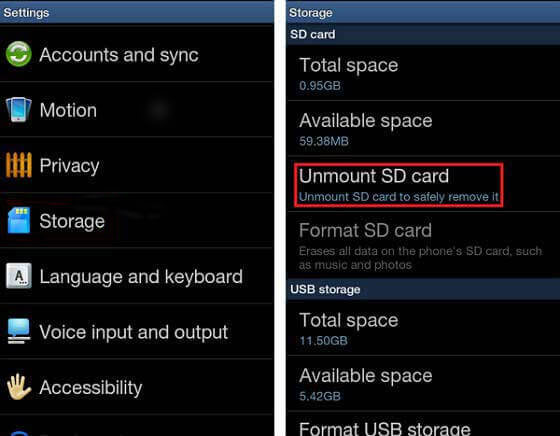
Schritt 4. Bestätigen Sie die Aktion und warten Sie, bis die Formatierung abgeschlossen ist.
Wenn Ihre SD-Karte hauptsächlich in einer Kamera verwendet wird, kann sie direkt in den Kameraeinstellungen formatiert werden. So löschen Sie eine SD-Karte in der Kamera:
Schritt 1. Schalten Sie die Kamera aus und legen Sie die SD-Karte in den entsprechenden Steckplatz ein. Schalten Sie die Kamera anschließend wieder ein.
Schritt 2. Öffnen Sie an der Kamera das „Menü“. Gehen Sie im Display zum Menü „Setup“ und wählen Sie „Formatieren“, „Speicherkarte formatieren“ oder eine ähnliche Option.
Schritt 3. Bestätigen Sie mit „OK“ und warten Sie, bis die Kamera die SD-Karte formatiert hat. Dies kann einige Minuten dauern.
Schritt 4. Sobald die SD-Karte formatiert ist, schalten Sie die Kamera aus.
Frage 1: Werden beim Formatieren einer SD-Karte alle Daten endgültig gelöscht?
Nein. Eine Standard-Schnellformatierung löscht lediglich den Dateiverzeichnisindex, die eigentlichen Datenblöcke bleiben jedoch erhalten, bis sie überschrieben werden. Datenwiederherstellungstools können Dateien problemlos von einer formatierten SD-Karte wiederherstellen. Um Daten endgültig zu löschen, verwenden Sie eine sichere Datenlöschsoftware.
Frage 2: Worin besteht der Unterschied zwischen dem Formatieren und dem Löschen einer SD-Karte?
Beim Formatieren wird das Dateisystem (z. B. FAT32 oder exFAT) neu aufgebaut, um die Karte für neue Dateien vorzubereiten. Beim Löschen (oder Überschreiben) werden alle Sektoren mit Nullen oder zufälligen Binärmustern überschrieben, sodass die vorherigen Daten zu 100 % unwiederbringlich verloren sind.
Frage 3: Welches Dateisystem sollte ich beim Formatieren einer SD-Karte auswählen?
Frage 4. Wie kann ich eine schreibgeschützte SD-Karte formatieren oder löschen?
Prüfen Sie den physischen Verriegelungsschalter an der Seite der SD-Karte oder des SD-Adapters und schieben Sie ihn in die entriegelte Position. Unter Windows können Sie auch die Eingabeaufforderung als Administrator öffnen und die Befehle „diskpart“ > „list disk“ > „select disk X“ > „attributes disk clear readonly“ ausführen.
Die oben genannten Methoden helfen Ihnen, eine SD-Karte unter Windows , Mac , Android und in Kameras zu löschen. Wenn Sie die Daten jedoch vollständig und unwiederbringlich löschen müssen, empfehlen wir Coolmuster Data Erasure . Dieses Programm löscht Daten dauerhaft von der SD-Karte und gewährleistet den Schutz Ihrer Privatsphäre. Dies ist ideal für Szenarien wie den Verkauf gebrauchter Geräte oder das Recycling von Ausrüstung. Wir hoffen, diese Anleitung hilft Ihnen, die passende Methode zum Löschen Ihrer SD-Karte zu finden!
Verwandte Artikel:
Wie behebt man eine beschädigte SD-Karte auf Android ? [Ausführliche Anleitung]
Die 10 besten SD-Karten-Wiederherstellungsprogramme 2026 | 100% funktionsfähig
Warum löscht meine SD-Karte ständig Dateien? So beheben Sie das Problem auf PC und Android







 Kostenloser Download für PC


