TL;DR:
Um einen USB-Stick schnell für die Wiederverwendung freizugeben, reicht eine Standardformatierung (Datei-Explorer / Mac -Festplattendienstprogramm). Um einen USB-Stick jedoch endgültig zu löschen und Daten unwiederbringlich zu entfernen (z. B. zum Verkauf, zur Spende oder zur Malware-Entfernung), müssen die Speichersektoren überschrieben werden. Verwenden Sie Coolmuster Data Erasure für die vollständige Löschung mit nur einem Klick oder führen Sie Windows -Eingabeaufforderung ( diskpart clean all ) bzw. Mac Terminal ( diskutil zeroDisk ) aus, um den Stick mit Nullen zu füllen.
Ob Sie einen alten USB-Stick verkaufen, spenden, entsorgen oder Schadsoftware entfernen möchten: Zu wissen, wie man einen USB-Stick vollständig löscht, ist unerlässlich, um Datenschutzverletzungen zu verhindern. Während das Löschen von Dateien oder eine Schnellformatierung lediglich Dateiverweise entfernt, erfordert eine wirkliche Datenbereinigung das Überschreiben der Rohdatensektoren mit Nullen oder Zufallsdaten (gemäß NIST SP 800-88).
Der USB-Stick ist ein praktisches Hilfsmittel zum Speichern und Übertragen von Dateien ( Wie übertrage ich Fotos vom iPhone auf einen USB-Stick ?), und diese Anleitung beschreibt Schritt für Schritt, wie man USB-Sticks unter Windows 11/10 und Mac endgültig löscht.
Wenn Sie sensible Dateien, vertrauliche Finanzunterlagen oder Geschäftsdaten von einem USB-Stick endgültig löschen möchten, bevor Sie ihn verkaufen, spenden oder recyceln, reicht die Standardformatierung Windows nicht aus.
Coolmuster Data Erasure ist eine professionelle Datenlöschsoftware, die die Rohdaten des Speichers überschreibt und die Daten somit für jede Datenrettungssoftware unwiederbringlich unbrauchbar macht. Diese Methode gewährleistet die vollständige Einhaltung der Datenschutzstandards und ist gleichzeitig schnell und benutzerfreundlich.
01 Laden Sie das Tool herunter und starten Sie es auf Ihrem PC. Schließen Sie Ihr USB-Laufwerk an einen funktionierenden USB-Anschluss an. Wählen Sie in der Hauptoberfläche den Modus „Laufwerk löschen“ und anschließend die gewünschte Löschstufe („Schnell löschen“ oder „Tiefenlöschung“).

02 Wählen Sie den Buchstaben des USB-Laufwerks (z. B. Laufwerk E: oder F:) aus, das Sie löschen möchten, und klicken Sie dann auf die Schaltfläche „Jetzt löschen“, um den Löschvorgang zu starten.

03 Bestätigen Sie Ihre Auswahl, wenn Sie dazu aufgefordert werden. Stellen Sie sicher, dass Sie alle wichtigen Daten gesichert haben, da dadurch alle Daten auf dem Laufwerk endgültig und unwiderruflich gelöscht werden.

Video-Tutorial:
Formatieren ist die gängigste Methode, um Dateien zu löschen und Dateisysteme (FAT32, exFAT oder NTFS) zurückzusetzen. Wenn Ihr USB-Stick keine sensiblen persönlichen Daten enthält, ist Formatieren eine schnelle und effektive Möglichkeit, Daten zu löschen und kleinere Dateisystemfehler zu beheben.
Schritt 1. Stecken Sie den USB-Stick in den USB- Anschluss Ihres Windows Computers.
Schritt 2. Öffnen Sie den Datei-Explorer (Win + E) und suchen Sie Ihren USB-Stick unter „Dieser PC“.
Schritt 3. Klicken Sie mit der rechten Maustaste auf das USB-Gerät und wählen Sie „Formatieren…“.

Schritt 4. Wählen Sie das passende Dateisystem: FAT32 (beste plattformübergreifende Kompatibilität für Laufwerke bis 32 GB), exFAT (am besten geeignet für große Dateien über 4 GB und plattformübergreifende Nutzung) oder NTFS (nur Windows ). Deaktivieren Sie „Schnellformatierung“, wenn Windows die Daten mit Nullen überschreiben und auf fehlerhafte Sektoren prüfen soll.
Schritt 5. Klicken Sie auf „Start“ und bestätigen Sie die Warnmeldung mit einem Klick auf „OK“, um mit der Formatierung zu beginnen.
Diskpart ist ein in Windows integriertes Befehlszeilenprogramm, das auf niedriger Ebene arbeitet, um ein USB-Laufwerk vollständig zu löschen. Es eignet sich ideal für Situationen, in denen sich ein USB-Laufwerk nicht formatieren lässt, Schreibschutzfehler anzeigt, beschädigte Partitionstabellen aufweist oder eine vollständige Datenlöschung erforderlich ist.
Schritt 1. Geben Sie "cmd" in das Windows Suchfeld ein, klicken Sie mit der rechten Maustaste auf "Eingabeaufforderung" und wählen Sie "Als Administrator ausführen".
Schritt 2. Geben Sie im Fenster der Eingabeaufforderung diskpart ein und drücken Sie die Eingabetaste.
Schritt 3. Geben Sie „ list disk “ ein und drücken Sie die Eingabetaste. Ermitteln Sie sorgfältig die Nummer Ihres USB-Laufwerks anhand der Speicherkapazität (z. B. Disk 1 oder Disk 2).
Schritt 4. Geben Sie select disk X ein (ersetzen Sie X durch die tatsächliche Nummer Ihres USB-Geräts). Warnung: Die Auswahl der falschen Datenträgernummer löscht Ihre Hauptfestplatte!
Schritt 5. Geben Sie clean all “ ein und drücken Sie die Eingabetaste. Dadurch werden alle Sektoren mit Nullen überschrieben. Dies kann je nach Größe und Geschwindigkeit Ihres USB-Sticks einige Minuten dauern.
Schritt 6. Nach Abschluss dieses Vorgangs erstellen Sie eine neue Partition, indem Sie diese Befehle nacheinander ausführen:
create partition primary (Eingabetaste drücken)
format fs=exfat quick (Eingabetaste drücken)
assign (Eingabetaste drücken)

Wenn Sie macOS verwenden, stellt Apple integrierte Tools wie das Festplattendienstprogramm und das Terminal zur Verfügung, um USB-Laufwerke ohne Software von Drittanbietern zu formatieren oder sicher zu überschreiben.

Für fortgeschrittene Benutzer bietet das macOS Terminal einen direkten Befehl zum Überschreiben eines Laufwerks mit Nullen:
diskutil list ein und drücken Sie die Eingabetaste, um Ihre USB-Kennung zu finden (z. B. /dev/disk2 ).diskutil zeroDisk /dev/diskN ein (ersetzen Sie N durch die Nummer Ihres USB-Laufwerks, z. B. disk2 ) und drücken Sie die Eingabetaste. Dadurch wird das gesamte Laufwerk mit Nullen überschrieben.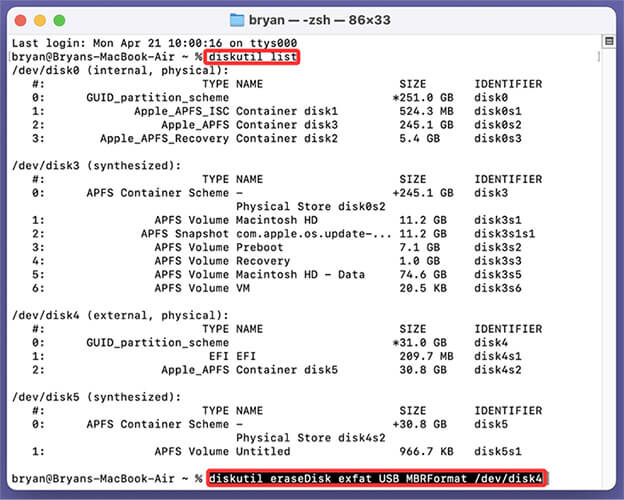
Manchmal können beim Löschen eines USB-Laufwerks Fehler auftreten. Hier finden Sie Lösungen für häufige Probleme beim Löschen von USB-Laufwerken:
Problem 1: „Die Festplatte ist schreibgeschützt“ Fehler
Lösung: Prüfen Sie, ob Ihr USB-Stick über einen physischen Schreibschutzschalter am Gehäuse verfügt und deaktivieren Sie diesen. Alternativ können Sie die Eingabeaufforderung als Administrator öffnen, den Befehl diskpart “ ausführen, dann „ select disk X “ und anschließend attributes disk clear readonly , um die Schreibschutzattribute zu entfernen.
Problem 2: „ Windows konnte die Formatierung nicht abschließen“
Behebung: Dies tritt üblicherweise aufgrund beschädigter Partitionsstrukturen oder fehlerhafter Blöcke auf. Verwenden Sie „Diskpart clean all oder Coolmuster Data Erasure“, um die Einschränkungen des Datei-Explorers zu umgehen und die Partitionen neu zu erstellen.
Problem 3: Falsche Speicherkapazität des USB-Laufwerks angezeigt (z. B. wird bei einem 64-GB-Laufwerk nur eine Kapazität von 2 MB angezeigt).
Behebung: Dies deutet auf versteckte Linux-/Bootpartitionen hin. Führen Sie diskpart -> clean -> create partition primary aus, um alle Partitionstabellen zu löschen und den nicht zugewiesenen Speicherplatz wieder zu einem einzigen Volume zusammenzuführen.
Frage 1: Werden beim Formatieren eines USB-Sticks alle Daten endgültig gelöscht?
A: Nein. Eine Standard-Schnellformatierung löscht lediglich den Dateisystemindex des Laufwerks, sodass die Rohdaten mit Datenrettungssoftware wiederhergestellt werden können. Eine vollständige Formatierung ( Windows ) oder eine Tiefenlöschung ( Coolmuster Data Erasure) überschreibt die physischen Speichersektoren, wodurch die Daten unwiederbringlich verloren gehen.
Frage 2: Werden Viren und Schadsoftware durch das Löschen eines USB-Sticks entfernt?
A: Ja. Durch das vollständige Löschen oder die Ausführung diskpart clean all werden alle Partitionen, versteckten Virenskripte, Autostart-Dateien und Bootsektor-Malware vollständig vom USB-Laufwerk entfernt.
Frage 3: Welches Dateisystem eignet sich am besten nach dem Löschen eines USB-Laufwerks?
A: Wählen Sie exFAT, wenn Sie den USB-Stick sowohl an Windows als auch an Mac -Computern ohne Dateigrößenbeschränkungen verwenden möchten. Wählen Sie FAT32 für maximale Kompatibilität mit Fernsehern, Autoradios und Spielekonsolen (maximale Dateigröße 4 GB). Wählen Sie NTFS für reine Windows -PCs.
Frage 4: Wie viele Überschreibvorgänge sind nötig, um ein USB-Laufwerk sicher zu löschen?
A: Gemäß den NIST SP 800-88-Richtlinien ist ein einmaliges Überschreiben mit Nullen (1 Durchgang) für moderne Flash-Speichergeräte ausreichend. Für höhere Sicherheitsstandards können Militärstandards wie DoD 5220.22-M (3 Durchgänge) mittels Coolmuster Data Erasure verwendet werden.
Damit endet unsere vollständige Anleitung zum sicheren und endgültigen Löschen eines USB-Sticks. Wenn Sie USB-Daten vollständig und unwiederbringlich löschen möchten, ohne dabei auf technischen Aufwand zu achten, ist Coolmuster Data Eraser die beste Wahl.
Während Standardformatierungen die Wiederherstellung von Dateien ermöglichen und Kommandozeilen-Tools wie Diskpart langsam und komplex sein können, bietet Coolmuster eine schnelle Ein-Klick-Lösung mit Datenbereinigung nach Militärstandard. Laden Sie Coolmuster Data Erasure noch heute herunter, um Ihre digitale Privatsphäre zu schützen.
Verwandte Artikel:
Wie man SSD-Daten unwiederbringlich macht – 3 effektive Methoden
[Gelöst] So verwenden Sie Ihr iPhone in wenigen einfachen Schritten als USB-Laufwerk;
Wie übertrage ich Fotos von einem USB-Stick auf mein iPhone, mit oder ohne Computer?






 Kostenloser Download für PC


