TL;DR:
Um SSD-Daten endgültig unwiederbringlich zu löschen, reichen Standard-Schnellformatierung oder herkömmliches Überschreiben mit Nullen (wie DBAN) aufgrund der Verschleißausgleichsalgorithmen von SSDs, TRIM-Verzögerungen und überdimensionierten Speicherblöcken nicht aus. Gemäß den Richtlinien von NIST SP 800-88 Rev. 1 müssen Sie Hardware-Firmware-Befehle (ATA Secure Erase oder NVMe Sanitize) ausführen, zertifizierte Datenlöschsoftware verwenden oder die NAND-Flash-Chips physisch zerstören.
Mit der zunehmenden Verbreitung von Solid-State-Drives (SSDs) ist Datensicherheit zu einem wichtigen Thema geworden. Wenn Sie eine alte SSD verkaufen, spenden oder entsorgen möchten, ist es entscheidend, dass die Daten nicht wiederhergestellt werden können. Im Folgenden finden Sie eine vollständige Anleitung, wie Sie SSD-Daten auf SATA-, NVMe- und externen SSDs unauffindbar machen.
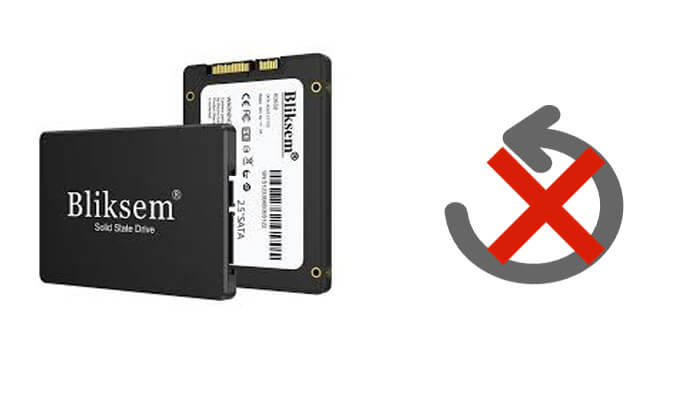
Die meisten SSD-Hersteller bieten spezielle SSD-Verwaltungstools an, die typischerweise Funktionen wie „Sicheres Löschen“ oder „Bereinigung“ umfassen. Diese Funktionen können SSD-Daten sicher löschen und somit unwiederbringlich löschen. Im Gegensatz zu HDDs speichern SSDs Daten in NAND-Flash-Blöcken, die von einem Wear-Leveling-Controller verwaltet werden.
Diese Tools nutzen die Eigenschaften von SSDs, um Daten mithilfe der integrierten ATA Secure Erase (SATA)- oder NVMe Format/Sanitize (NVMe)-Befehle vollständig zu löschen, ohne die Lebensdauer oder Leistung der SSD zu beeinträchtigen.
Hier sind einige Softwareoptionen von Herstellern, die Sie ausprobieren können:
Alternative: Sicheres Löschen im BIOS/UEFI
Lässt sich Ihre Systemfestplatte unter Windows nicht löschen, starten Sie Ihren PC neu und rufen Sie das BIOS/UEFI des Mainboards auf (normalerweise durch Drücken von F2 oder Entf). Navigieren Sie zum Menüpunkt „Tools“ oder „Sicherheit“ und suchen Sie nach Funktionen wie „ASUS Secure Erase“, „MSI EraseErase+“ oder „ROG Secure Erase“, um die Hardware direkt zu löschen.
Falls Ihr SSD-Hersteller kein sicheres Löschtool anbietet, falls Sie mit externen/USB-SSDs arbeiten oder falls Sie eine effizientere und einfachere Methode zum vollständigen Löschen von Daten benötigen, ist die Verwendung professioneller Datenlöschsoftware die ideale Wahl.
Coolmuster Data Erasure ist die beste Option, da es Daten von SSDs endgültig löscht und somit deren vollständige Zerstörung und Unwiederbringlichkeit gewährleistet. Im Vergleich zu den Tools der Hersteller bietet es leistungsstärkere Datenbereinigungsmodi, erfüllt Militärstandards (DoD 5220.22-M & NIST 800-88) und unterstützt SSDs nahezu aller Marken (NVMe, SATA, M.2, PCIe und portable SSDs).
Wichtigste Punkte zur Datenlöschung:
01 Laden Sie Data Erasure herunter und öffnen Sie es auf Ihrem PC. Wählen Sie in der Hauptoberfläche den Modus „Laufwerkslöschung“.
02 Wählen Sie die gewünschte Löschstufe, entweder „Schnelllöschung“ oder „Tiefenlöschung“.

03 Wählen Sie anschließend die SSD aus, die Sie löschen möchten, und klicken Sie auf die Schaltfläche „Jetzt löschen“, um den Löschvorgang zu starten.

Video-Tutorial:
Ist die SSD bereits beschädigt, unlesbar oder nicht mehr in Gebrauch, kann sie physisch zerstört werden, um die Daten endgültig unwiederbringlich zu löschen. Diese Methode eignet sich für Situationen, in denen die SSD nicht mehr benötigt wird oder streng geheime Regierungs- oder Unternehmensdaten enthält.
Wie kann man eine SSD physisch zerstören?
Bohren zur Zerstörung (Ziel: NAND-Flash-Chips): Verwenden Sie eine elektrische Bohrmaschine, um mehrere Löcher direkt durch die schwarzen rechteckigen NAND-Speicherchips (nicht nur die Hauptcontrollerplatine) zu bohren, um einen fatalen physischen Schaden zu verursachen.
Zum Zerschlagen: Schlagen Sie wiederholt mit einem Hammer auf die Chips, um sicherzustellen, dass die Siliziumchips im Inneren zersplittern.
Hochtemperaturverbrennung: Verbrennen Sie die SSD bei extrem hohen Temperaturen in zertifizierten Anlagen, achten Sie jedoch auf giftige Dämpfe und Sicherheitsrisiken.
Zerkleinerung mit professioneller Ausrüstung: Verwenden Sie einen industriellen Kreuzschnitt-Medienzerkleinerer, der SSD-Schaltkreise in 2 mm oder kleinere Partikel zerkleinern kann.
Hinweis: Die Entmagnetisierung funktioniert NICHT auf SSDs.
Im Gegensatz zu herkömmlichen Festplatten (HDDs), die auf Magnetscheiben basieren, speichern SSDs Daten elektronisch mithilfe von Flash-Speicherzellen (Floating-Gate-Transistoren). Das Aussetzen einer SSD einem leistungsstarken magnetischen Entmagnetisierer löscht keine Daten.
Frage 1: Führt eine standardmäßige Windows Schnellformatierung dazu, dass SSD-Daten unwiederbringlich verloren gehen?
Nein. Eine Schnellformatierung löscht lediglich die Partitionstabelle und die Dateisystemindizes. Die Rohdaten (Binärdaten) bleiben auf den NAND-Flash-Blöcken erhalten und können problemlos mit einfacher Datenrettungssoftware wie Coolmuster Data Recovery oder Disk Drill wiederhergestellt werden.
Frage 2: Warum ist mehrstufiges Zero-Filling (wie z. B. 35-stufiges Gutmann-Verfahren) schlecht für SSDs?
Herkömmliche Mehrfach-Löschvorgänge wurden für magnetische Festplatten (HDDs) entwickelt. Das mehrfache Überschreiben von SSDs führt zu unnötiger Verschlechterung der NAND-Flash-Zellen durch Programmier-/Löschzyklen (P/E-Zyklen), ohne versteckte defekte Blöcke oder überdimensionierte Bereiche zu löschen. Ein zertifizierter Einzeldurchlauf-Löschvorgang oder eine sichere Hardware-Löschfunktion ist gemäß NIST SP 800-88 ausreichend.
Frage 3: Wie lange dauert das endgültige Löschen einer SSD?
Hardwarebasierte ATA Secure Erase- oder NVMe Sanitize-Befehle dauern nur wenige Sekunden bis maximal zwei Minuten, da sie alle Speicherzellen mit Hochspannung durchspülen oder die Master-Verschlüsselungsschlüssel sofort zurücksetzen. Softwarebasiertes Überschreiben mit Tools wie Coolmuster Data Erasure benötigt je nach Speicherkapazität und USB/SATA-Schnittstellengeschwindigkeit zwischen fünf und zwanzig Minuten.
Um sicherzustellen, dass SSD-Daten nicht wiederhergestellt werden können, können wir je nach Bedarf die geeignete Methode auswählen:
Insgesamt ist Coolmuster Data Erasure die beste Wahl. Es ist mit allen SSD-Marken (SATA, NVMe, PCIe) kompatibel und bietet fortschrittliche Datenlöschalgorithmen gemäß NIST 800-88-Standard, um die vollständige Datenlöschung zu gewährleisten. Daher eignet es sich ideal für Anwender, die Daten sicher löschen möchten, ohne die SSD zu beschädigen. Wenn Sie SSD-Daten unwiederbringlich löschen müssen, ohne die SSD zu beschädigen, ist Coolmuster Data Erasure die empfohlene Lösung.
Verwandte Artikel:
Wie lösche ich alles auf meinem iPhone? 4 effektive Lösungswege.
Welche ist die beste Software zum Löschen von iPhone-Daten? [Ein umfassender Testbericht]
Wie lösche ich Kontakte dauerhaft von meinem iPhone? Vier Lösungswege.






 Kostenloser Download für PC


