TL;DR:
Kurzfassung zum Löschen einer SSD-Festplatte:
Eine SSD (Solid-State-Drive) bietet im Vergleich zu herkömmlichen HDDs (Festplatten) schnellere Lese- und Schreibgeschwindigkeiten sowie eine höhere Lebensdauer. In manchen Fällen kann es jedoch erforderlich sein, die Daten auf einer SSD vollständig zu löschen, beispielsweise beim Verkauf des Geräts, beim Umgang mit sensiblen Informationen oder bei der Neuinstallation des Systems.
Da SSDs TRIM-Befehle und automatische Speicherbereinigungsmechanismen verwenden, werden die Daten durch einfaches Formatieren oder Löschen von Dateien nicht vollständig entfernt. Daher ist eine sicherere Methode zum Löschen von SSD-Daten erforderlich. Dieser Artikel stellt verschiedene Möglichkeiten vor, SSD-Daten unwiederbringlich zu löschen .
Viele SSD-Hersteller bieten spezielle, offizielle Tools an, mit denen SSD-Daten sicher gelöscht werden können, ohne die Leistung des Laufwerks zu beeinträchtigen. Der Vorteil dieser Tools liegt darin, dass sie für die jeweiligen SSDs optimiert sind und so das Löschen von Daten ermöglichen, ohne die Lebensdauer des Laufwerks zu verkürzen. Dies geschieht in der Regel durch Auslösen von Hardware-Befehlen wie ATA Secure Erase oder NVMe Sanitize.
Verschiedene SSD-Hersteller haben ihre eigenen offiziellen Tools, wie zum Beispiel:
Wenn Ihr SSD-Hersteller kein offizielles Löschtool anbietet oder Sie eine einfachere und effizientere Methode bevorzugen, um die Daten unwiederbringlich zu löschen, ist Coolmuster Data Erasure die bessere Wahl. Diese professionelle Datenlöschsoftware löscht alle Daten auf der SSD vollständig und macht eine Wiederherstellung mit Datenrettungstools unmöglich. Sie unterstützt zudem eine Vielzahl von Speichermedien, darunter HDDs, SSDs, USB-Sticks, Speicherkarten und mehr.
Hauptmerkmale der Coolmuster Datenlöschung:
Hier erfahren Sie, wie Sie SSDs unter Windows mit Coolmuster Data Eraser sicher löschen:
01 Installieren Sie die Software auf Ihrem PC und starten Sie sie.
02 Wählen Sie „Laufwerkslöscher“ und anschließend Ihre SSD-Festplatte.

03 Wählen Sie die Option „Tiefenlöschung“ und klicken Sie auf „Jetzt löschen“. Bestätigen Sie mit „OK“. Das Programm löscht die Daten auf Ihrer SSD endgültig.

Video-Tutorial:
Wenn Sie keine Software installieren möchten, können Sie Ihre SSD manuell mit der Datenträgerverwaltung in Windows löschen. Die Datenträgerverwaltung ist ein in Windows integriertes Tool zur Verwaltung von Festplattenpartitionen auf Ihrem Computer. Die Daten können jedoch wiederhergestellt werden und eignen sich nicht zur endgültigen Löschung sensibler Informationen.
Hier erfahren Sie, wie Sie eine SSD unter Windows mithilfe des Datenträgerverwaltungstools löschen:
Schritt 1. Drücken Sie " Windows + X" und wählen Sie im Menü "Datenträgerverwaltung" aus.
Schritt 2. Suchen Sie im Fenster „Datenträgerverwaltung“ Ihre SSD in der Liste der Laufwerke und stellen Sie sicher, dass Sie die richtige auswählen.
Schritt 3. Klicken Sie mit der rechten Maustaste auf die SSD-Partition und wählen Sie „Volume löschen“, um die Partition zu entfernen und alle darauf gespeicherten Daten zu löschen. Bestätigen Sie den Löschvorgang, wenn Sie dazu aufgefordert werden.
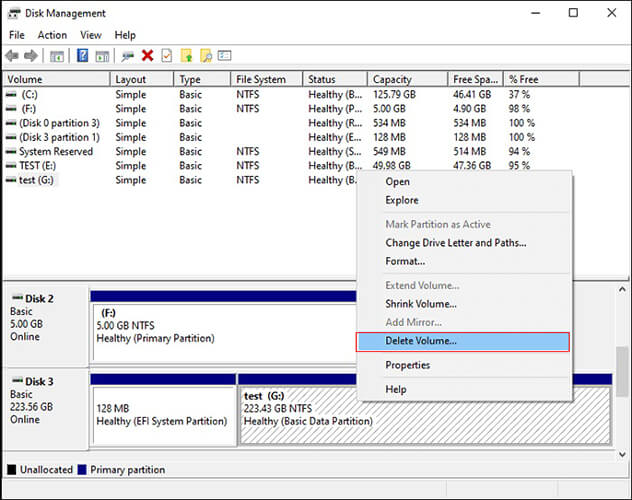
Schritt 4. Klicken Sie mit der rechten Maustaste auf den nicht zugewiesenen Speicherplatz auf der SSD und wählen Sie „Neues einfaches Volume“. Folgen Sie den Anweisungen auf dem Bildschirm, um eine neue Partition zu erstellen, falls Sie diese erneut verwenden möchten.
Schritt 5. Klicken Sie mit der rechten Maustaste auf die neu erstellte Partition und wählen Sie „Formatieren“, wenn Sie alle Daten vollständig löschen und die SSD für die Verwendung vorbereiten möchten.
Diskpart ist ein in Windows integriertes, erweitertes Befehlszeilentool zur Datenträgerverwaltung, das Partitionsinformationen auf einer SSD vollständig löschen und die SSD neu initialisieren kann. Im Vergleich zur Datenträgerverwaltung bietet Diskpart eine leistungsfähigere Löschfunktion, kann aber dennoch keine hundertprozentige Unwiederbringlichkeit garantieren.
Hier erfahren Sie, wie Sie eine SSD unter Windows 11 mit Diskpart löschen:
Schritt 1. Geben Sie "cmd" in das Windows Suchfeld ein, klicken Sie mit der rechten Maustaste und wählen Sie "Als Administrator ausführen".
Schritt 2. Geben Sie "diskpart" ein und drücken Sie die Eingabetaste, um in den Datenträgerverwaltungsmodus zu gelangen.
Schritt 3. Geben Sie "list disk" ein und drücken Sie die Eingabetaste, um die Datenträgernummer zu finden, die Ihrer SSD entspricht (z. B. Datenträger 1).
Schritt 4. Geben Sie "disk X" (X ist die SSD-Festplattennummer) ein und drücken Sie "Enter", um die Festplatte auszuwählen.
Schritt 5. Geben Sie "clean all" ein und drücken Sie die Eingabetaste. Warten Sie anschließend, bis der Vorgang abgeschlossen ist (dieser Vorgang ist nicht umkehrbar).

Hinweis: Der Befehl „clean all“ überschreibt alle zugänglichen Sektoren mit Nullen. Aufgrund von Verschleißausgleichsalgorithmen und überdimensionierten Bereichen von SSDs können jedoch theoretisch Rohdatenblöcke erhalten bleiben. Um die Daten vor dem Verkauf oder der Weitergabe einer SSD vollständig zu sichern, wird die sichere Löschung per Software/Hardware anstelle von Diskpart empfohlen.
Wenn die SSD nicht mehr verwendbar ist oder Sie sicherstellen möchten, dass die Daten niemals wiederhergestellt werden können, ist die physische Zerstörung die gründlichste Methode. Diese Methode eignet sich jedoch nur für ausrangierte SSDs.
Zu den Methoden gehören:
Frage 1: Werden beim Formatieren einer SSD alle Daten vollständig gelöscht?
Nein. Eine Schnellformatierung löscht lediglich den Dateisystemindex; die eigentlichen Daten im NAND-Flashspeicher bleiben erhalten, bis sie überschrieben werden. Eine vollständige Formatierung überschreibt zugängliche Benutzerpartitionen mit Nullen, jedoch können in überdimensionierten Blöcken Restdaten verbleiben. Um eine SSD endgültig zu löschen, verwenden Sie NVMe Sanitize, ATA Secure Erase oder eine spezielle Löschsoftware.
Frage 2: Worin besteht der Unterschied zwischen ATA Secure Erase und NVMe Sanitize?
ATA Secure Erase ist für ältere SATA-SSDs konzipiert und setzt alle Speicherblöcke mittels eines präzisen Spannungsimpulses zurück. NVMe Sanitize (oder NVMe Format) ist der moderne Standard für NVMe-PCIe-SSDs und löscht gleichzeitig Benutzerdaten, Controller-Caches und Verschlüsselungsschlüssel.
Frage 3: Wird die Lebensdauer einer SSD durch das sichere Löschen verkürzt?
Nein. Herkömmliche Methoden zum Löschen von Festplatten (wie das mehrfache Überschreiben gemäß DoD 5220.22-M) verursachen unnötigen und hohen Verschleiß des Flash-Speichers. Hardwarebasierte sichere Löschfunktionen und SSD-optimierte Löschtools senden direkte Controller-Befehle und schließen den Löschvorgang schnell ab, ohne die Lebensdauer des Flash-Speichers zu beeinträchtigen.
Frage 4: Kann ich das Laufwerk C: (Systemlaufwerk) löschen, während Windows ausgeführt wird?
Nein. Windows kann die Partition, die das aktuell aktive Betriebssystem enthält, nicht löschen. Um ein Systemlaufwerk (C:) zu löschen, schließen Sie die SSD als sekundäres Laufwerk an einen anderen PC an, verwenden Sie ein bootfähiges USB-Tool oder führen Sie den Löschbefehl im UEFI/BIOS-Dienstprogramm Ihres Mainboards aus.
Wenn Sie die SSD lediglich formatieren müssen, reichen die in Windows integrierten Datenträgerverwaltungstools oder Diskpart aus. Sollten Sie die Daten jedoch vollständig löschen müssen, um eine Wiederherstellung zu verhindern, empfiehlt sich die Verwendung Coolmuster Data Erasure . Dieses Programm bietet eine professionellere Methode zur Datenlöschung und gewährleistet so die Sicherheit Ihrer Informationen. Ist die SSD beschädigt oder nicht mehr in Gebrauch, stellt die physische Zerstörung sicher, dass die Daten endgültig und unwiederbringlich gelöscht sind.
Verwandte Artikel:
Sicheres Löschen von Festplatten: Zwei sichere Methoden zum sicheren Löschen von Festplatten
Die 10 besten SD-Karten-Wiederherstellungsprogramme | 100% funktionsfähig
[Gelöst] So nutzen Sie Ihr iPhone als USB-Laufwerk in wenigen einfachen Schritten






 Kostenloser Download für PC


