Kurz gesagt: Sie möchten wissen, wie Sie Dateien löschen, ohne sie in den Papierkorb zu verschieben? Diese Anleitung beschreibt vier in Windows integrierte Methoden: Ändern der Papierkorbeinstellungen, Verwendung von Umschalt + Entf, Eingabeaufforderung und PowerShell. Wenn Sie Dateien endgültig löschen müssen, ohne sie in den Papierkorb zu verschieben und eine Datenwiederherstellung zu verhindern, bietet Coolmuster Data Erasure eine sichere Lösung durch die unwiderrufliche Löschung von Dateien mit fortschrittlicher Technologie.
Unter Windows werden Dateien beim normalen Löschen nicht sofort endgültig entfernt, sondern in den Papierkorb verschoben. Zwar können versehentlich gelöschte Dateien so wiederhergestellt werden, doch ist dies unpraktisch, wenn man schnell unnötige Dateien entfernen, Speicherplatz freigeben oder sensible Daten endgültig löschen möchte. Wie lassen sich also Dateien löschen, ohne sie in den Papierkorb zu verschieben? Dieser Leitfaden stellt Ihnen einige einfache und effektive Methoden vor.
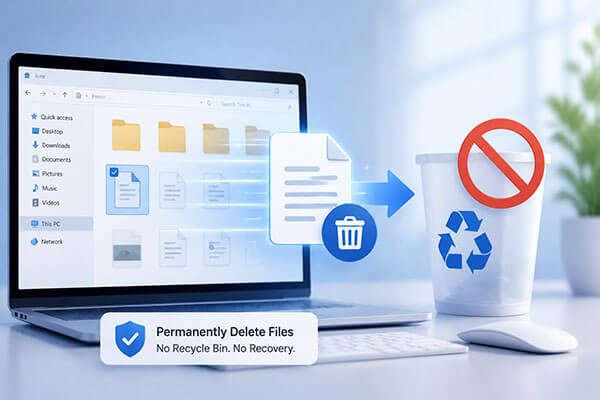
Windows bietet verschiedene Möglichkeiten, Dateien zu löschen, ohne den Papierkorb zu verwenden. Im Folgenden finden Sie vier einfache und effektive Methoden. Wählen Sie diejenige, die Ihren Bedürfnissen am besten entspricht.
Wenn Sie häufig Dateien löschen und nicht möchten, dass Windows diese im Papierkorb speichert, ist die einfachste Lösung, die Papierkorbeinstellungen zu ändern. Nach der Anpassung dieser Option löscht Windows gelöschte Dateien sofort endgültig, anstatt sie in den Papierkorb zu verschieben.
Wie kann ich eine Datei löschen, ohne den Papierkorb zu benutzen?
Schritt 1. Klicken Sie mit der rechten Maustaste auf das Symbol „Papierkorb“ auf Ihrem Desktop.
Schritt 2. Wählen Sie im Kontextmenü „Eigenschaften“ aus.
Schritt 3. Wählen Sie das Laufwerk aus, auf dem Sie das Löschverhalten ändern möchten, und wählen Sie „Dateien nicht in den Papierkorb verschieben. Dateien sofort nach dem Löschen entfernen“.
Schritt 4. Klicken Sie auf „Anwenden“ und wählen Sie dann „OK“, um die Änderungen zu bestätigen.
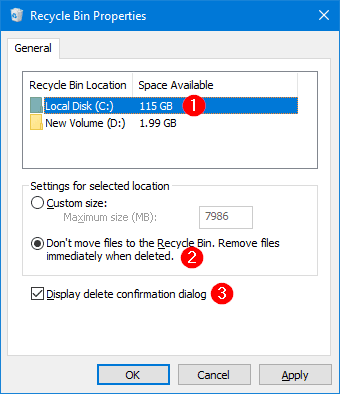
Nach Durchführung dieser Schritte landen gelöschte Dateien nicht mehr im Papierkorb. Stattdessen werden sie direkt nach dem Löschen entfernt.
Wenn Sie eine Datei nur vorübergehend löschen möchten, ohne die Systemeinstellungen zu ändern, können Sie die Windows Tastenkombination Umschalt + Entf verwenden. Dadurch wird der Papierkorb umgangen und die ausgewählte Datei oder der Ordner direkt gelöscht.
Wie kann ich etwas löschen, ohne es in den Papierkorb zu verschieben?
Schritt 1. Öffnen Sie den Datei-Explorer und suchen Sie die Datei oder den Ordner, den Sie löschen möchten.
Schritt 2. Wählen Sie die Zieldatei aus und drücken Sie "Shift" + "Delete" auf Ihrer Tastatur.
Schritt 3. Ein Bestätigungsfenster erscheint, in dem Sie gefragt werden, ob Sie die Datei endgültig löschen möchten. Klicken Sie auf „Ja“, um zu bestätigen. Die ausgewählte Datei wird sofort gelöscht, ohne in den Papierkorb verschoben zu werden.

Windows -Eingabeaufforderung ermöglicht es Benutzern auch, Dateien zu löschen, ohne sie in den Papierkorb zu verschieben. Diese Methode eignet sich für Benutzer, die mit der Befehlszeile vertraut sind, und ist besonders praktisch beim Löschen mehrerer Dateien gleichzeitig.
Wie kann ich etwas löschen, ohne es in den Papierkorb zu verschieben?
Schritt 1. Drücken Sie " Windows " + "R", um das Dialogfeld "Ausführen" zu öffnen.
Schritt 2. Geben Sie "cmd" ein und drücken Sie die Eingabetaste, um die Eingabeaufforderung zu starten.
Schritt 3. Um eine Datei zu löschen, geben Sie folgenden Befehl ein: del /f /q "Dateipfad". (Beispiel: del /f /q "C:\Users\Example\Desktop\sample.txt")
Schritt 4. Drücken Sie "Enter", um den Befehl auszuführen.
Schritt 5. Um einen gesamten Ordner zu löschen, verwenden Sie: rmdir /s /q "Ordnerpfad".

PowerShell ist ein weiteres in Windows integriertes Tool, mit dem Benutzer Dateien endgültig löschen können, ohne sie in den Papierkorb zu verschieben. Im Vergleich zur Eingabeaufforderung bietet PowerShell erweiterte Funktionen und wird häufig für die Automatisierung und die Stapelverarbeitung von Dateien eingesetzt.
Hier erfahren Sie, wie Sie Dateien über PowerShell löschen, ohne sie in den Papierkorb zu verschieben:
Schritt 1. Suchen Sie in der Windows Suchleiste nach PowerShell.
Schritt 2. Klicken Sie mit der rechten Maustaste auf „ Windows PowerShell“ und wählen Sie „Als Administrator ausführen“.
Schritt 3. Geben Sie folgenden Befehl ein: Remove-Item -Path "Dateipfad". (Beispiel: Remove-Item -Path "C:\Users\Example\Desktop\test.txt")
Schritt 4. Drücken Sie die Eingabetaste, um die Datei zu löschen.
Schritt 5. Um einen Ordner und alle darin enthaltenen Dateien zu löschen, verwenden Sie: Remove-Item -Path "Ordnerpfad" -Recurse.

Obwohl Windows über integrierte Methoden das Löschen von Dateien außerhalb des Papierkorbs ermöglicht, wird dabei in der Regel nur der Dateipfad entfernt, anstatt die auf der Festplatte gespeicherten Daten tatsächlich zu überschreiben. Enthalten die Dateien private Informationen wie persönliche Fotos, Arbeitsdokumente, Kontodaten oder Finanzunterlagen, können sie unter Umständen auch nach dem Löschen mithilfe von Datenrettungstools wiederhergestellt werden.
Wenn Sie Dateien endgültig löschen und sicherstellen möchten, dass die Daten nicht wiederhergestellt werden können , können Sie ein professionelles Datenlöschtool wie Coolmuster Data Erasure verwenden. Coolmuster Data Erasure konzentriert sich auf die sichere Datenlöschung und hilft Nutzern, Dateien, Ordner und sensible Informationen dauerhaft von ihren Computern zu entfernen. Es verwendet professionelle Datenlöschtechnologie, um die Originaldaten zu überschreiben, sodass gelöschte Dateien nicht wiederhergestellt werden können. Dies macht es zur idealen Wahl für Nutzer, die ihre Privatsphäre schützen möchten.
Hauptmerkmale der Coolmuster -Datenlöschung:
Hier erfahren Sie, wie Sie Dateien endgültig löschen, ohne sie in den Papierkorb zu verschieben:
01 Starten Sie Coolmuster Data Erasure und wählen Sie den Modus "File Shredder", um Dateien endgültig zu löschen, ohne sie in den Papierkorb zu verschieben.

02 Fügen Sie die Dateien oder Ordner, die Sie löschen möchten, sicher hinzu, durchsuchen Sie dann Ihren Computer und wählen Sie die spezifischen Elemente aus, die Sie löschen möchten.

03 Klicken Sie auf „Jetzt löschen“ und bestätigen Sie den Löschvorgang. Die ausgewählten Dateien werden endgültig entfernt und können nicht wiederhergestellt werden. Stellen Sie daher sicher, dass Sie die richtigen Dateien ausgewählt haben, bevor Sie fortfahren.

Video-Tutorial:
Nachdem Sie gelernt haben, wie man Dateien löscht, ohne sie in den Papierkorb zu verschieben, können Sie die für Ihre Bedürfnisse passende Methode auswählen.
Egal für welche Methode Sie sich entscheiden, es wird stets empfohlen, den Inhalt der Dateien vor dem Löschen wichtiger Dateien noch einmal zu überprüfen, um ein versehentliches Entfernen von Daten zu vermeiden, die nicht wiederhergestellt werden können.
Verwandte Artikel:
Wie kann man Word-Dokumente unter Windows und Mac endgültig löschen?
[Ultimativer Leitfaden] Wie löscht man PDF-Dateien endgültig vom Computer?
So vernichten Sie PowerPoint-Dateien endgültig auf dem PC: 3 zuverlässige Methoden






 Kostenloser Download für PC


