TL;DR:
Um eine Festplatte unter Windows 11/10 zurückzusetzen, können Sie je nach Bedarf aus vier effektiven Methoden wählen: 1) Die in Windows integrierte Funktion „Diesen PC zurücksetzen“, um das Betriebssystem neu zu installieren und gleichzeitig alle Daten zu löschen; 2) Die Formatierung im Datei-Explorer zum schnellen Löschen von sekundären Partitionen/Laufwerken; 3) Die DiskPart-Befehlszeile („clean all“) für eine gründlichere Datenlöschung über die Befehlszeile; oder 4) Coolmuster Data Erasure , um alle Festplattendaten vor dem Verkauf oder der Weitergabe Ihres PCs endgültig und sicher und unwiederbringlich zu löschen.
„Ich muss eine Festplatte komplett löschen, aber die in Windows integrierten Tools funktionieren nicht. Der Vorgang läuft stundenlang, dann startet das System einfach neu, als wäre nichts gewesen, und alle Daten sind noch da. Gibt es eine Drittanbieter-Software, die das für mich erledigen kann?“
- von Reddit
Ob Sie Speicherplatz freigeben, Systemprobleme beheben oder Daten vor dem Verkauf oder der Weitergabe Ihres Computers vollständig löschen möchten – das Zurücksetzen der Windows -Festplatte ist eine effektive Lösung. Dieser Leitfaden stellt Ihnen vier Methoden zum Zurücksetzen der Festplatte unter Windows vor. Lesen Sie weiter, um die für Sie passende Methode zu finden.
Wenn Sie die gesamte Festplatte zurücksetzen und das Windows System wiederherstellen möchten, können Sie die Windows Funktion „Diesen PC zurücksetzen“ verwenden. Damit können Sie auswählen, ob Ihre persönlichen Dateien behalten oder bei der Neuinstallation von Windows alles gelöscht werden soll.
So setzen Sie die Festplatte Ihres PCs mit der Funktion „Diesen PC zurücksetzen“ zurück:
Schritt 1. Klicken Sie auf „Start“ > „Einstellungen“ und anschließend auf „Update und Sicherheit“ > „Wiederherstellung“.
Schritt 2. Klicken Sie unter der Option „Diesen PC zurücksetzen“ auf „Los geht’s“.
Schritt 3. Wählen Sie „Alles entfernen“.
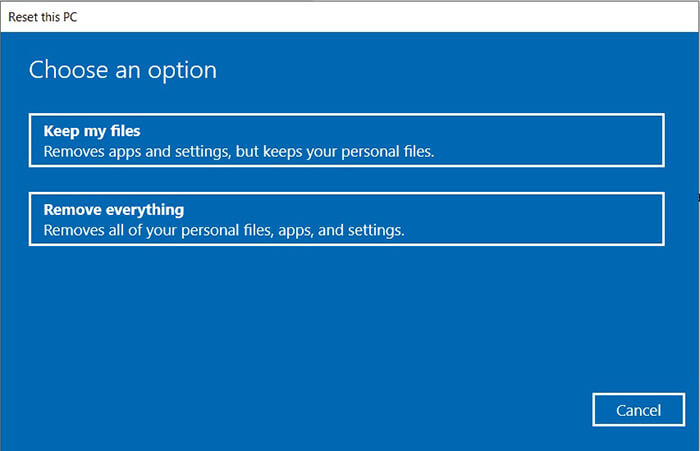
Schritt 4. Klicken Sie auf „Weiter“. Es erscheint eine Bestätigungsabfrage.
Schritt 5. Klicken Sie auf „Zurücksetzen“, um den Zurücksetzungsprozess zu starten. Sobald dieser abgeschlossen ist, folgen Sie den Anweisungen auf dem Bildschirm, um Windows wie ein neues System einzurichten.
Das Formatieren der Festplatte ist eine effektive Methode, um Daten zu löschen. Dabei werden alle Daten auf der ausgewählten Partition oder der gesamten Festplatte gelöscht und der ursprüngliche Zustand wiederhergestellt. Dies kann sowohl über den Datei-Explorer als auch über die Datenträgerverwaltung erfolgen.
Hier erfahren Sie, wie Sie eine Festplatte unter Windows mit dem Datei-Explorer formatieren:
Schritt 1. Öffnen Sie den Datei-Explorer und suchen Sie das Laufwerk, das Sie formatieren möchten.
Schritt 2. Klicken Sie mit der rechten Maustaste auf das Laufwerk und wählen Sie „Formatieren“.

Schritt 3. Wählen Sie im Fenster „Format“ das gewünschte Dateisystem aus (z. B. NTFS oder exFAT).
Schritt 4. Deaktivieren Sie die Option „Schnellformatierung“, wenn Sie eine gründlichere Formatierung wünschen (beachten Sie, dass dies länger dauert und die Datenwiederherstellung erschwert).
Schritt 5. Klicken Sie auf „Start“, um den Formatierungsprozess zu starten.

Schritt 6. Es erscheint eine Warnung, die Sie darüber informiert, dass alle Daten auf dem Laufwerk gelöscht werden. Bestätigen Sie mit einem Klick auf „OK“.
Schritt 7. Sobald der Vorgang abgeschlossen ist, ist das Laufwerk formatiert und einsatzbereit.
DiskPart ist ein in Windows integriertes Befehlszeilentool, das leistungsfähiger ist als die herkömmliche Formatierung. Es kann alle Daten auf der Festplatte, einschließlich der Partitionstabelle, vollständig löschen und die Festplatte in einen nicht zugewiesenen Zustand versetzen.
So setzen Sie die Festplatte unter Windows mit DiskPart zurück:
Schritt 1. Drücken Sie " Windows + R", um das Dialogfeld "Ausführen" zu öffnen, geben Sie "cmd" ein und drücken Sie "Enter", um die Eingabeaufforderung zu öffnen.
Schritt 2. Geben Sie im Fenster der Eingabeaufforderung "diskpart" ein und drücken Sie die Eingabetaste, um das DiskPart-Tool zu starten.
Schritt 3. Geben Sie "list disk" ein und drücken Sie die Eingabetaste, um alle angeschlossenen Datenträger anzuzeigen.
Schritt 4. Identifizieren Sie die Festplatte, die Sie bereinigen möchten, und notieren Sie sich deren Nummer. Wenn die zu bereinigende Festplatte beispielsweise als Festplatte 1 aufgeführt ist, wählen Sie diese aus.
Schritt 5. Geben Sie "Disk X" ein (ersetzen Sie X durch die Nummer der zu bereinigenden Festplatte) und drücken Sie "Enter".
Schritt 6. Geben Sie „clean all“ ein und drücken Sie die Eingabetaste, um alle Partitionen und Daten von der ausgewählten Festplatte zu entfernen. Dadurch wird alles gelöscht, einschließlich der Partitionstabelle.

Schritt 7. Nach Abschluss des Vorgangs geben Sie "exit" ein und drücken Sie die Eingabetaste, um DiskPart zu schließen.
Wenn Sie sichergehen wollen, dass die Daten endgültig gelöscht und nicht wiederhergestellt werden können, ist Coolmuster Data Erasure die bessere Wahl. Es bietet zwei Löschmodi, Schnelllöschung und Tiefenlöschung, und unterstützt das gleichzeitige Löschen der gesamten Festplatte, sodass die Daten auch mit Wiederherstellungssoftware nicht wiederhergestellt werden können.
Highlights der Coolmuster Datenlöschung:
Hier erfahren Sie, wie Sie eine Festplatte unter Windows mithilfe der Datenlöschung vollständig löschen:
01 Laden Sie das Tool herunter und starten Sie es auf Ihrem Windows PC. Wählen Sie in der Hauptoberfläche den Modus „Laufwerkslöschung“ und anschließend die gewünschte Löschstufe („Schnelllöschung“ oder „Tiefenlöschung“), um fortzufahren.

02 Wählen Sie die Festplatte aus, die Sie löschen möchten, und klicken Sie dann auf die Schaltfläche „Jetzt löschen“, um den Löschvorgang zu starten.

03 Bestätigen Sie Ihre Auswahl, wenn Sie dazu aufgefordert werden. Stellen Sie sicher, dass Sie alle wichtigen Daten gesichert haben, da dadurch alle Daten auf dem Laufwerk gelöscht werden.

Video-Tutorial:
Frage 1: Worin besteht der Unterschied zwischen dem Formatieren einer Festplatte und dem Zurücksetzen Windows ?
Beim Formatieren werden lediglich die Daten gelöscht, ohne Windows neu zu installieren, während beim Zurücksetzen Windows die Daten gelöscht und das System neu installiert wird.
Frage 2: Behebt das Zurücksetzen der Festplatte Systemausfälle?
Das Zurücksetzen der Festplatte kann häufige Systemprobleme wie Betriebssystemabstürze, Vireninfektionen und Leistungseinbußen beheben. Liegen jedoch Hardwareprobleme mit der Festplatte vor, hilft das Zurücksetzen nicht.
Frage 3: Wie kann ich meine Festplatte physisch reinigen?
Die schonendste Methode zur Reinigung Ihrer Festplatte ist die Verwendung eines Mini-Staubsaugers. Gehen Sie dabei vorsichtig vor und entfernen Sie nur oberflächlichen Staub. Vermeiden Sie leistungsstarke Staubsauger, da diese die Festplatte beschädigen könnten. Verzichten Sie außerdem auf Methoden, die statische Aufladung erzeugen könnten.
Frage 4: Wird durch das Zurücksetzen der Festplatte mein Betriebssystem gelöscht?
Das hängt von der verwendeten Methode ab. Die Windows Funktion „Diesen PC zurücksetzen“ installiert das Betriebssystem nach dem Löschen der Daten neu. Das Formatieren oder Löschen einer Nicht-Systempartition (z. B. Laufwerk D:) lässt Windows erhalten. Das Formatieren oder Löschen der Systempartition (Laufwerk C:) mit DiskPart oder anderen Löschtools entfernt das Betriebssystem jedoch vollständig.
Frage 5: Wie lange dauert das Zurücksetzen oder Löschen einer Festplatte unter Windows 11/10?
Eine Schnellformatierung dauert nur wenige Sekunden bis Minuten. Eine vollständige Formatierung oder der DiskPart-„Alles löschen“-Vorgang kann je nach Festplattenkapazität und -geschwindigkeit 30 Minuten bis mehrere Stunden dauern. Professionelle Datenlöschprogramme benötigen in der Regel 30 bis 90 Minuten für eine gründliche und sichere Datenlöschung.
Frage 6: Können Daten nach dem Zurücksetzen einer Festplatte unter Windows wiederhergestellt werden?
Daten, die durch Schnellformatierung oder das Zurücksetzen Windows gelöscht wurden, lassen sich manchmal mithilfe von Datenrettungssoftware wiederherstellen. Um Daten endgültig unwiederbringlich zu löschen, führen Sie eine vollständige Datenlöschung mit DiskPart („clean all“) durch oder verwenden Sie Coolmuster Data Erasure, um die Laufwerkssektoren zu überschreiben.
Das war alles zum Thema Festplatten-Reset unter Windows . Wenn Sie Windows einfach nur zurücksetzen möchten, können Sie die integrierte Reset-Funktion verwenden. Falls Sie jedoch Daten vollständig löschen müssen, ist Coolmuster Data Erasure die sicherste Wahl, da so sichergestellt wird, dass Ihre Daten nicht wiederhergestellt werden können und Ihre Privatsphäre geschützt ist.
Verwandte Artikel:
Wie löscht man einen USB-Stick vollständig? 3 effektive Methoden im Überblick!
Wie man SSD-Daten unwiederbringlich macht – 3 effektive Methoden






 Kostenloser Download für PC


