Kurz gesagt: Erfahren Sie, wie Sie Word-Dokumente unter Windows und Mac endgültig löschen. Diese Anleitung beschreibt verschiedene Methoden, darunter das Leeren des Papierkorbs, die Verwendung von Umschalt + Entf, PowerShell-Befehle und Coolmuster Data Erasure, um Dateien sicher zu löschen und die Wiederherstellung sensibler Dokumente zu verhindern.
Haben Sie schon einmal ein Word-Dokument gelöscht und festgestellt, dass es sich noch im Papierkorb befindet? Beim normalen Löschen wird die Datei lediglich in den Papierkorb verschoben oder der Speicherplatz als verfügbar markiert. Die Daten verschwinden also nicht sofort von Ihrem Gerät. Wenn diese Word-Dateien private Informationen, Arbeitsdokumente oder sensible Daten enthalten, ist einfaches Löschen möglicherweise nicht ausreichend sicher.
Wie lassen sich Word-Dokumente endgültig löschen? Dieser Artikel stellt Ihnen verschiedene effektive Methoden vor, mit denen Sie Word-Dokumente unter Windows und Mac vollständig löschen und sicherstellen können, dass die Dateien nicht ohne Weiteres wiederhergestellt werden können.

Hier sind vier effektive Methoden, um ein Word-Dokument endgültig von Ihrem Windows PC zu löschen und dessen Wiederherstellung zu verhindern.
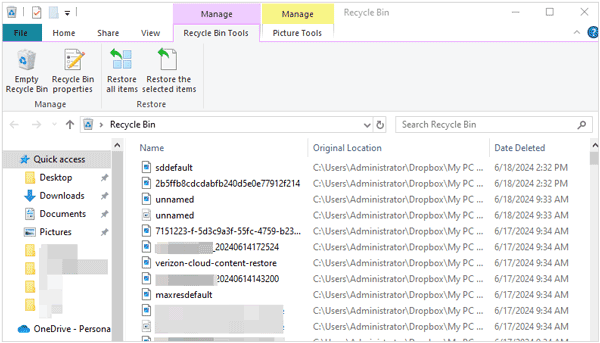
Wenn Sie ein Word-Dokument unter Windows löschen, wird es normalerweise in den Papierkorb verschoben, anstatt sofort endgültig gelöscht zu werden. So können Sie Dateien problemlos wiederherstellen, falls Sie versehentlich etwas gelöscht haben. Wenn Sie das Dokument nicht mehr benötigen, können Sie es löschen und den Papierkorb leeren, um es von Ihrem System zu entfernen.
Diese Methode entfernt jedoch nur den Dateiverweis; die eigentlichen Daten können weiterhin auf Ihrem Laufwerk vorhanden sein. Sie eignet sich gut für normale Dateien, ist aber nicht die beste Wahl für sensible oder private Dokumente.
So löschen Sie Word-Dokumente:
Schritt 1. Suchen Sie das Word-Dokument, das Sie löschen möchten, klicken Sie dann mit der rechten Maustaste darauf und wählen Sie „Löschen“.
Schritt 2. Öffnen Sie den Papierkorb auf Ihrem Desktop und suchen Sie das gelöschte Word-Dokument.
Schritt 3. Klicken Sie auf „Papierkorb leeren“ und anschließend auf „Bestätigen“, um die Datei endgültig zu löschen.
Windows bietet eine Tastenkombination zum Löschen von Dateien, ohne sie in den Papierkorb zu verschieben. Allerdings werden die Daten der Datei durch die Tastenkombination Umschalt + Entf nicht überschrieben. Daher kann eine professionelle Datenrettungssoftware die Datei unter Umständen wiederherstellen.
So löschen Sie ein Word-Dokument mit Shift + Entf:
Schritt 1. Öffnen Sie den Datei-Explorer durch Drücken der Tasten " Windows " + "E", suchen Sie dann die Datei, die Sie löschen möchten, und wählen Sie sie aus.
Schritt 2. Drücken Sie auf Ihrer Tastatur die Tasten „Shift“ + „Delete“.
Schritt 3. Wenn Sie aufgefordert werden, die endgültige Löschung zu bestätigen, klicken Sie auf „Ja“.
Wenn Sie sichergehen müssen, dass ein gelöschtes Word-Dokument nicht wiederhergestellt werden kann, ist ein professionelles Datenlöschprogramm die sicherere Wahl. Im Gegensatz zu herkömmlichen Löschmethoden überschreibt eine solche Software die Originaldatei mehrfach, wodurch eine Wiederherstellung extrem schwierig wird. Dies ist besonders nützlich beim Löschen von privaten Dokumenten, Geschäftsdateien, juristischen Unterlagen oder anderen sensiblen Informationen.
Coolmuster Data Erasure ist ein solches Tool. Es ermöglicht Ihnen, bestimmte Dateien und Ordner auszuwählen, Daten endgültig zu vernichten und gelöschte Dateien einfach und sicher zu überschreiben.
Was kann Coolmuster Data Eraser für Sie tun?
Wie kann ich Word-Dokumente endgültig löschen? Befolgen Sie die folgenden Schritte:
01 Installieren und starten Sie Coolmuster Data Erasure auf Ihrem Windows Computer und wählen Sie dann im linken Bereich „File Shredder“ aus.
02 Klicken Sie auf „Datei hinzufügen“, um das Word-Dokument zu suchen, das Sie löschen möchten, oder ziehen Sie es einfach per Drag & Drop in den vorgesehenen Bereich.

03. Klicken Sie nach dem Hinzufügen der Datei auf „Jetzt löschen“ und anschließend auf „OK“, um den Löschvorgang zu starten. Nach Abschluss des Vorgangs ist das Word-Dokument endgültig gelöscht.

Video-Tutorial:
Fortgeschrittene Windows -Nutzer können mit PowerShell Word-Dokumente über die Befehlszeile löschen. Diese Methode ist jedoch etwas komplexer.
So löschen Sie Word-Dokumente mit PowerShell:
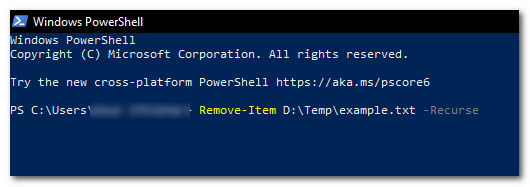
Schritt 1. Klicken Sie mit der rechten Maustaste auf die Schaltfläche „Start“ und wählen Sie „ Windows PowerShell (Administrator)“ oder „Terminal (Administrator)“.
Schritt 2. Geben Sie "Remove-Item -Path "C:\Pfad\zu\Ihrem\Dokument.docx" -Force" ein, um das Word-Dokument zu löschen, wobei Sie den Pfad durch den tatsächlichen Speicherort der Datei ersetzen, und drücken Sie dann "Enter".
Schritt 3. Führen Sie "cipher /w:C:\Pfad\Zum\Ordner" aus, um die Daten der gelöschten Datei im freien Speicherplatz des Laufwerks zu überschreiben, ersetzen Sie gegebenenfalls den Ordnerpfad und drücken Sie "Enter".

Wenn Mac Benutzer ein Word-Dokument löschen, wird die Datei zunächst in den Papierkorb verschoben. Sie wird erst dann endgültig vom System entfernt, wenn der Papierkorb geleert wurde. Im Folgenden werden die Methoden zum endgültigen Löschen eines Word-Dokuments auf Mac beschrieben:
Schritt 1. Öffnen Sie den Finder und navigieren Sie zu dem Ordner, in dem Ihre Word-Dokumente gespeichert sind.
Schritt 2. Wählen Sie die Word-Dokumente aus, die Sie löschen möchten. Sie können eine oder mehrere Dateien gleichzeitig auswählen.
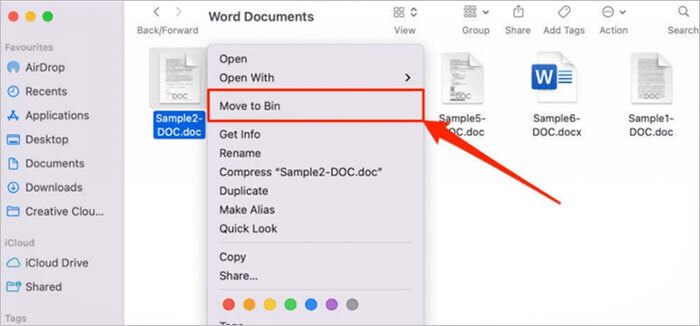
Schritt 3. Um eine Word-Datei zu löschen, klicken Sie mit der rechten Maustaste auf die Datei und wählen Sie „In den Papierkorb legen“. Alternativ können Sie die Datei auswählen und die Tasten „Befehl“ + „Entf“ auf Ihrer Tastatur drücken. Sie können die Datei auch direkt auf das Papierkorbsymbol im Dock Ihres Mac ziehen, um sie zu entfernen.
Schritt 4. Klicken Sie auf das Symbol „Papierkorb“ im Dock, um ihn zu öffnen, und überprüfen Sie dann die gelöschten Word-Dokumente, um sicherzustellen, dass die richtigen Dateien ausgewählt sind.
Schritt 5. Klicken Sie auf „Papierkorb leeren“ und bestätigen Sie den Löschvorgang. Die ausgewählten Word-Dokumente werden endgültig von Ihrem Mac entfernt.

Das war alles zum Thema „Word-Dokumente endgültig löschen“. Um jedoch sicherzustellen, dass die Dokumente vollständig überschrieben werden, benötigen Sie ein spezielles Tool wie Coolmuster Data Erasure . Dieses Programm hilft Benutzern, Word-Dateien und andere Datentypen endgültig zu löschen und so die Wiederherstellung sensibler Informationen zu verhindern.
Verwandte Artikel:
[Ultimativer Leitfaden] Wie löscht man PDF-Dateien endgültig vom Computer?
So vernichten Sie PowerPoint-Dateien endgültig auf dem PC: 3 zuverlässige Methoden
[Vollständige Anleitung] Wie kann man Photoshop-Dateien endgültig und sicher vernichten?
So löschen Sie eine Datei unter Windows und Mac zwangsweise: Vollständige Anleitung







 Kostenloser Download für PC


