TL;DR:
diskpart -> clean all in der Eingabeaufforderung, um alle Sektoren mit Nullen zu überschreiben.Beim Ausmustern, Verkaufen oder Recyceln einer Festplatte (HDD) bleiben Daten in nicht zugewiesenen Bereichen erhalten, wenn Dateien einfach gelöscht oder eine Schnellformatierung durchgeführt wird. Dies birgt das Risiko von Datenschutzverletzungen und Identitätsdiebstahl. Um Daten endgültig unwiederbringlich zu löschen, muss eine sichere Festplattenlöschung mittels Nullüberschreibung oder mehrfacher Datenbereinigung gemäß den Standards NIST SP 800-88 oder DoD 5220.22-M durchgeführt werden.
Dieser umfassende Leitfaden behandelt alles von integrierten Befehlszeilenprogrammen wie DiskPart clean all und Windows Reset bis hin zu spezieller Datenlöschsoftware und bietet Ihnen Schritt-für-Schritt-Anleitungen zum sicheren und vollständigen Löschen Ihrer Festplatte.
HDD Secure Erase ist ein hardware- oder softwarebasiertes Datenlöschverfahren, das Festplatten vollständig mit binären Nullen, Einsen oder pseudozufälligen Daten überschreibt. Im Gegensatz zur Standard-Schnellformatierung, die lediglich die Dateizuordnungstabelle (FAT/NTFS-Referenzen) löscht, zerstört Secure Erase die auf den Magnetplatten gespeicherten Datenreste physisch.
Moderne Standards für sicheres Löschen folgen den Richtlinien von NIST SP 800-88 Rev. 1 (Clear/Purge) oder den Richtlinien des US-Verteidigungsministeriums (DoD 5220.22-M 3-Pass/7-Pass), um sicherzustellen, dass selbst forensische Laborwerkzeuge die Originaldateien nicht wiederherstellen können.
Entscheidender technischer Unterschied (HDD vs. SSD): Mechanische Festplatten (HDDs) nutzen Sektorüberschreibung, während Solid-State-Drives (SSDs) Flash-Speicher und Wear-Leveling verwenden. Um eine SSD sicher zu löschen , sollten Sie die Hardware-ATA-Secure-Erase-Funktion oder die NVMe-Formatierung über die Herstellersoftware anstelle wiederholter herkömmlicher Überschreibungsvorgänge verwenden.
Wann sollte man eine sichere Festplattenlöschung durchführen?
Je nachdem, ob Sie ein sekundäres Datenlaufwerk oder Ihr aktives Windows Systemlaufwerk C: löschen möchten, wählen Sie eine der folgenden vier bewährten Löschmethoden.
Wenn Sie Daten auf einer Festplatte schnell und sicher mit einer grafischen Benutzeroberfläche löschen möchten, ohne das Risiko einzugehen, das falsche Laufwerk zu löschen, ist Coolmuster Data Erasure die beste Software zum sicheren Löschen von Festplatten.
Ausgestattet mit professionellen Löschalgorithmen, die dem Datenvernichtungsstandard des US-Verteidigungsministeriums (DoD 5220.22-M) entsprechen, garantiert es die 100%ige endgültige Datenvernichtung auf externen Festplatten, internen Laufwerken und USB-Laufwerken.
Wichtigste Vorteile der Coolmuster -Datenlöschung:
Hier erfahren Sie, wie Sie eine Festplatte mit Coolmuster Data Eraser sicher löschen:
01 Laden Sie das Tool herunter und starten Sie es auf Ihrem PC. Wählen Sie in der Hauptoberfläche den Modus „Laufwerkslöschung“ und anschließend die gewünschte Löschstufe, entweder „Schnelllöschung“ oder „Tiefenlöschung“, um fortzufahren.

02 Wählen Sie die Festplatte aus, die Sie löschen möchten, und klicken Sie dann auf die Schaltfläche „Jetzt löschen“, um den Löschvorgang zu starten.

03 Bestätigen Sie Ihre Auswahl, wenn Sie dazu aufgefordert werden. Sichern Sie unbedingt alle wichtigen Daten, da bei diesem Vorgang alle Daten auf dem Laufwerk gelöscht werden.

Video-Tutorial:
Wenn Sie keine zusätzliche Software installieren möchten, können Sie das in Windows integrierte Befehlszeilentool DiskPart verwenden, um eine kostenlose Null-Löschung durchzuführen. Der Befehl clean all überschreibt alle Sektoren mit binären Nullen (0x00) und löscht so alle Partitionstabellen und gespeicherten Daten.
So löschen Sie eine Festplatte sicher mit DiskPart:
Schritt 1. Geben Sie "cmd" in die Windows Suchleiste ein, klicken Sie mit der rechten Maustaste auf "Eingabeaufforderung" und wählen Sie "Als Administrator ausführen".
Schritt 2. Geben Sie im Fenster der Eingabeaufforderung diskpart ein und drücken Sie die Eingabetaste.
Schritt 3. Geben Sie list disk ein und drücken Sie die Eingabetaste, um die Datenträgernummer des Laufwerks zu finden, das Sie löschen möchten (z. B. Datenträger 2).
Schritt 4. Geben Sie select disk 2 ein und drücken Sie die Eingabetaste (ersetzen Sie "2" durch Ihre Datenträgernummer – überprüfen Sie diese sorgfältig, um zu vermeiden, dass das falsche Systemlaufwerk gelöscht wird).
Schritt 5. Geben Sie clean all “ ein und drücken Sie die Eingabetaste. DiskPart überschreibt dann das gesamte Laufwerk mit Nullen und löscht so alle Daten.
Schritt 6. Dieser Vorgang kann je nach Kapazität und Drehzahl (5400 U/min / 7200 U/min) der Festplatte zwischen einer und vier Stunden dauern.
Schritt 7. Sobald die Meldung "DiskPart hat die Festplatte erfolgreich bereinigt" angezeigt wird, geben Sie exit ein, um die Eingabeaufforderung zu schließen.

Wenn sich auf der zu löschenden Festplatte Ihr aktives Windows Betriebssystem (Laufwerk C:) befindet, verhindert Windows , dass DiskPart diese während der Ausführung bereinigt. Verwenden Sie in diesem Fall die Windows eigene Funktion „Zurücksetzen“ mit aktivierter vollständiger Laufwerksbereinigung.
Schritte zum Zurücksetzen und Bereinigen der Systemfestplatte:
Win + I , um die Einstellungen zu öffnen -> navigieren Sie zu System > Wiederherstellung ( Windows 11) oder Update und Sicherheit > Wiederherstellung ( Windows 10).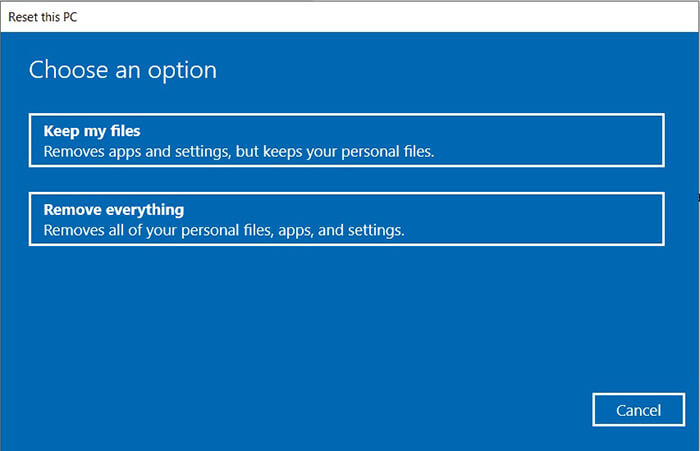
Wenn Sie ein sekundäres Laufwerk löschen und gleichzeitig mit einem einzigen Befehl eine neue NTFS-Partition erstellen möchten, verwenden Sie Windows -Eingabeaufforderung oder PowerShell mit dem Formatierungsüberschreibungs-Flag.
Schritte für das PowerShell-Überschreibungsformat:
format D: /FS:NTFS /P:1 (ersetzen Sie D: durch den Buchstaben Ihres Ziellaufwerks)./P:1 weist Windows an, eine vollständige Formatierung durchzuführen (Suche nach fehlerhaften Sektoren) UND einen Durchlauf von Nullen über jeden Sektor zu schreiben, gefolgt von einem zweiten Durchlauf von Zufallszahlen.
Beim Löschen der Festplatte können technische Probleme auftreten. Hier finden Sie schnelle Lösungen für die häufigsten Fehlerszenarien:
Fehler 1: „DiskPart ist auf einen Fehler gestoßen: Zugriff verweigert“
Ursache: Das Laufwerk ist derzeit durch einen Systemprozess, die Auslagerungsdatei oder einen Virenscanner gesperrt.
Lösung: Führen Sie die Eingabeaufforderung als Administrator aus, starten Sie Windows im abgesicherten Modus, bevor Sie diskpart ausführen, oder verwenden Sie Coolmuster Data Erasure, um das Zielvolume zwangsweise zu sperren und auszuhängen.
Fehler 2: „Das Medium ist schreibgeschützt“
Ursache: Die Laufwerkshardware hat einen schreibgeschützten Sicherheitszustand oder eine Registrierungssperre ausgelöst.
Lösung: Wählen Sie in DiskPart Ihre Zielfestplatte aus und führen Sie attributes disk clear readonly aus, bevor Sie clean all ausführen.
Fehler 3: Der Löschvorgang des Laufwerks hängt bei 0 % oder dauert Tage
Ursache: Schwerwiegende physische defekte Sektoren oder SMART-Plattenausfall bei einer alternden mechanischen Festplatte.
Abhilfe: Überprüfen Sie den Zustand des Laufwerks mit CrystalDiskInfo. Wenn die Platten physisch beschädigt sind, schlägt das softwareseitige Nullfüllen fehl, was eine Hardware-Entmagnetisierung oder physische Zerstörung (Schreddern/Anbohren) erforderlich macht.
Frage 1: Worin besteht der Unterschied zwischen dem sicheren Löschen einer Festplatte und der normalen Formatierung?
Die normale (Schnell-)Formatierung löscht lediglich die Dateizuordnungstabelle (FAT/NTFS-Index) und lässt die eigentlichen Binärdaten auf den Festplattenscheiben zurück, wo sie von Wiederherstellungstools problemlos ausgelesen werden können. Im Gegensatz dazu überschreibt HDD Secure Erase jeden Sektor vollständig mit Nullen oder zufälligen Bitmustern, sodass die Daten auf keinem Wege wiederhergestellt werden können.
Frage 2: Reicht ein einmaliges Überschreiben mit Nullen (DiskPart clean all) aus, um eine Festplatte sicher zu löschen?
Ja. Gemäß den NIST SP 800-88 Rev. 1 Richtlinien für die Medienbereinigung reicht ein einziger Durchgang des Überschreibens mit Nullen (Schreiben von Nullen in alle adressierbaren Sektoren) aus, um Daten selbst mit forensischen Werkzeugen in Laborqualität auf modernen Festplatten mit hoher Speicherdichte unwiederbringlich zu machen.
Frage 3: Kann das sichere Löschen einer Festplatte diese beschädigen?
Nein, sicheres Löschen umfasst ausschließlich standardmäßige magnetische Schreibvorgänge und beeinträchtigt nicht die physische Struktur des Laufwerks. Vermeiden Sie jedoch übermäßige Mehrfachüberschreibungen (z. B. die 35-Pass-Gutmann-Methode) bei älteren Laufwerken, da dies unnötige thermische Belastung ohne zusätzlichen Sicherheitsnutzen verursacht.
Frage 4: Kann ich die Methoden zum Löschen von Festplatten (HDDs) auch auf einer Solid-State-Drive (SSD) anwenden?
Während Software wie Coolmuster Data Erasure SSD-Partitionen sicher löscht, sollten herkömmliche Befehle zum Überschreiben mit Nullen (wie DiskPart clean all ) bei SSDs nur sparsam eingesetzt werden. Da SSDs Flash-Speicher und Wear-Leveling verwenden, werden für die Datenbereinigung von SSDs hardwareseitige ATA Secure Erase- oder NVMe-Formatierungsbefehle empfohlen.
Frage 5: Können gelöschte Dateien nach dem sicheren Löschen von einer Festplatte wiederhergestellt werden?
Nein. Sobald eine Festplatte mit Coolmuster Data Erasure (DoD 5220.22-M) oder DiskPart clean all sicher gelöscht wurde, werden die ursprünglichen Binärdaten endgültig überschrieben. Datenrettungssoftware und forensische Labore können die gelöschten Dateien nicht wiederherstellen.
Das ist alles zum Thema sicheres Löschen von Festplatten. Wenn Sie Festplattendaten gründlich löschen und absolute Datensicherheit gewährleisten möchten, ist Coolmuster Data Erasure die beste Wahl. Im Vergleich zu den in Windows integrierten Befehlszeilentools bietet es eine intuitive Benutzeroberfläche, drei flexible Löschmodi (Laufwerkslöschung, Dateilöschung, Freispeicherlöschung) und die strikte Einhaltung des DoD-5220.22-M-Standards, wodurch eine Datenwiederherstellung effektiv verhindert wird. Ob Einzelnutzer oder IT-Administrator – Sie können es bedenkenlos verwenden.
Laden Sie Coolmuster Data Erasure jetzt herunter, um sicherzustellen, dass Ihre Daten sicher und sorgenfrei sind.
Verwandte Artikel:
Die 8 besten Android Datenlöschprogramme: Löschen Sie Ihre Android endgültig.
Welche ist die beste Software zum Löschen von iPhone-Daten? [Ein umfassender Testbericht]
Wie löscht man einen USB-Stick vollständig? 3 effektive Methoden im Überblick!
Wie man SSD-Daten unwiederbringlich macht – 3 effektive Methoden

 Datenlöschung
Sicheres Löschen der Festplatte: So löschen Sie Ihre Festplatte unter Windows 11/10 sicher
Datenlöschung
Sicheres Löschen der Festplatte: So löschen Sie Ihre Festplatte unter Windows 11/10 sicher






 Kostenloser Download für PC
