Kurz gesagt: Gelöschte Dateien können unter Umständen wiederhergestellt werden, da beim normalen Löschen lediglich die Dateidatensätze entfernt und die Daten nicht endgültig gelöscht werden. Diese Anleitung erklärt, wie Sie die Wiederherstellung gelöschter Dateien verhindern, indem Sie Coolmuster Data Erasure verwenden, um Dateien sicher zu vernichten, Laufwerke zu formatieren und freien Speicherplatz unter Windows freizugeben. Außerdem werden integrierte Methoden für Windows und Mac vorgestellt. Erfahren Sie, wie Sie Dateien endgültig löschen und Ihre privaten Daten vor der Wiederherstellung schützen.
Gelöschte Dateien sind nicht immer endgültig gelöscht. Selbst wenn Sie eine Datei löschen und den Papierkorb leeren, können die Daten weiterhin auf Ihrer Festplatte vorhanden sein und mit professionellen Datenrettungstools wiederhergestellt werden. Dadurch sind Ihre persönlichen Daten, privaten Fotos und vertraulichen Dokumente gefährdet. Warum sind gelöschte Dateien also wiederherstellbar und wie lässt sich die Wiederherstellung gelöschter Dateien verhindern?
In diesem Leitfaden zeigen wir Ihnen effektive Methoden, um Dateien unter Windows und Mac endgültig zu löschen und so sicherzustellen, dass Ihre gelöschten Daten nicht wiederhergestellt werden können.
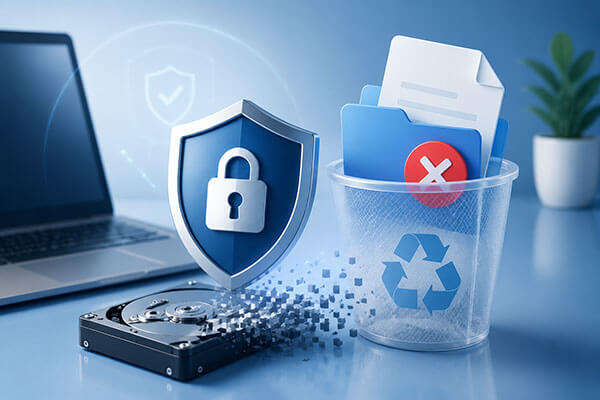
Viele Nutzer glauben, dass das Leeren des Papierkorbs Dateien endgültig löscht. Tatsächlich entfernen die meisten Betriebssysteme jedoch nur die Dateidatensätze und markieren den Speicherplatz als frei. Solange dieser Speicherplatz nicht durch neue Daten überschrieben wird, können die Originaldateien unter Umständen mithilfe von Datenrettungsprogrammen wiederhergestellt werden.
Zu den üblicherweise wiederherstellbaren Daten gehören:
Um die Wiederherstellung gelöschter Dateien wirklich zu verhindern, benötigen Sie eine sicherere Methode zur Datenlöschung.
Wenn Sie sich fragen, wie Sie die Wiederherstellung gelöschter Dateien unter Windows verhindern können, ist die Verwendung eines professionellen Datenlöschprogramms eine der sichersten und einfachsten Lösungen. Im Gegensatz zum normalen Löschen entfernt eine Datenlöschsoftware die Dateien endgültig, indem sie den Speicherplatz, auf dem sich die Daten befanden, überschreibt. Dadurch können Wiederherstellungstools die ursprünglichen Informationen nicht mehr wiederherstellen.
Coolmuster Data Erasure wurde entwickelt, um Windows Nutzern das sichere Löschen privater Daten zu ermöglichen. Es bietet verschiedene Löschmethoden, darunter Dateishredder, Festplattenlöschung und Löschung des freien Speicherplatzes. Ob Sie einzelne Dateien endgültig löschen, eine gesamte Festplatte vor dem Verkauf Ihres Computers formatieren oder Spuren zuvor gelöschter Dateien entfernen möchten – dieses Tool erfüllt unterschiedliche Anforderungen an den Datenschutz.
Hauptmerkmale der Coolmuster Datenlöschung:
Laden Sie dieses Tool auf Ihren Windows PC herunter und befolgen Sie die unten stehenden Schritte, um die Wiederherstellung gelöschter Dateien unter Windows zu verhindern.
Die Funktion „Dateivernichter“ eignet sich, wenn Sie nur bestimmte Dateien oder Ordner endgültig löschen möchten. Sie ist ideal zum Entfernen sensibler Dateien wie persönlicher Dokumente, Passwörter, privater Fotos oder vertraulicher Arbeitsdateien.
Schritte zur Verwendung des Dateishredders:
01 Öffnen Sie das Tool auf Ihrem Computer und wählen Sie im Menü auf der linken Seite die Funktion „Dateivernichter“ aus.
02 Klicken Sie auf „Datei hinzufügen“, um die Dateien zu importieren, die Sie endgültig löschen möchten, oder wählen Sie „Ordner hinzufügen“, um einen ganzen Ordner zu vernichten.

03. Nachdem Sie die Dateien ausgewählt haben, klicken Sie auf „Jetzt löschen“ und bestätigen Sie den Vorgang im Pop-up-Fenster mit „OK“. Die ausgewählten Dateien werden endgültig gelöscht und können nicht wiederhergestellt werden.

Wenn Sie Ihren Computer verkaufen, spenden oder recyceln möchten, reicht das Löschen einzelner Dateien nicht aus. Andere gelöschte Dateien, Browserdaten und persönliche Informationen können weiterhin auf der Festplatte vorhanden sein. Drive Wiper hilft Ihnen, eine Festplatte oder Partition vollständig zu bereinigen, indem vorhandene Daten überschrieben werden. Es ist eine praktische Lösung für Benutzer, die sichergehen möchten, dass gelöschte Dateien nicht wiederhergestellt werden können, bevor sie ein Speichermedium weitergeben.
Schritte zum endgültigen Löschen eines Laufwerks:
01 Öffnen Sie die Software und wählen Sie in der Hauptoberfläche „Laufwerk löschen“. Wählen Sie das lokale Laufwerk oder externe Speichermedium aus, das die zu löschenden Dateien enthält. Bitte beachten Sie, dass bei diesem Vorgang alle Daten auf dem ausgewählten Laufwerk, einschließlich Dateien, Anwendungen und Dokumente, endgültig gelöscht werden.
02 Wählen Sie die Löschmethode entsprechend Ihren Anforderungen: „Schnell löschen“ für ein schnelles Überschreiben oder „Tiefenlöschen“ für eine sicherere Löschung. Der Modus „Tiefenlöschen“ entspricht dem US-Verteidigungsministerium (DoD) Standard 5220.22-M(E) und überschreibt Daten mehrfach, um eine Wiederherstellung zu verhindern.

03 Klicken Sie auf „Jetzt löschen“ und bestätigen Sie mit „OK“, um das sichere Löschen des Laufwerks zu starten.

Das Löschen von Dateien entfernt nicht immer alle Spuren. Der ungenutzte Speicherplatz auf Ihrer Festplatte kann noch Fragmente zuvor gelöschter Dateien enthalten. Free Space Wiper wurde entwickelt, um diese Datenreste zu entfernen, ohne Ihre vorhandenen Dateien zu beeinträchtigen. Diese Methode ist besonders nützlich, wenn Sie bereits Dateien gelöscht haben, aber sichergehen möchten, dass diese nicht wiederhergestellt werden können.
Schritte zum Freimachen von Speicherplatz :
01 Öffnen Sie die Software auf Ihrem Computer und wählen Sie die Registerkarte „Freier Speicherplatz löschen“. Wählen Sie das Laufwerk aus, auf dem die gelöschten Dateien zuvor gespeichert waren, und wählen Sie dann die gewünschte Löschstufe.
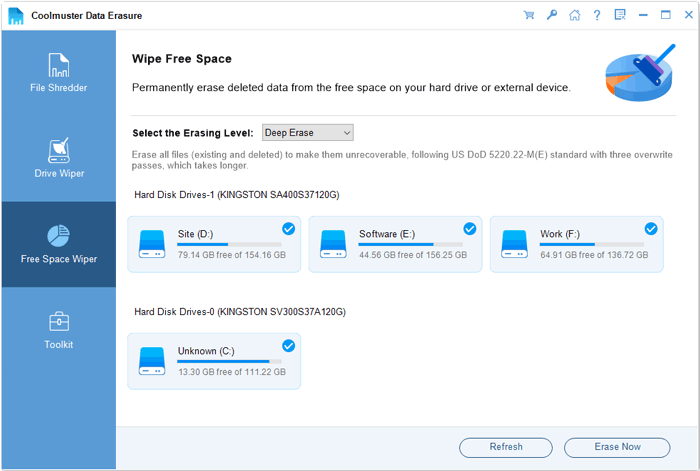
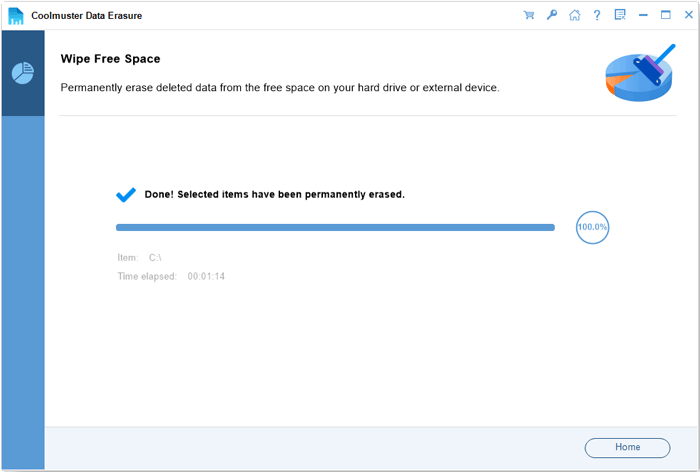
02 Klicken Sie auf „Jetzt löschen“ und bestätigen Sie die Aktion mit „OK“, um den freien Speicherplatz zu löschen. Die gelöschten Daten werden endgültig überschrieben und können daher nicht wiederhergestellt werden.
Video-Tutorial:
Für Benutzer, die keine Software von Drittanbietern installieren möchten, bietet Windows den integrierten Befehl „Cipher“. Dieses Tool kann freien Speicherplatz überschreiben und so die Wahrscheinlichkeit verringern, gelöschte Dateien wiederherzustellen. Wichtig ist jedoch zu verstehen, dass Cipher die ausgewählten Dateien nicht direkt löscht. Stattdessen entfernt es die verbleibenden Spuren zuvor gelöschter Dateien, indem es den ungenutzten Speicherplatz mit neuen Daten füllt. Daher ist es hauptsächlich dann nützlich, wenn Sie Dateien bereits gelöscht haben. Wenn Sie nach einer Möglichkeit suchen, Dateien auf Ihrem PC endgültig und ohne Wiederherstellung zu löschen, ist Cipher eine kostenlose Methode, die einen Versuch wert ist.
So verhindern Sie die Wiederherstellung gelöschter Dateien mithilfe von Cipher:
Schritt 1. Drücken Sie " Windows " + "R", um das Dialogfeld "Ausführen" zu öffnen.
Schritt 2. Geben Sie "cmd" ein und wählen Sie "Als Administrator ausführen".
Schritt 3. Geben Sie "cipher /w:C:" ein und drücken Sie die Eingabetaste. Ersetzen Sie "C:" durch den Laufwerksbuchstaben, auf dem Sie den freien Speicherplatz löschen möchten.

Schritt 4. Warten Sie, bis der Vorgang abgeschlossen ist. Windows überschreibt den nicht verwendeten Speicherplatz mit Nullen, Einsen und zufälligen Daten, um Spuren zuvor gelöschter Dateien zu entfernen.
Schritt 5. Sobald der Befehl abgeschlossen ist, schließen Sie die Eingabeaufforderung. Die gelöschten Dateien aus dem freien Speicherplatz lassen sich mit Datenrettungssoftware nur sehr schwer wiederherstellen.
Mac Nutzer können das integrierte Festplattendienstprogramm verwenden, um Speichermedien sicher zu löschen. Durch die Auswahl der Optionen zum sicheren Löschen kann macOS gespeicherte Daten überschreiben und die Wiederherstellung erheblich erschweren.
So verhindern Sie die Wiederherstellung gelöschter Dateien auf einem Mac :
Schritt 1. Öffnen Sie das „Festplattendienstprogramm“ über „Programme“ > „Dienstprogramme“ oder suchen Sie danach mit der Tastenkombination „Befehl“ + „Leertaste“.
Schritt 2. Wählen Sie in der linken Seitenleiste die Festplatte oder Partition aus, die Sie löschen möchten.
Schritt 3. Klicken Sie oben im Fenster auf die Schaltfläche „Löschen“.

Schritt 4. Wählen Sie den Datenträgernamen und das Format aus und öffnen Sie dann die „Sicherheitsoptionen“, um die Löschstufe auszuwählen.
Schritt 5. Stellen Sie mithilfe des Schiebereglers die Anzahl der Überschreibungsdurchgänge ein. Mehr Durchgänge gewährleisten eine sicherere Datenlöschung.
Schritt 6. Klicken Sie auf „OK“ und wählen Sie dann „Löschen“, um den sicheren Löschvorgang zu starten.
Schritt 7. Warten Sie, bis der Vorgang abgeschlossen ist. Die ausgewählten Daten werden endgültig gelöscht und können nicht wiederhergestellt werden.
Enthält die Festplatte hochsensible Daten, genügt die softwarebasierte Löschung möglicherweise nicht den höchsten Sicherheitsanforderungen. Die physische Zerstörung ist die gründlichste Methode, um sicherzustellen, dass die Daten nicht wiederhergestellt werden können.
Gängige Methoden sind:
Die physische Zerstörung wird typischerweise von Regierungsbehörden, Unternehmen und Nutzern angewendet, die mit hochvertraulichen Informationen arbeiten.
Diese Methode macht die Festplatte jedoch völlig unbrauchbar und ist daher für das regelmäßige Löschen von Dateien nicht geeignet.
Zu wissen, wie man die Wiederherstellung gelöschter Dateien verhindert, ist wichtig, wenn Sie Ihre Privatsphäre und sensiblen Daten schützen möchten. Das bloße Löschen von Dateien oder das Leeren des Papierkorbs garantiert nicht, dass Ihre Daten endgültig gelöscht sind, da gelöschte Dateien unter Umständen wiederhergestellt werden können.
Für die meisten Windows Nutzer ist Coolmuster Data Erasure eine zuverlässige und benutzerfreundliche Lösung. Mit leistungsstarken Funktionen wie dem sicheren Löschen von Dateien, dem Löschen von Laufwerken und der Bereinigung des freien Speicherplatzes hilft es dabei, Dateien endgültig zu löschen und die Wiederherstellung gelöschter Daten effektiv zu verhindern.
Verwandte Artikel:
Wie kann man Word-Dokumente unter Windows und Mac endgültig löschen?
6 SD-Karten-Formatierungstools für Windows & Mac : Schritt-für-Schritt-Anleitung
So löschen Sie einen Laptop: Vollständige Schritt-für-Schritt-Anleitung für Windows & Mac
Schritt-für-Schritt-Anleitung zum dauerhaften Löschen von Daten von einer Sony XQD-Karte

 Datenlöschung
So verhindern Sie die Wiederherstellung gelöschter Dateien unter Windows / Mac : Vollständige Anleitung
Datenlöschung
So verhindern Sie die Wiederherstellung gelöschter Dateien unter Windows / Mac : Vollständige Anleitung






 Kostenloser Download für PC
