Kurz gesagt: Dieser Leitfaden erklärt, wie Sie einen Laptop sicher löschen, bevor Sie ihn verkaufen, recyceln oder zurücksetzen. Er beschreibt drei Hauptmethoden: die Verwendung eines professionellen Tools wie Coolmuster Data Erasure für ein besonders sicheres, mehrschichtiges Überschreiben, das eine Wiederherstellung nahezu unmöglich macht; die Verwendung der Windows -Option „Diesen PC zurücksetzen“ für eine integrierte, aber weniger sichere Methode; oder die Verwendung von macOS „Alle Inhalte und Einstellungen löschen“, um das System vollständig zurückzusetzen und neu zu installieren.
Für den alltäglichen Gebrauch reichen die integrierten Reset-Tools aus, aber zum Schutz der Privatsphäre oder für den Weiterverkauf des Geräts ist ein spezielles Datenlöschtool die sicherste Wahl.
Wenn Sie nach einer Anleitung zum Löschen von Daten auf einem Laptop suchen, möchten Sie wahrscheinlich alle persönlichen Daten vollständig entfernen, bevor Sie das Gerät verkaufen, recyceln oder reparieren lassen. Diese Anleitung erklärt Ihnen, wie Sie einen Laptop unter Windows und Mac mit drei zuverlässigen Methoden löschen können, darunter ein professionelles Datenlöschtool und die integrierten Systemoptionen.

Wenn Sie Ihren Laptop vor dem Verkauf gründlich und sicher löschen möchten, ist professionelle Software die beste Wahl. Coolmuster Data Erasure ist ein solches Tool. Es löscht alle Daten endgültig, indem es die Festplatte mehrfach überschreibt und so eine Wiederherstellung nahezu unmöglich macht. Es eignet sich besonders für den Verkauf oder das Recycling Ihres Geräts.
Was kann Coolmuster Data Eraser für Sie tun?
Hier erfahren Sie, wie Sie die Festplatte eines Laptops mit Coolmuster Data Eraser löschen:
01 Installieren Sie das Festplattenlöschprogramm auf Ihrem Windows Laptop und öffnen Sie das Programm.
02 Wählen Sie im Hauptmenü „Laufwerkslöschung“, dann die Löschstufe und anschließend die Festplatte, die Sie löschen möchten.

03 Klicken Sie auf „Jetzt löschen“. Ein Bestätigungsfenster erscheint – klicken Sie auf „OK“, um fortzufahren. Die Software löscht alle Daten auf dem ausgewählten Laufwerk sicher. Nach Abschluss des Vorgangs können Sie die gleichen Schritte für weitere Laufwerke wiederholen.

Video-Tutorial:
Eine weitere gängige Methode zum Löschen von Daten auf einem Windows Laptop ist die Verwendung der integrierten Funktion „Diesen PC zurücksetzen“. Diese Option installiert Windows neu und entfernt persönliche Dateien, wodurch sie für normale Benutzer geeignet ist, obwohl sie weniger sicher ist als professionelle Datenlöschprogramme.
So löschen Sie alle Daten auf einem Laptop unter Windows 11/10 mit „Diesen PC zurücksetzen“:
Schritt 1. Klicken Sie mit der rechten Maustaste auf die Windows Schaltfläche „Start“ und wählen Sie „Einstellungen“.
Schritt 2. Gehen Sie zu „Update und Sicherheit“.
Schritt 3. Wählen Sie in der linken Seitenleiste „Wiederherstellung“.
Schritt 4. Klicken Sie unter „Diesen PC zurücksetzen“ auf „Los geht’s“.
Schritt 5. Wählen Sie „Alles entfernen“, um alle Daten, einschließlich persönlicher Dateien, zu löschen. (Wenn Sie Ihre Dateien behalten möchten, können Sie „Meine Dateien behalten“ auswählen, dies wird jedoch nicht empfohlen.)

Schritt 6. Wählen Sie im nächsten Fenster „Dateien entfernen und Laufwerk bereinigen“.
Dieser Vorgang kann je nach Datenmenge auf Ihrem Windows PC einige Zeit dauern. Bitte warten Sie, bis er abgeschlossen ist.
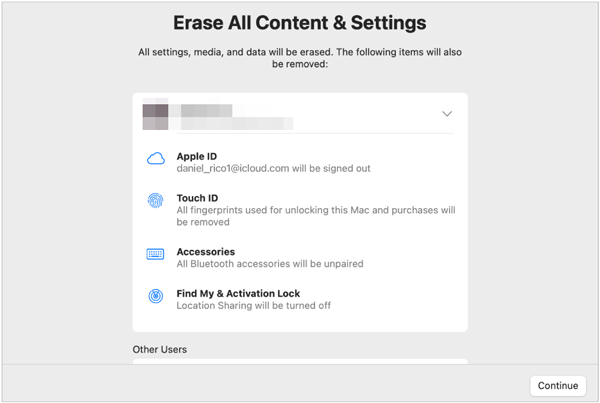
Wenn Sie einen Mac verwenden, ist das Löschen des Laptops dank der in macOS integrierten Tools einfacher. Apple bietet eine sichere Option namens „Alle Inhalte und Einstellungen löschen“, die persönliche Daten entfernt und macOS automatisch neu installiert.
So löschen Sie einen Mac Laptop für das Recycling:
Schritt 1. Klicken Sie auf das „Apple“-Menü und öffnen Sie die „Systemeinstellungen“.
Schritt 2. Gehen Sie zu „Allgemein“ und dann zu „Übertragen oder Zurücksetzen“.
Schritt 3. Wählen Sie „Alle Inhalte und Einstellungen löschen“, um den vollständigen Löschvorgang zu starten.
Schritt 4. Melden Sie sich mit Ihren Administrator-Zugangsdaten an, um die Zurücksetzung zu autorisieren.
Schritt 5. Überprüfen Sie die zu löschenden Daten, einschließlich Apple-ID und persönlicher Dateien, und bestätigen Sie anschließend das Löschen.
Schritt 6. Warten Sie, bis der Mac automatisch alle Inhalte löscht und macOS neu installiert.
Schritt 7. Nach dem Neustart schließen Sie den Einrichtungsbildschirm ab, und Ihr Mac ist wie ein neues Gerät einsatzbereit.
Frage 1: Reicht ein Werksreset aus, um alle Daten zu löschen?
Für die meisten Nutzer ist das Zurücksetzen Windows auf die Werkseinstellungen mit der Option „Alles entfernen“ in der Regel ausreichend. Für einen besseren Schutz können Sie die Option zum vollständigen Löschen des Laufwerks wählen. Dabei werden alle Daten überschrieben und sind nur schwer wiederherzustellen. Dieser Vorgang entfernt sämtliche Dateien, Anwendungen und Systemeinstellungen vom Gerät.
Frage 2: Ist das Löschen eines Laptops dasselbe wie das Formatieren?
Nicht ganz. Formatieren löscht lediglich die Dateistruktur, während das Löschen durch Überschreiben der Daten noch weiter geht und die Sicherheit dadurch deutlich erhöht.
Frage 3: Wie lange dauert das Löschen eines Laptops?
Das hängt von der Speichergröße und der Methode ab. Es kann zwischen 30 Minuten und mehreren Stunden dauern.
Das war alles zum Thema „Laptop löschen“. Für eine einfache Zurücksetzung im Alltag reichen die integrierten Windows oder Mac Tools. Wenn Sie den Laptop jedoch verkaufen, recyceln oder Ihre Privatsphäre schützen möchten, empfiehlt sich ein professionelles Tool wie Coolmuster Data Erasure für die vollständige Datenlöschung. Es löscht Daten endgültig durch Überschreiben der Festplatte und stellt so sicher, dass Ihre persönlichen Informationen nicht wiederhergestellt werden können. Dies ist die zuverlässigste Option vor dem Verkauf oder Recycling eines Computers.
Verwandte Artikel:
So setzen Sie Ihren Windows 10/11-PC auf Werkseinstellungen zurück: Vollständige Anleitung (2026)
Wie lösche ich alle Daten von einem HP-Laptop? Drei sichere Wege zur Lösung.
Schritt-für-Schritt-Anleitung: So löschen Sie eine gesperrte Festplatte unter Windows

 Datenlöschung
So löschen Sie einen Laptop: Vollständige Schritt-für-Schritt-Anleitung für Windows & Mac
Datenlöschung
So löschen Sie einen Laptop: Vollständige Schritt-für-Schritt-Anleitung für Windows & Mac






 Kostenloser Download für PC
