Kurz gesagt: Dieser Leitfaden stellt 6 SD-Karten-Formatierungstools für Windows und Mac vor, darunter integrierte Optionen ( Windows -Datei-Explorer, Datenträgerverwaltung, DiskPart und macOS-Festplattendienstprogramm), den offiziellen SD-Speicherkarten-Formatter und das erweiterte Coolmuster Datenlöschtool.
Jede Methode hilft Ihnen je nach Bedarf beim Formatieren oder Verwalten von SD-Karten – von schnellen Lösungen und Kompatibilitätsformatierungen bis hin zum sicheren, unwiderruflichen Löschen von Daten zum Schutz Ihrer Privatsphäre.
Wenn Ihre SD-Karte beschädigt ist, langsamer wird oder von Ihrem Gerät nicht erkannt wird, ist die Verwendung zuverlässiger Formatierungstools oft die schnellste Lösung. Durch eine korrekte Formatierung können die Leistung wiederhergestellt, Dateisystemfehler behoben und die Karte für die Wiederverwendung in Kameras, Smartphones, Drohnen und Computern vorbereitet werden.
In diesem Leitfaden stellen wir Ihnen die besten SD-Kartenformatierungstools für Windows und Mac vor und helfen Ihnen so bei der Auswahl des für Ihre Bedürfnisse besten Programms zur Formatierung einer SD-Karte.
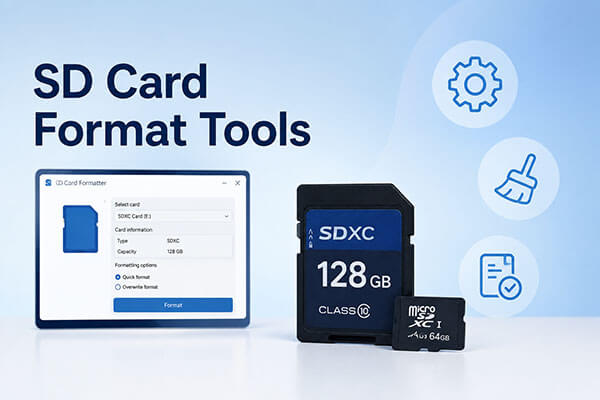
Windows bietet verschiedene integrierte und professionelle Tools zum Formatieren von SD-Karten. Jede Methode eignet sich für unterschiedliche Anwendungsfälle. Im Folgenden werden die gängigsten Tools zum Formatieren von SD-Karten unter Windows vorgestellt.
Coolmuster bietet mit Coolmuster Data Erasure eine leistungsstarke Lösung, die weit über ein einfaches SD-Kartenformatierungsprogramm hinausgeht. Anstatt nur Dateiverweise zu löschen, werden alle Daten unwiderruflich gelöscht. Dies macht Coolmuster Data Erasure ideal für Nutzer, die nach dem besten Programm zum Formatieren einer SD-Karte mit starkem Datenschutz suchen, insbesondere beim Verkauf oder Recycling von SD-Karten.
Hauptmerkmale der Coolmuster Datenlöschung:
Hier erfahren Sie, wie Sie eine SD-Karte mit Coolmuster Data Eraser löschen:
01 Starten Sie das Programm auf Ihrem Windows PC, nachdem Sie es heruntergeladen und installiert haben. Klicken Sie im linken Bereich auf „Laufwerkslöscher“ und wählen Sie dann Ihre SD-Karte aus.
02 Um sowohl vorhandene als auch gelöschte Daten vollständig zu entfernen, wählen Sie den Modus „Tiefenlöschung“.

03 Klicken Sie auf „Jetzt löschen“ und bestätigen Sie anschließend im Popup-Fenster mit „OK“, um mit dem Löschen Ihrer SD-Karte zu beginnen.

Video-Tutorial:
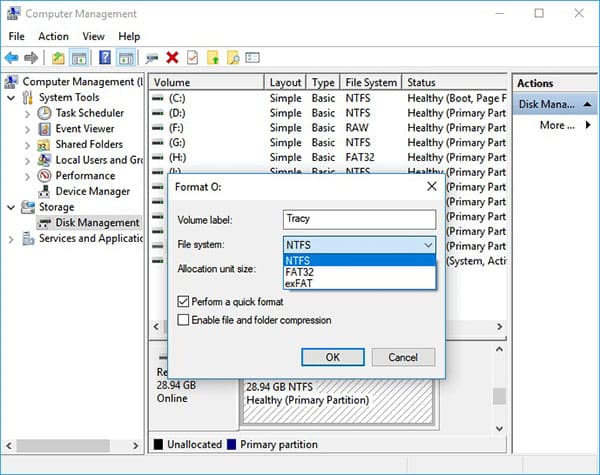
Windows Datenträgerverwaltung ist ein integriertes Dienstprogramm, das als einfaches SD-Kartenformatierungsprogramm ohne zusätzliche Downloads dient. Sie wird häufig für die schnelle Formatierung und Partitionsverwaltung verwendet. Besonders nützlich ist sie für Benutzer, die SD-Karten unkompliziert in FAT32 oder exFAT formatieren möchten, ohne erweiterte Einstellungen vornehmen zu müssen.
So formatieren Sie SD-Karten mit Windows Datenträgerverwaltung in FAT32/exFAT:
Schritt 1. Legen Sie die SD-Karte in Ihren Computer ein.
Schritt 2. Drücken Sie die Windows -Taste + X und wählen Sie „Datenträgerverwaltung“. Klicken Sie mit der rechten Maustaste auf die SD-Karte, die Sie formatieren möchten, und wählen Sie dann im Kontextmenü „Formatieren“.
Schritt 3. Konfigurieren Sie im Formatfenster die Datenträgerbezeichnung, das Dateisystem und die Zuordnungseinheitsgröße und klicken Sie dann auf „OK“, um fortzufahren.
Windows -Datei-Explorer ist ein weiteres SD-Formatierungstool, mit dem Sie microSD-Karten und andere SD-Speicherkarten mithilfe des NTFS-, FAT-, FAT32- oder exFAT-Dateisystems formatieren können. Dank seiner intuitiven Benutzeroberfläche können Anwender den Vorgang auch ohne große technische Vorkenntnisse durchführen.
So formatieren Sie eine SD-Karte mit dem Windows -Datei-Explorer:
Schritt 1. Legen Sie Ihre SD-Karte in Ihren Computer ein, öffnen Sie dann den Datei-Explorer und doppelklicken Sie auf „Dieser PC“.
Schritt 2. Suchen Sie Ihre SD-Karte, klicken Sie mit der rechten Maustaste darauf und wählen Sie „Formatieren“.

Schritt 3. Wählen Sie das gewünschte Dateisystem aus, aktivieren Sie optional die Option „Schnellformatierung“ und klicken Sie dann auf „Start“, um mit der Formatierung der SD-Karte zu beginnen.

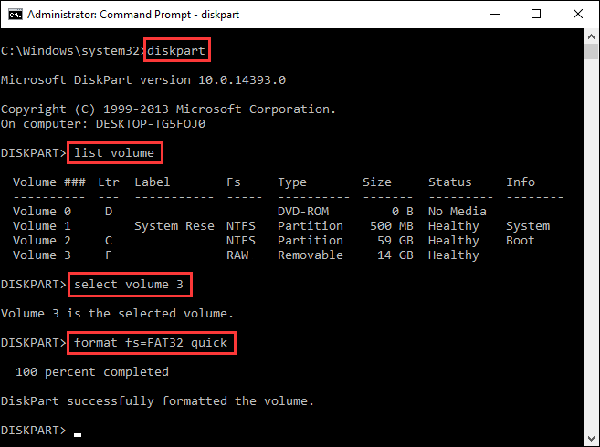
DiskPart ist ein leistungsstarkes, in Windows integriertes Befehlszeilentool. Es eignet sich für fortgeschrittene Benutzer, die die volle Kontrolle über die Festplattenstruktur benötigen. Diese Methode erfordert gewisse Computerkenntnisse, da die Befehlszeilenbefehle manuell eingegeben werden müssen. Wenn Sie noch nicht viel Erfahrung mit Computern haben oder befürchten, durch falsche Befehle versehentlich Daten zu verlieren, sollten Sie stattdessen das oben beschriebene Programm zum Formatieren von microSD-Karten verwenden.
Um Ihre microSD-Karte mit DiskPart zu formatieren, befolgen Sie die folgenden Schritte:
Schritt 1. Geben Sie in Windows 11 oder Windows 10 „cmd“ in das Suchfeld ein. Klicken Sie mit der rechten Maustaste auf „Eingabeaufforderung“ in den Suchergebnissen und wählen Sie „Als Administrator ausführen“.
Schritt 2. Geben Sie im Fenster der Eingabeaufforderung "diskpart" ein und drücken Sie die Eingabetaste.
Schritt 3. Geben Sie "list disk" ein und drücken Sie die Eingabetaste, um alle verfügbaren Laufwerke anzuzeigen.
Schritt 4. Geben Sie "select disk X" (z. B. select disk 2) ein, um die SD-Karte auszuwählen, die Sie formatieren möchten, und drücken Sie dann "Enter".
Schritt 5. Geben Sie "list volume" ein und drücken Sie die Eingabetaste.
Schritt 6. Geben Sie "select volume X" ein (z. B. "select volume 10") und drücken Sie "Enter".
Schritt 7. Geben Sie "format fs=ntfs (oder format fs=exfat)" ein und drücken Sie "Enter", um das Laufwerk mit NTFS oder exFAT zu formatieren.
Unter macOS dient das integrierte Festplattendienstprogramm als Hauptprogramm zum Formatieren von SD-Karten. So formatieren Sie eine SD-Karte auf Mac mit dem Festplattendienstprogramm:
Schritt 1. Stecken Sie die SD-Karte mithilfe eines Kartenlesers in Ihren Mac ein.
Schritt 2. Öffnen Sie das Festplattendienstprogramm über „Programme“ → „Dienstprogramme“ oder verwenden Sie die Spotlight-Suche.
Schritt 3. Wählen Sie Ihre SD-Karte im Abschnitt „Extern“ in der linken Seitenleiste aus und achten Sie darauf, dass Sie das richtige Laufwerk auswählen.
Schritt 4. Klicken Sie auf „Löschen“, wählen Sie einen Namen und ein Format wie exFAT oder MS-DOS (FAT) und bestätigen Sie anschließend die Aktion.
Schritt 5. Warten Sie, bis der Vorgang abgeschlossen ist, und klicken Sie auf „Fertig“.

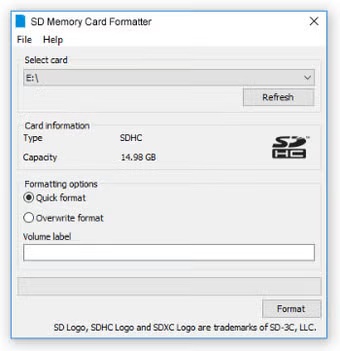
Die SD Association entwickelte den SD Memory Card Formatter, ein Tool speziell zum Formatieren von SD-, SDHC- und SDXC-Speicherkarten. Dieses Dienstprogramm trägt zu optimaler Leistung bei und kann SD-Kartenprobleme effektiv beheben.
Hier erfahren Sie, wie Sie eine SD-Karte unter Windows / Mac mit dem SD Memory Card Formatter formatieren:
Schritt 1. Laden Sie den SD Memory Card Formatter herunter und installieren Sie ihn.
Schritt 2. Legen Sie Ihre SD-Karte ein und starten Sie das Programm.
Schritt 3. Wählen Sie das richtige Laufwerk aus und klicken Sie auf „Formatieren“.
Schritt 4. Klicken Sie auf „Ja“, um den Formatierungsvorgang zu bestätigen und zu starten. Nach Abschluss des Vorgangs ist Ihre SD-Karte ordnungsgemäß formatiert.
Die Wahl des richtigen SD-Kartenformatierungstools kann die Leistung, Kompatibilität und Zuverlässigkeit Ihrer SD-Karte erheblich beeinflussen. Ob Sie nun die in Windows integrierten Dienstprogramme wie den Datei-Explorer, die Datenträgerverwaltung und DiskPart, das macOS-Festplattendienstprogramm oder den offiziellen SD-Speicherkartenformatierer verwenden – jedes SD-Kartenformatierungsprogramm ist für unterschiedliche Anforderungen konzipiert.
Wenn es Ihnen vor allem darum geht, sensible Daten vor dem Verkauf oder der Entsorgung eines Speichermediums sicher zu löschen, ist Coolmuster Data Erasure eine fortschrittlichere Option, die Ihre SD-Karte über die Standardformatierung hinaus endgültig löscht.
Verwandte Artikel:
Die 10 besten SD-Karten-Wiederherstellungsprogramme 2026 | 100% funktionsfähig
Wie behebt man den Fehler „SD-Karte lässt sich nicht formatieren“? Schritt-für-Schritt-Anleitung







 Kostenloser Download für PC


