Kurz gesagt: Du möchtest wissen, wie du TikTok-Wasserzeichen in CapCut entfernst? Diese Anleitung zeigt dir vier einfache Methoden – KI-Entfernung, Sticker, Zuschneiden und Weichzeichner –, mit denen du kostenlos sauberere Videos erstellst. Für eine professionellere Lösung mit besseren Ergebnissen bietet Video Converter Ultimate erweiterte Funktionen zur Wasserzeichenentfernung und umfassende Videobearbeitung.
Wenn Sie Videos auf anderen Social-Media-Plattformen wie Instagram Reels, YouTube Shorts oder Facebook wiederverwenden möchten, können TikTok-Wasserzeichen störend sein. Das dynamische TikTok-Logo und das Benutzername-Wasserzeichen können das Erscheinungsbild Ihres Videos beeinträchtigen und es weniger professionell wirken lassen. Viele Nutzer suchen daher nach Möglichkeiten, das TikTok-Wasserzeichen in CapCut zu entfernen, da CapCut verschiedene Bearbeitungsfunktionen bietet, mit denen sich unerwünschte Elemente aus Videos ausblenden oder entfernen lassen.
Kann CapCut also das TikTok-Wasserzeichen entfernen? Die Antwort lautet: Ja. In diesem Artikel erklären wir detailliert, wie Sie das TikTok-Wasserzeichen mit CapCut entfernen und stellen Ihnen weitere, effizientere Alternativen vor.

CapCut ist eine beliebte Videobearbeitungssoftware, die häufig von vielen TikTok-Nutzern verwendet wird . Neben Videoschnitt , Effekten und visuellen Anpassungen bietet sie auch verschiedene Methoden zum Entfernen von Wasserzeichen. Im Folgenden finden Sie vier praktische Wege, um ein TikTok-Wasserzeichen mit CapCut zu entfernen.
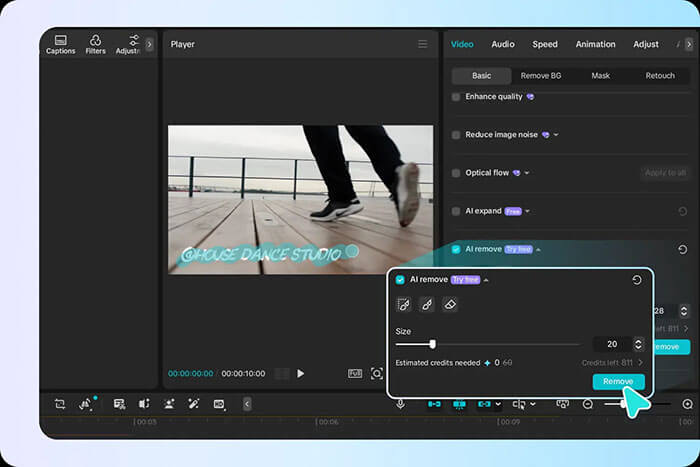
Die KI-gestützte Wasserzeichenentfernung erkennt den Wasserzeichenbereich, analysiert die umliegenden Details und füllt fehlende Pixel intelligent auf – für ein natürlich wirkendes Ergebnis. So erhalten Sie ganz einfach einen sauberen Videohintergrund ohne manuelle Bearbeitung.
Hier erfahren Sie , wie Sie mit KI-gestützter Entfernung kostenlos ein TikTok-Wasserzeichen in CapCut entfernen können :
Schritt 1. Starten Sie CapCut und klicken Sie auf der Startseite auf „Projekt erstellen“.
Schritt 2. Importieren Sie das TikTok-Video mit dem Wasserzeichen, gehen Sie dann zu „Video“ > „Basis“ und aktivieren Sie „KI-Entfernen“, damit CapCut den Wasserzeichenbereich automatisch erkennt.
Schritt 3. Wählen Sie das Pinselwerkzeug und passen Sie dessen Größe für eine präzisere Bearbeitung an. Malen Sie über den Wasserzeichenbereich, damit CapCut den zu entfernenden Teil erkennt.
Schritt 4. Klicken Sie auf „Entfernen“. Die KI von CapCut analysiert und rekonstruiert den ausgewählten Bereich und erzeugt so ein saubereres Video ohne Wasserzeichen.
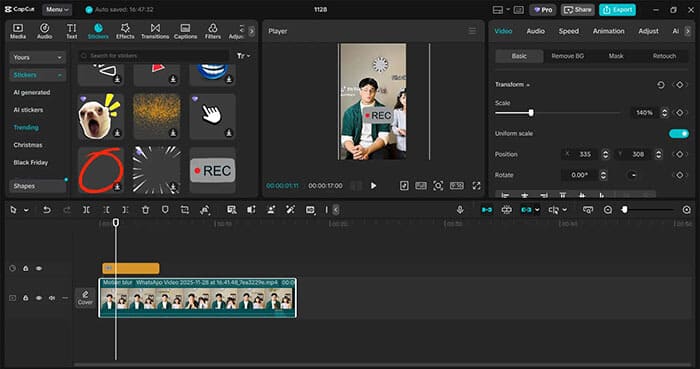
Eine weitere einfache Methode besteht darin, das TikTok-Wasserzeichen mit Stickern, Text oder Bildern zu überdecken. Durch das Hinzufügen von Stickern, Text oder anderen dekorativen Elementen lässt sich der Wasserzeichenbereich direkt ausblenden und dem Video gleichzeitig ein individuelleres Design verleihen.
Hier erfahren Sie, wie Sie das TikTok-Wasserzeichen in CapCut PC mithilfe von Stickern oder Text entfernen:
Schritt 1. Öffnen Sie das Bedienfeld „Sticker“ und wählen Sie einen Sticker oder ein Textelement aus, das zu Ihrem Videostil passt.
Schritt 2. Ändern Sie die Größe, drehen und verschieben Sie den Sticker oder Text so, dass der TikTok-Wasserzeichenbereich vollständig abgedeckt wird.
Schritt 3. Passen Sie das Design an, indem Sie Texteffekte, Vorlagen, Filter oder andere Anpassungen hinzufügen, damit es sich nahtlos in Ihr Video einfügt.
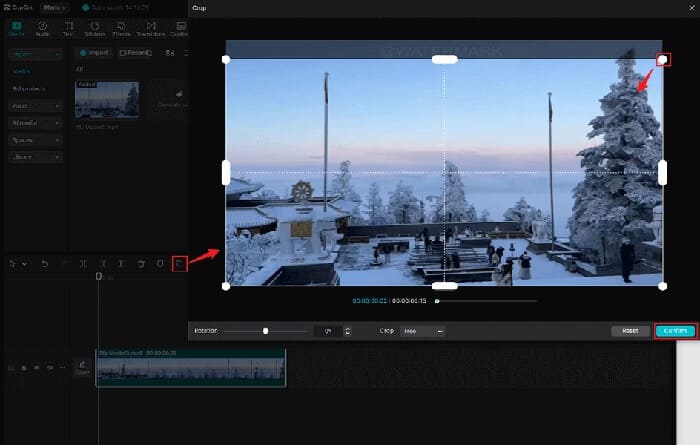
Das Zuschneiden des Videos ist eine der gängigsten Methoden, um TikTok-Wasserzeichen in CapCut zu entfernen. Da TikTok-Wasserzeichen üblicherweise an den Rändern des Videos erscheinen, erhält man schnell ein saubereres Bild, indem man den Bereich, in dem das Wasserzeichen zu sehen ist, herausschneidet.
So entfernen Sie ein Wasserzeichen in TikTok mithilfe von CapCut durch Zuschneiden:
Schritt 1. Wählen Sie den Videoclip in der Zeitleiste aus und öffnen Sie das Werkzeug "Zuschneiden". Dies funktioniert am besten, wenn sich das Wasserzeichen in der Nähe der Bildränder befindet.
Schritt 2. Passen Sie den Beschnittbereich an, indem Sie die Griffe ziehen, um das Wasserzeichen zu entfernen, während wichtige Teile des Videos sichtbar bleiben.
Schritt 3. Überprüfen Sie den neuen Bildausschnitt und klicken Sie auf „Bestätigen“, um den Zuschnitt anzuwenden und die Änderungen zu speichern.
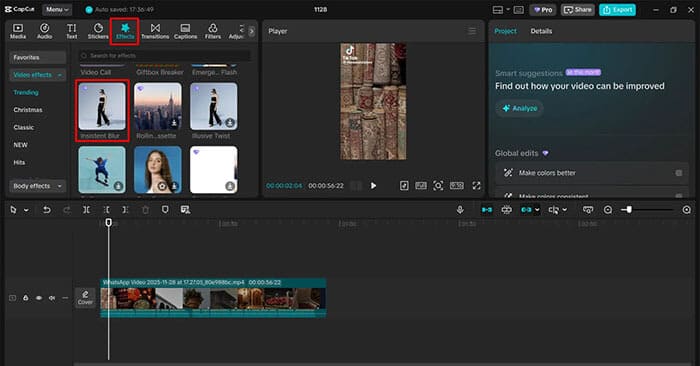
Eine weitere Möglichkeit, ein TikTok-Wasserzeichen auszublenden, ist die Verwendung des Weichzeichner-Effekts in CapCut. Durch Anwenden eines Weichzeichner-Effekts auf den Wasserzeichenbereich lässt sich dessen Sichtbarkeit reduzieren und das Video wirkt natürlicher.
Hier erfahren Sie, wie Sie ein TikTok-Wasserzeichen in CapCut mithilfe eines Weichzeichnungseffekts entfernen:
Schritt 1. Gehen Sie in der linken Symbolleiste auf „Effekte“ > „Videoeffekte“ und suchen Sie nach einem geeigneten Unschärfeeffekt.
Schritt 2. Fügen Sie den Weichzeichnungseffekt zur Zeitleiste hinzu und passen Sie seine Position so an, dass der Wasserzeichenbereich in Ihrem Video abgedeckt wird.
Schritt 3. Passen Sie die Intensität und Weichheit der Unschärfe mithilfe der Regler so lange an, bis das Wasserzeichen weniger sichtbar ist, ohne die Videoqualität zu beeinträchtigen.
CapCut bietet verschiedene kostenlose Methoden zum Entfernen von TikTok-Wasserzeichen. Für Nutzer, die eine professionellere Lösung benötigen, ist Video Converter Ultimate eine leistungsstarke Alternative zu CapCut zum Entfernen unerwünschter Elemente aus Videos.
Es unterstützt nicht nur die Videobearbeitung, sondern integriert auch verschiedene Funktionen wie Videokonvertierung , -verbesserung, -komprimierung, -zuschnitt und Wasserzeichenverarbeitung und eignet sich somit für alles von der einfachen Bearbeitung bis hin zur fortgeschrittenen Videoverarbeitung.
Hauptmerkmale von Video Converter Ultimate:
So entfernen Sie das TikTok-Wasserzeichen mit Video Converter Ultimate:
01 Starten Sie Video Converter Ultimate auf Ihrem Computer und öffnen Sie den Tab „Startseite“. Wählen Sie unter „Video“ die Option „Video-Wasserzeichenentferner“ und importieren Sie anschließend das TikTok-Video mit dem Wasserzeichen.
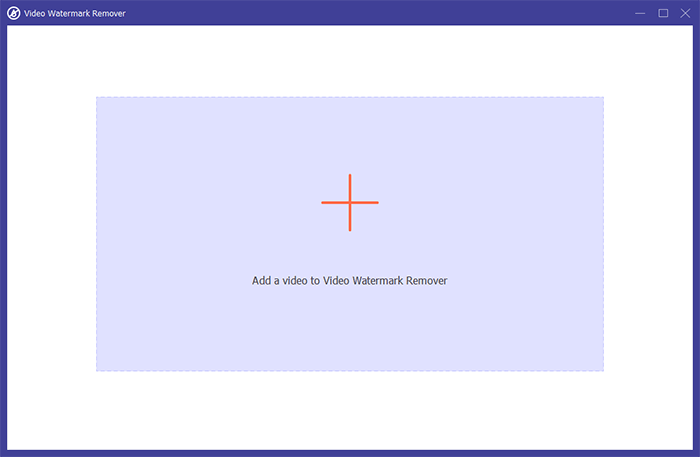
02 Klicken Sie auf „Bereich zum Entfernen des Wasserzeichens hinzufügen“ und passen Sie den Auswahlrahmen so an, dass er das TikTok-Logo oder das Benutzername-Wasserzeichen abdeckt. Sie können die Größe und Position des Bereichs anpassen, um eine genauere Auswahl zu ermöglichen. Falls das Wasserzeichen nur in bestimmten Teilen des Videos erscheint, legen Sie die genaue Start- und Endzeit für die Entfernung fest.
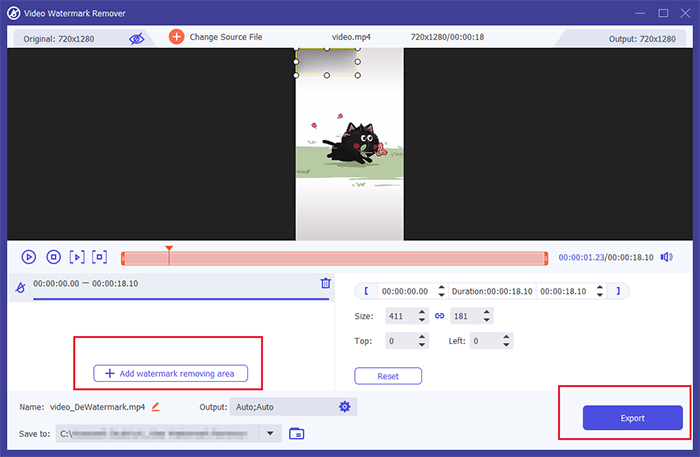
03. Sehen Sie sich das bearbeitete Video in der Vorschau an, um sicherzustellen, dass das TikTok-Wasserzeichen vollständig entfernt wurde. Wenn Sie zufrieden sind, klicken Sie auf „Exportieren“, um das Video in Originalqualität zu speichern.
Wenn Sie lernen möchten, wie Sie das TikTok-Wasserzeichen in CapCut entfernen, stehen Ihnen verschiedene Methoden zur Verfügung, darunter KI-gestützte Entfernung, Sticker, Zuschneiden und Weichzeichner-Effekte. Diese Lösungen sind einfach und kostenlos. Für Nutzer, die eine hochwertigere und zuverlässigere Wasserzeichenentfernung wünschen, ist Video Converter Ultimate die bessere Wahl.
Es hilft nicht nur beim Entfernen von TikTok-Wasserzeichen, sondern bietet auch umfassende Videobearbeitungsfunktionen, einschließlich Videokonvertierung, -verbesserung, -komprimierung und -bearbeitung, und ist somit eine umfassendere Lösung für professionelle Videobearbeitungsanforderungen.
Verwandte Artikel:
So entfernen Sie das TikTok-Wasserzeichen auf Instagram – 2 einfache Wege
[7 Wege] So laden Sie TikTok-Videos ohne Wasserzeichen auf dem iPhone herunter
Die 5 besten Tools zum Entfernen von Video-Wasserzeichen im Jahr 2026 (Desktop & Online)
Wie entfernt man Wasserzeichen aus Videos ohne Unschärfe? 4 einfache Methoden

 Video- & Audio-Tipps
So entfernen Sie das TikTok-Wasserzeichen in CapCut: 4 einfache und schnelle Wege
Video- & Audio-Tipps
So entfernen Sie das TikTok-Wasserzeichen in CapCut: 4 einfache und schnelle Wege




 Kostenloser Download für PC
 Kostenloser Download für Mac
