Kurz gesagt: Sie möchten ein Wasserzeichen aus einem Video entfernen, ohne dass es unscharf wird? Dieser Leitfaden stellt vier effektive Methoden mit Video Converter Ultimate, CapCut, iMovie und VEED vor. Erfahren Sie, wie Sie unerwünschte Logos, Texte und Wasserzeichen entfernen und gleichzeitig die klare und hohe Qualität Ihres Videos erhalten. Ob Sie eine professionelle Desktop-Lösung, eine kostenlose App oder ein Online-Tool benötigen – Sie finden die passende Methode, um ganz einfach saubere, wasserzeichenfreie Videos zu erstellen.
Eine Möglichkeit, Videos vor Urheberrechtsverletzungen zu schützen, ist die Verwendung von Wasserzeichen. Manchmal ist es jedoch notwendig, diese Wasserzeichen zu entfernen . Viele Nutzer verpixeln das Video, um das Wasserzeichen zu verbergen, was jedoch die Videoqualität beeinträchtigen kann. Wie lassen sich also Wasserzeichen aus einem Video entfernen, ohne es zu verpixeln?
Keine Sorge, falls Sie damit Schwierigkeiten haben! Dieser Artikel zeigt Ihnen einfache und praktische Methoden, um das Problem schnell zu lösen. Egal, ob Sie Ihr Video professioneller gestalten oder einfach nur die lästigen Wasserzeichen entfernen möchten – wir haben die passenden Lösungen für Sie. Legen wir los!

Video Converter Ultimate ist ein leistungsstarkes Videobearbeitungsprogramm , mit dem Nutzer Wasserzeichen auf vielfältige Weise aus Videos entfernen können. Beispielsweise lassen sich Wasserzeichen durch Zuschneiden des Videos , Ersetzen durch ein eigenes Wasserzeichen/Logo oder Verwischen des Wasserzeichenbereichs entfernen. Neben den Videobearbeitungsfunktionen bietet Video Converter Ultimate auch die Möglichkeit, Dateien zu konvertieren, Videos zu komprimieren , Videos umzukehren, GIFs zu erstellen und vieles mehr.
Hauptmerkmale von Video Converter Ultimate:
Hier erfahren Sie, wie Sie mit Video Converter Ultimate ein Wasserzeichen aus einem Video entfernen, ohne es zu verwischen:
01 Laden Sie Video Converter Ultimate herunter und installieren Sie es auf Ihrem Computer. Öffnen Sie anschließend das Programm. Klicken Sie auf die Schaltfläche „Dateien hinzufügen“, um das Video mit dem unerwünschten Wasserzeichen zu importieren.

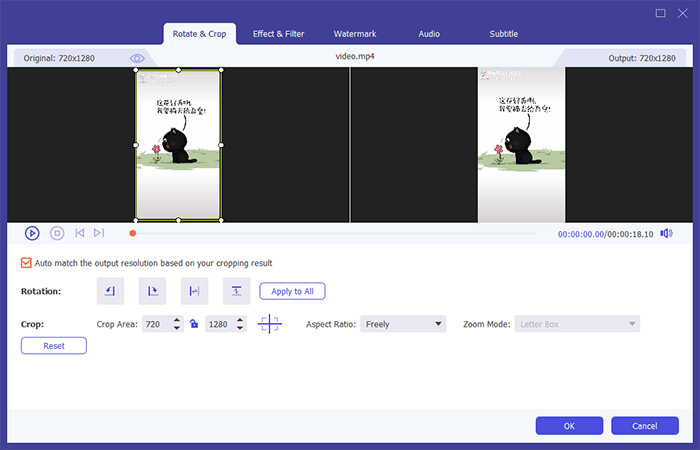
02 Nach dem Laden des Videos klicken Sie auf das Bearbeitungssymbol neben der Videodatei und wählen die Option „Zuschneiden“. Ein Vorschaufenster wird angezeigt, in dem Sie den Videoausschnitt anpassen können.
03 Ziehen Sie den Zuschneiderahmen, um den Teil des Videos zu entfernen, der das Wasserzeichen enthält, und klicken Sie auf „OK“, um die Änderungen zu speichern.
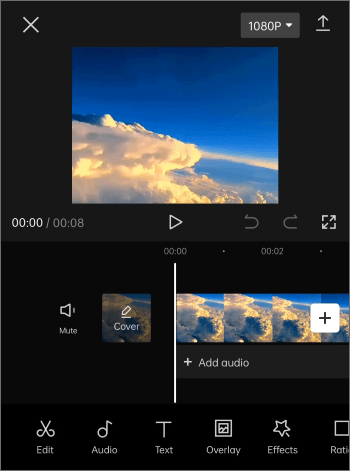
CapCut ist ein weit verbreitetes Videobearbeitungsprogramm, das von vielen Kurzvideo-Erstellern genutzt wird und auch einfache Funktionen zur Wasserzeichenentfernung bietet. Befindet sich das Wasserzeichen am Rand des Videos, kann es durch Zuschneiden, Skalieren oder Überdecken entfernt werden.
Hier erfahren Sie, wie Sie mit CapCut kostenlos ein Wasserzeichen aus einem Video entfernen können, ohne es zu verwischen:
Schritt 1. Öffnen Sie CapCut und importieren Sie das Video, aus dem Sie das Wasserzeichen entfernen möchten.
Schritt 2. Wählen Sie den Videoclip in der Zeitleiste aus und klicken Sie auf „Zuschneiden“. Passen Sie den Zuschneidebereich so an, dass das Wasserzeichen entfernt wird, der wichtige Inhalt aber erhalten bleibt.
Schritt 3. Verwenden Sie die Skalierungs- und Positionierungswerkzeuge, um den Videorahmen anzupassen und nach dem Zuschneiden eine ausgewogene Komposition beizubehalten.
Schritt 4. Falls das Zuschneiden nicht geeignet ist, fügen Sie eine Überlagerung wie einen Aufkleber, ein Bild oder eine weitere Videoebene hinzu, um den Wasserzeichenbereich abzudecken, ohne Unschärfeeffekte zu verwenden.
Schritt 5. Sehen Sie sich eine Vorschau des Videos an, passen Sie gegebenenfalls die Einstellungen an und klicken Sie auf „Exportieren“, um das Video ohne Wasserzeichen zu speichern.
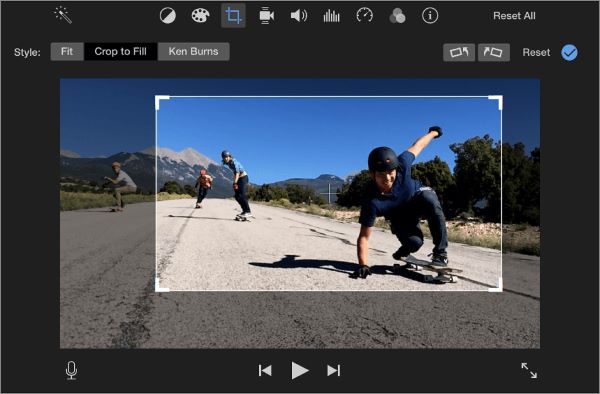
Für Mac Nutzer ist iMovie ein kostenloses und benutzerfreundliches Videobearbeitungsprogramm. Obwohl iMovie keine spezielle Funktion zum Entfernen von Wasserzeichen bietet, lassen sich Wasserzeichen in Videos durch Zuschneiden und Bild-in-Bild- Effekte ausblenden.
Schritt 1. Öffnen Sie iMovie auf Ihrem Mac , erstellen Sie ein neues Projekt und importieren Sie das Video, das das Wasserzeichen enthält.
Schritt 2. Ziehen Sie den Videoclip in die Zeitleiste, wählen Sie ihn aus und klicken Sie auf das Symbol „Zuschneiden“ über dem Vorschaufenster.
Schritt 3. Wählen Sie „Zuschneiden bis Füllen“ und passen Sie den Zuschneiderahmen so an, dass der Bereich ausgeschnitten wird, in dem das Wasserzeichen erscheint.
Schritt 4. Verschieben und vergrößern/verkleinern Sie den Beschnittrahmen, bis das Wasserzeichen vollständig entfernt ist, während wichtige Teile des Videos sichtbar bleiben.
Schritt 5. Sehen Sie sich eine Vorschau des bearbeiteten Videos an und klicken Sie auf „Teilen“, um das zugeschnittene Video in der bestmöglichen Qualität zu exportieren.
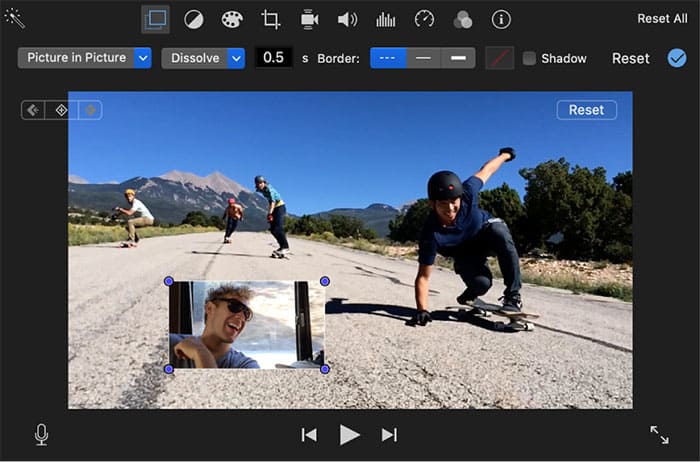
Schritt 1. Öffnen Sie iMovie auf Ihrem Mac und erstellen Sie ein neues Projekt. Importieren Sie anschließend das Video mit dem Wasserzeichen.
Schritt 2. Ziehen Sie das Originalvideo in die Zeitleiste und importieren Sie dann ein anderes Bild, einen Videoclip oder ein Logo, das als Overlay verwendet werden soll.
Schritt 3. Ziehen Sie die Overlay-Datei über die Hauptvideospur, wählen Sie sie aus und wählen Sie „Video-Overlay-Einstellungen“.
Schritt 4. Wählen Sie den Modus „Bild-in-Bild“ aus und passen Sie dann die Größe und Position der Überlagerung an, um den Wasserzeichenbereich abzudecken, ohne dabei Unschärfeeffekte zu verwenden.
Schritt 5. Sehen Sie sich das Video in der Vorschau an, passen Sie gegebenenfalls die Position des Overlays an und klicken Sie auf „Teilen“, um das wasserzeichenfreie Video in hoher Qualität zu exportieren.
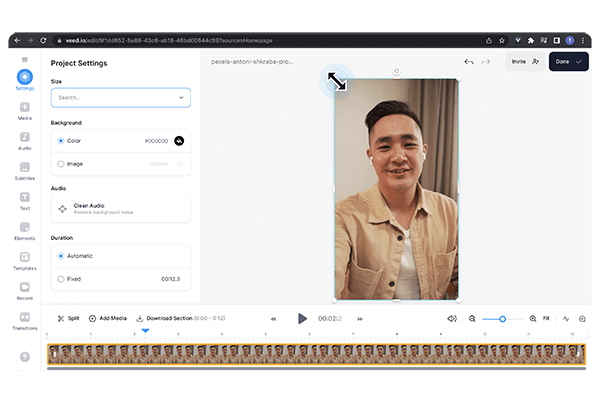
Wenn Sie keine Software installieren möchten, können Sie auch einen Online -Videowasserzeichenentferner verwenden. VEED bietet nützliche Bearbeitungsfunktionen wie Zuschneiden, Skalieren, Überlagern und Maskieren, mit denen Benutzer Wasserzeichen aus Videos entfernen können, indem sie den Bildausschnitt anpassen oder bestimmte Bereiche abdecken.
Online-Tools haben den Vorteil, dass sie einfach zu bedienen sind. Man muss lediglich das Video hochladen und das Tool es verarbeiten lassen. Dadurch eignen sie sich ideal für Nutzer, die nur gelegentlich Wasserzeichen entfernen müssen. Da sie jedoch eine Internetverbindung benötigen, können die Upload- und Exportgeschwindigkeiten von der Größe der Videodatei abhängen.
Hier erfahren Sie, wie Sie online kostenlos und ohne Unschärfe Wasserzeichen aus Videos entfernen können:
Schritt 1. Öffnen Sie den Online-Videoeditor von VEED und laden Sie das Video mit dem Wasserzeichen hoch.
Schritt 2. Fügen Sie das Video zur Zeitleiste hinzu und verwenden Sie das Zuschneidewerkzeug, um den Wasserzeichenbereich zu entfernen, falls er sich in der Nähe des Bildrandes befindet.
Schritt 3. Falls das Zuschneiden nicht geeignet ist, fügen Sie eine Überlagerung wie einen Aufkleber, ein Bild oder einen Text hinzu, um das Wasserzeichen zu verdecken, ohne Unschärfeeffekte anzuwenden.
Schritt 4. Sehen Sie sich das bearbeitete Video in der Vorschau an und passen Sie den Zuschneidebereich oder die Position der Überlagerung so lange an, bis das Wasserzeichen nicht mehr sichtbar ist.
Schritt 5. Exportieren Sie das bearbeitete Video und speichern Sie es auf Ihrem Gerät.
Hier erfahren Sie, wie Sie ein Wasserzeichen aus einem Video entfernen, ohne es zu verpixeln. Unter den verschiedenen Methoden bietet Video Converter Ultimate mit seinen leistungsstarken Funktionen eine umfassende Lösung. Das Programm entfernt nicht nur Wasserzeichen aus Videos, sondern unterstützt auch Videoverbesserung, Formatkonvertierung, Komprimierung, Bearbeitung und 4K-HD-Videoverarbeitung. Für Videoproduzenten, die Wert auf klare, natürliche und hochwertige Ergebnisse legen, bietet es eine stabile und professionelle Videoverarbeitung.
Verwandte Artikel:
Der ultimative Leitfaden: So entfernen Sie das TikTok-Wasserzeichen in einfachen Schritten
So entfernen Sie das TikTok-Wasserzeichen auf Instagram – 2 einfache Wege
[7 Wege] So laden Sie TikTok-Videos ohne Wasserzeichen auf dem iPhone herunter
So entfernen Sie das TikTok-Wasserzeichen in CapCut: 4 einfache und schnelle Wege




 Kostenloser Download für PC
 Kostenloser Download für Mac


