Kurz gesagt: Die Konvertierung von MP4 zu MP3 unter Windows ermöglicht es Ihnen, die Audiospur aus Videos zu extrahieren, Speicherplatz zu sparen und gleichzeitig die Gerätekompatibilität zu verbessern. Dieser Leitfaden stellt fünf Methoden vor: einen professionellen Konverter (Video Converter Ultimate) für schnelle und hochwertige Stapelkonvertierung, VLC Media Player und iTunes als kostenlose Desktop-Lösungen, Windows Media Player als integrierte, aber eingeschränkte Option sowie FreeConvert für die schnelle Online-Konvertierung.
Unter ihnen ist Video Converter Ultimate aufgrund seiner Geschwindigkeit, der Unterstützung für Stapelverarbeitung und der verlustfreien Audioqualität am empfehlenswertesten.
Wenn Sie nach einer Möglichkeit suchen, MP4 unter Windows in MP3 zu konvertieren, möchten Sie wahrscheinlich die Audiospur aus einer Videodatei extrahieren, beispielsweise aus Musik, Vorlesungen, Podcasts oder Aufnahmen. MP4 ist ein Videoformat, das sowohl Audio- als auch Videospuren enthält, während MP3 ein reines Audioformat ist, das kleiner ist und mit nahezu allen Geräten kompatibel ist.
Wenn Sie lernen, wie Sie MP4-Dateien unter Windows in MP3 konvertieren, sparen Sie Speicherplatz, extrahieren nützliche Audioinhalte und erleichtern die Wiedergabe auf Smartphones, Autoradios und Musikplayern. In diesem Leitfaden stellen wir Ihnen fünf praktische Methoden vor, darunter professionelle Software, kostenlose Tools und Online-Konverter.
Video Converter Ultimate ist ein professionelles Videokonvertierungstool für Anwender, die Wert auf hohe Audioqualität legen oder Dateien stapelweise verarbeiten möchten. Es unterstützt nahezu alle gängigen Audio- und Videoformate und bewahrt die ursprüngliche Audioqualität bei der Konvertierung weitestgehend.
Dieses Tool eignet sich für Anwender, die hohe Audioqualität benötigen oder Stapelverarbeitungen durchführen müssen. Es bietet eine schnelle und stabile Konvertierungsleistung und beinhaltet außerdem Funktionen zur Videobearbeitung und -komprimierung.
Hauptmerkmale von Video Converter Ultimate:
Hier erfahren Sie, wie Sie MP4 unter Windows 10/11 in MP3 konvertieren, ohne Qualitätsverluste hinnehmen zu müssen:
01 Laden Sie den MP4-zu-MP3-Konverter herunter und installieren Sie ihn auf Ihrem Windows Computer. Öffnen Sie die Software, gehen Sie dann auf die Registerkarte „Konverter“ und klicken Sie auf „Dateien hinzufügen“, um Ihr MP4-Video zu importieren.

02 Öffnen Sie das Menü „Ausgabeformat“, wählen Sie unter „Audio“ die Option „MP3“ aus und passen Sie gegebenenfalls Einstellungen wie Bitrate, Abtastrate und Kanäle an, um die Audioqualität zu optimieren.

03 Wählen Sie einen Ausgabeordner und klicken Sie dann auf „Alle konvertieren“, um die Konvertierung von MP4 in MP3 zu starten. Nach Abschluss des Vorgangs finden Sie Ihre konvertierten MP3-Dateien im Ausgabeordner.

Wenn Sie unter Windows eine kostenlose Lösung zum Konvertieren von MP4 in MP3 bevorzugen, ist der VLC Media Player eine beliebte Wahl. Es handelt sich um einen kostenlosen Open-Source-Mediaplayer, der auch eine integrierte Konvertierungsfunktion bietet.
So konvertieren Sie MP4-Dateien unter Windows kostenlos mit VLC in MP3:
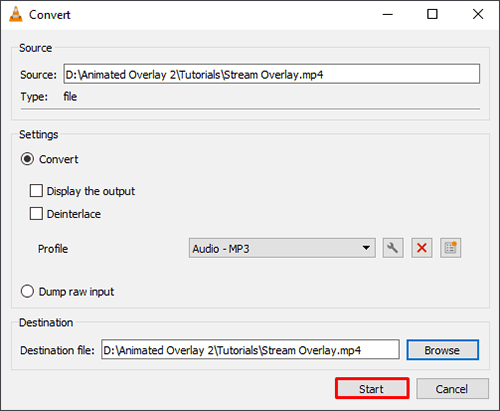
Schritt 1. Öffnen Sie den VLC Media Player auf Ihrem Computer und klicken Sie im oberen Menü auf „Medien“.
Schritt 2. Wählen Sie „Konvertieren / Speichern“ und klicken Sie auf „Hinzufügen“, um Ihre MP4-Datei zu importieren.

Schritt 3. Klicken Sie unten im Fenster erneut auf „Konvertieren / Speichern“.
Schritt 4. Wählen Sie unter „Profil“ die Option „Audio - MP3“ und klicken Sie auf „Durchsuchen“, um den Ausgabespeicherort festzulegen.
Schritt 5. Klicken Sie auf „Start“, um die Konvertierung der MP4-Datei in MP3 zu starten.
Wenn Sie ein Windows Nutzer sind, der iTunes noch immer zum Verwalten und Abspielen seiner Musik- und Videobibliothek verwendet, können Sie es auch verwenden, um MP4 unter Windows 10/11 in MP3 zu konvertieren.
So konvertieren Sie MP4-Dateien auf dem PC mit iTunes in MP3:
Schritt 1. Öffnen Sie iTunes auf Ihrem Windows Computer.
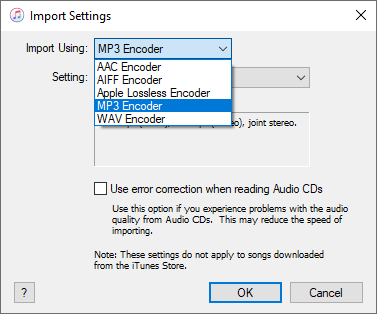
Schritt 2. Gehen Sie zu „Bearbeiten“ > „Einstellungen“ > „Allgemein“ und klicken Sie dann auf „Importeinstellungen“. Wählen Sie unter „Importieren mit“ die Option „MP3-Encoder“ aus und klicken Sie auf „OK“.
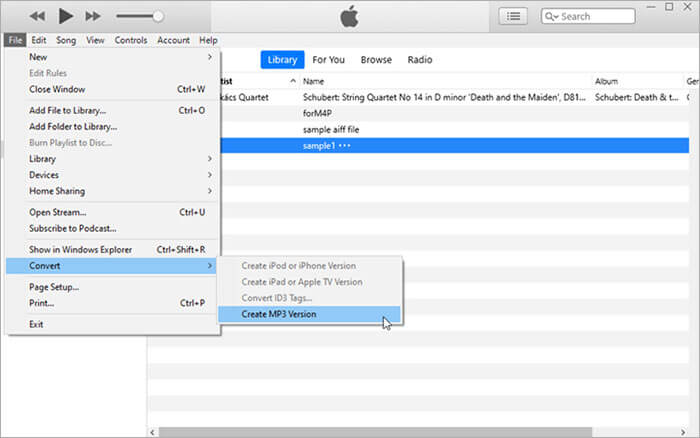
Schritt 3. Fügen Sie Ihre MP4-Dateien per Drag & Drop zur iTunes-Mediathek hinzu.
Schritt 4. Wählen Sie die MP4-Datei aus, die Sie konvertieren möchten, und klicken Sie auf „Datei“ > „Konvertieren“ > „MP3-Version erstellen“, um eine MP3-Kopie zu erzeugen.
Schritt 5. Warten Sie, bis iTunes die Audiodatei generiert hat, und suchen Sie die MP3-Datei in Ihrem Bibliotheksordner.
Wenn Sie einen Windows Computer verwenden, können Sie MP4-Dateien auch kostenlos mit dem integrierten Windows Media Player in MP3 konvertieren. Diese Methode ist einen Versuch wert, hat aber eine Einschränkung: Wenn Sie mehrere MP4-Dateien haben, können Sie diese nur nacheinander konvertieren. So geht's:
Schritt 1. Öffnen Sie die MP4-Videodatei mit dem Windows Media Player.
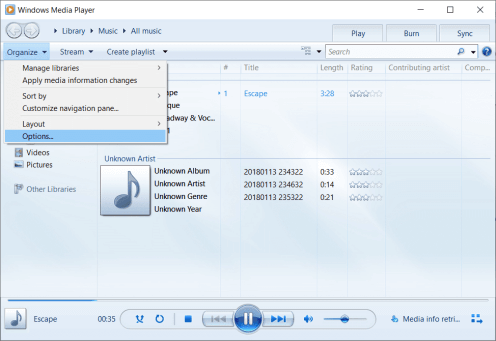
Schritt 2. Klicken Sie auf das Menüsymbol in der oberen rechten Ecke, um zur Hauptoberfläche zu gelangen, und gehen Sie dann zu „Organisieren“ > „Optionen“.
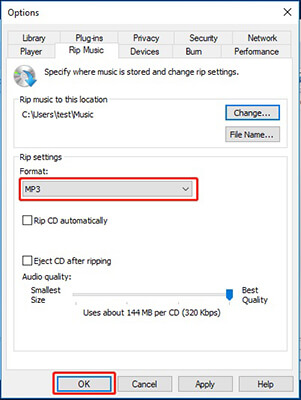
Schritt 3. Wählen Sie im Popup-Fenster die Registerkarte „Musik rippen“ und klicken Sie auf „Ändern“, um den Speicherort für die konvertierte MP3-Datei auszuwählen.
Schritt 4. Stellen Sie unter „Rip-Einstellungen“ das Format auf „MP3“ ein und klicken Sie dann auf „OK“, um die Konvertierung von MP4 in MP3 zu starten.
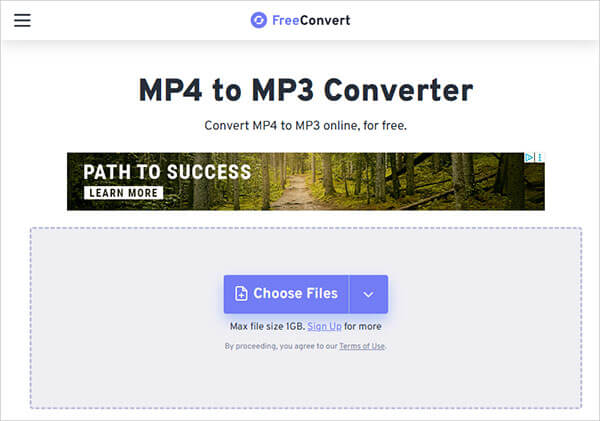
Wer keine Software installieren möchte, kann mit Online-Tools wie FreeConvert MP4-Dateien schnell und direkt im Browser unter Windows in MP3 konvertieren. Allerdings stoßen die meisten Online-Tools bei Dateigröße und Konvertierungsgeschwindigkeit an ihre Grenzen und eignen sich daher nicht für die Konvertierung großer MP4-Dateien.
So konvertieren Sie MP4-Dateien online unter Windows mit FreeConvert in MP3:
Schritt 1. Besuchen Sie die Website von FreeConvert MP4 zu MP3 Converter .
Schritt 2. Klicken Sie auf „Dateien auswählen“ und laden Sie Ihre MP4-Datei hoch.
Schritt 3. Wählen Sie „MP3“ als Ausgabeformat.
Schritt 4. Klicken Sie auf „Erweiterte Einstellungen“, um die Audioqualität bei Bedarf anzupassen.
Schritt 5. Klicken Sie auf „Konvertieren“, um die Verarbeitung zu starten.
Schritt 6. Laden Sie die konvertierte MP3-Datei herunter, sobald der Vorgang abgeschlossen ist.
Das war alles zum Thema MP4-zu-MP3-Konvertierung unter Windows . Von allen Methoden ist Video Converter Ultimate die empfehlenswerteste und komfortabelste. Er ermöglicht Stapelkonvertierungen ohne Qualitätsverlust.
Verwandte Artikel:
11 der besten MP4-zu-MP3-Konverter für PC, Mac , Online, Android und iPhone
Wie konvertiert man Video in Audio unter Windows / Mac / Android / iPhone / online?
[Schritt-für-Schritt-Anleitung] Wie wandelt man Sprachmemos im Handumdrehen in MP3 um?
[Vollständige Anleitung] 3 effektive Wege, M3U8 in wenigen Minuten in MP3 zu konvertieren




 Kostenloser Download für PC
 Kostenloser Download für Mac


