Kurz gesagt: iPhone-Videos werden üblicherweise im MOV- oder HEVC-Format gespeichert, was häufig zu Kompatibilitätsproblemen unter Windows , Android Geräten und einigen Bearbeitungsprogrammen führt. Dieser Artikel erklärt verschiedene Möglichkeiten, iPhone-Videos ohne Qualitätsverlust in MP4, das am weitesten verbreitete Format, zu konvertieren. Er behandelt drei Hauptansätze:
Insgesamt bietet Desktop-Software die beste Qualität und Kontrolle, während mobile Apps und Online-Tools für schnelle Konvertierungen bequemer sind.
Wie kann ich das Videoformat meines iPhones auf MP4 ändern? Ich habe die Anleitungen aus dem Internet befolgt, um die Kameraeinstellungen von „Hohe Effizienz“ auf „Maximale Kompatibilität“ und umgekehrt zu ändern. Meine Videos werden aber weiterhin als .mov-Dateien gespeichert. Dieses Problem trat erst nach dem letzten Update auf. Muss ich die Kameraeinstellungen für die Videoeinstellungen ändern, und wenn ja, welche? Bitte um Hilfe.
- aus der Apple Community
Wenn Sie nach einer zuverlässigen Möglichkeit suchen, iPhone-Videos in MP4 zu konvertieren, sind Sie nicht allein. iPhone-Videos werden üblicherweise im MOV- oder HEVC-Format gespeichert, was zu Kompatibilitätsproblemen auf Windows PCs, Android Geräten und vielen Bearbeitungsprogrammen führen kann. MP4 ist das am weitesten verbreitete Videoformat und eignet sich daher ideal zum Abspielen, Bearbeiten und Teilen.
In diesem Leitfaden lernen Sie verschiedene Methoden kennen, um iPhone-Videos ohne Qualitätsverlust in MP4 zu konvertieren, darunter Desktop-Software, mobile Apps und Online-Tools.
Die Konvertierung von iPhone-Videos am Computer ist die gängigste und zuverlässigste Methode, da Desktop-Programme in der Regel hochwertigere Kodierungsoptionen bieten und sowohl große Dateien als auch Stapelverarbeitungen bewältigen können. Wenn Sie hohe Ansprüche an die Videoqualität stellen oder weitere Bearbeitungen benötigen, ist ein computerbasiertes Programm die bessere Wahl.
Übertragen Sie zunächst die iPhone-Videos auf Ihren Computer und verwenden Sie dann die folgenden Tools, um die iPhone-Videos in MP4-Dateien zu konvertieren.
Video Converter Ultimate ist eines der leistungsstärksten Tools, um iPhone-Videos in MP4-Dateien zu konvertieren und dabei die Originalqualität zu erhalten. Dank schneller GPU-Beschleunigung und erweiterter Kodierungsoptionen eignet es sich sowohl für Einsteiger als auch für Profis. Besonders nützlich ist dieses Tool, wenn Sie iPhone-Videos ohne Qualitätsverlust in MP4 konvertieren möchten, da es hochauflösende Ausgaben bis zu 4K/8K und optimierte H.264/H.265-Kodierung unterstützt.
Es hilft Ihnen, Videos und Audiodateien in 1000 Formaten mit wenigen Klicks zu bearbeiten, zu komprimieren und zu konvertieren – vergleichbar mit professionellen Videobearbeitungsprogrammen .
Die Highlights von Video Converter Ultimate:
* iPhone-Videos ganz einfach in MP4 konvertieren.
* Unterstützt 8K/5K/4K/HD-Konvertierung und über 1.000 Video-/Audioformate wie HEVC, H.264, MP4, MP3, MOV, AVI, FLAC, WMV, WMA usw.
* Schnelle Konvertierung beliebiger Video-/Audioformate ohne Qualitätsverlust.
* Filter und grundlegende Effekte hinzufügen sowie Untertitel und Audiospuren anpassen.
* Clips drehen, trimmen, zuschneiden und zusammenfügen.
So konvertieren Sie iPhone-Filme ohne Qualitätsverlust in MP4:
01 Laden Sie die Software herunter und installieren Sie sie auf Ihrem Windows oder Mac Computer. Starten Sie sie anschließend und klicken Sie auf „Dateien hinzufügen“, um das iPhone-Video zu importieren, das Sie konvertieren möchten.

02 Öffnen Sie das Menü „Ausgabeformat“, wählen Sie die Registerkarte „Video“, wählen Sie „MP4“ und legen Sie Ihren bevorzugten Ausgabeordner für die konvertierte Datei fest.

03 Klicken Sie auf „Alle konvertieren“, um die Konvertierung Ihres iPhone-Videos in MP4 zu starten. Nach Abschluss des Vorgangs wird die Datei im ausgewählten Ordner gespeichert.

Der VLC Media Player ist nicht nur ein Mediaplayer, sondern bietet auch grundlegende Funktionen zur Videokonvertierung und eignet sich daher ideal für Nutzer, die keine komplexe Software installieren möchten. Er ist kostenlos und unterstützt eine Vielzahl gängiger Videoformate, darunter MP4, WMV, FLV, MXF, MKV, WEBM, MOV, OGG und 3GP.
So konvertieren Sie ein iPhone-Video mit VLC in MP4:
Schritt 1. Öffnen Sie VLC auf Ihrem Windows oder Mac -Computer.
Schritt 2. Klicken Sie auf „Medien“ und wählen Sie dann „Konvertieren / Speichern“.

Schritt 3. Klicken Sie auf „Hinzufügen“ und importieren Sie Ihr iPhone-Video (MOV-Datei).
Schritt 4. Klicken Sie unten auf „Konvertieren / Speichern“.

Schritt 5. Wählen Sie im Abschnitt „Profil“ die Option „Video - H.264 + MP3 (MP4)“.
Schritt 6. Wählen Sie einen Zielordner und benennen Sie die Ausgabedatei so um, dass sie auf ".mp4" endet.
Schritt 7. Klicken Sie auf „Start“, um die Konvertierung zu beginnen.
Schritt 8. Warten Sie, bis der Vorgang abgeschlossen ist, und suchen Sie dann Ihre MP4-Datei im ausgewählten Ordner.

HandBrake ist ein weiterer leistungsstarker Videokonverter , mit dem Sie iPhone-Videos kostenlos in MP4 konvertieren können. Er bietet eine Vielzahl von Kodierungs- und Bearbeitungsoptionen, darunter Deinterlacing, Stabilisierung zur Reduzierung von Verwacklungen, Auflösungsreduzierung, Bitratenanpassung und vieles mehr.
Hier erfahren Sie, wie Sie iPhone-Videos unter Windows 10/11 mit Handbrake in MP4 konvertieren:
Schritt 1. Installieren und öffnen Sie HandBrake auf Ihrem Computer.
Schritt 2. Klicken Sie auf „Quelle öffnen“ und wählen Sie Ihre iPhone-Videodatei aus.
Schritt 3. Stellen Sie im Tab „Zusammenfassung“ das Format auf „MP4“ ein.
Schritt 4. Gehen Sie zum Tab „Video“ und wählen Sie einen Codec wie H.264 für eine bessere Kompatibilität.
Schritt 5. Klicken Sie auf „Durchsuchen“, um den Speicherort für die Ausgabedatei auszuwählen, und stellen Sie sicher, dass der Dateiname auf „.mp4“ endet.
Schritt 6. Klicken Sie auf „Kodierung starten“, um die Videokonvertierung zu beginnen. Warten Sie, bis der Vorgang abgeschlossen ist, und öffnen Sie dann den Ausgabeordner, um Ihre MP4-Datei zu finden.

Für Mac Benutzer ist QuickTime Player die einfachste integrierte Lösung, die eine grundlegende Konvertierung ohne Installation zusätzlicher Software ermöglicht.
So konvertieren Sie ein iPhone-Video auf einem Mac mit QuickTime in MP4:
Schritt 1. Öffnen Sie das iPhone-Video mit QuickTime Player.
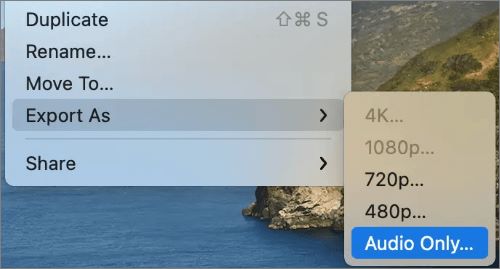
Schritt 2. Klicken Sie im oberen Menü auf „Datei“ und wählen Sie dann „Exportieren als“.
Schritt 3. Wählen Sie eine Auflösung (z. B. 1080p oder 720p) und einen Speicherort für die Datei.
Schritt 4. Klicken Sie auf „Speichern“, um den Export zu starten.
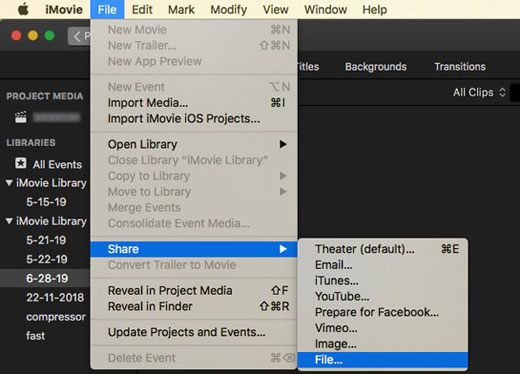
Mac -Nutzer können auch iMovie ausprobieren, einen kostenlosen iPhone-Videokonverter, der eine einfache Möglichkeit bietet, Apple-Videos in MP4 umzuwandeln und nur auf Mac funktioniert.
So konvertieren Sie ein iPhone-Video mit iMovie in MP4:
Schritt 1. Stellen Sie sicher, dass iMovie auf Ihrem Mac installiert ist.
Schritt 2. Öffnen Sie iMovie auf Ihrem Mac und tippen Sie auf die Schaltfläche „Importieren“, um Ihre iPhone-Videos zum Programm hinzuzufügen.
Schritt 3. Wählen Sie „Neu“ > „Film“ > „Kein Thema“ und ziehen Sie das Video per Drag & Drop in das Fenster.
Schritt 4. Tippen Sie auf „Teilen“ > „Datei“, und Ihr Video wird im MP4-Format gespeichert.
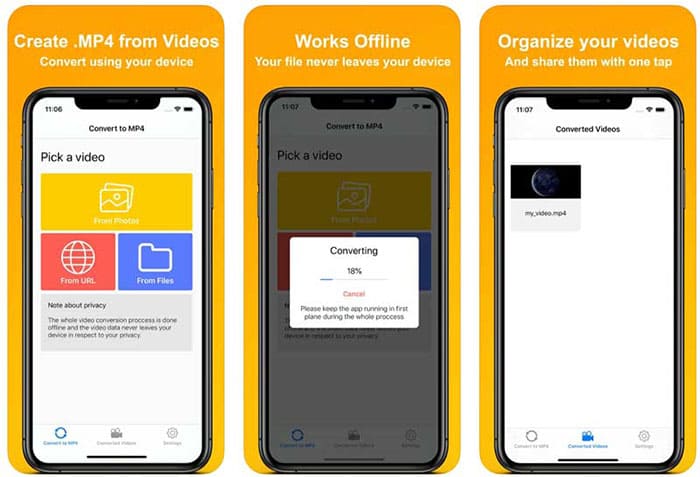
Apple bietet derzeit keine integrierte Funktion zum direkten Konvertieren von Videos in MP4 auf dem iPhone an. Sie können jedoch Apps von Drittanbietern verwenden, um diese Konvertierung problemlos durchzuführen. Diese iPhone-Video-zu-MP4-Konverter-Apps sind im App Store erhältlich. Im Folgenden werden zwei beliebte Optionen vorgestellt.
MP4 Maker - Convert to MP4 ist eine iPhone-App, die verschiedene Videodateien in das MP4-Format konvertieren kann und den Export mit einem Klick unterstützt. Dadurch ist sie einfach und benutzerfreundlich für allgemeine Benutzer.
Es nutzt die lokale Rechenleistung des Geräts, um die Konvertierung abzuschließen, ohne Dateien auf einen Server hochzuladen. So wird sichergestellt, dass die Videos das Gerät nie verlassen und die Privatsphäre und Sicherheit der Nutzer geschützt werden. Zudem können Nutzer verschiedene Qualitätseinstellungen wählen und so Dateigröße und Videoqualität ihren Bedürfnissen entsprechend anpassen.
So konvertieren Sie ein iPhone-Video mit MP4 Maker in eine MP4-Datei:
Schritt 1. Laden Sie MP4 Maker - Convert to MP4 auf Ihr iPhone herunter und öffnen Sie es.
Schritt 2. Tippen Sie auf „Video auswählen“ und wählen Sie eine Videoquelle aus Fotos, Dateien oder URL.
Schritt 3. Wählen Sie das iPhone-Video aus, das Sie konvertieren möchten, legen Sie den Ausgabenamen fest und wählen Sie gegebenenfalls die Konvertierungsqualität.
Schritt 4. Tippen Sie auf „Konvertieren“, um den Vorgang zu starten. Warten Sie, bis die App das Video in MP4 konvertiert hat.
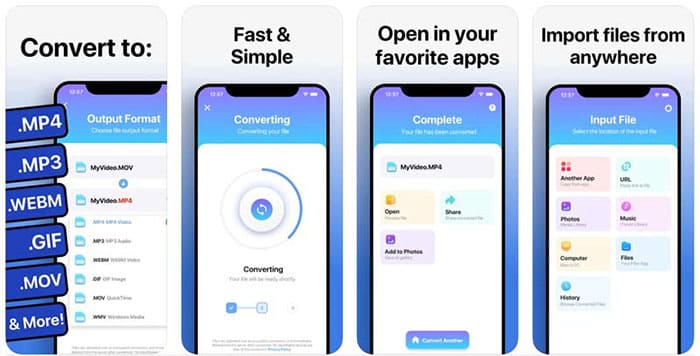
Der Video Converter ist ein weiteres iOS Tool zur Konvertierung von Video- und Audioformaten, mit dem Benutzer Videos schnell in nahezu jedes gängige Audio- und Videoformat konvertieren können, darunter MP4, MP3, AVI, MOV, WMV und mehr.
So konvertieren Sie ein iPhone-Video mit dem Video Converter in eine MP4-Datei:
Schritt 1. Laden Sie die Video Converter App auf Ihr iPhone herunter und öffnen Sie sie.
Schritt 2. Gehen Sie zur Seite „Eingabedatei“ und importieren Sie das iPhone-Video aus Fotos, Dateien oder einer URL.
Schritt 3. Wählen Sie das Ausgabeformat und wählen Sie MP4 unter Ausgabeformat.
Schritt 4. Klicken Sie auf „Konvertieren“, um die Konvertierung zu starten, und warten Sie, bis der Vorgang abgeschlossen ist.
Schritt 5. Nach Abschluss der Konvertierung überprüfen Sie das Ergebnis auf der Seite „Abgeschlossen“.
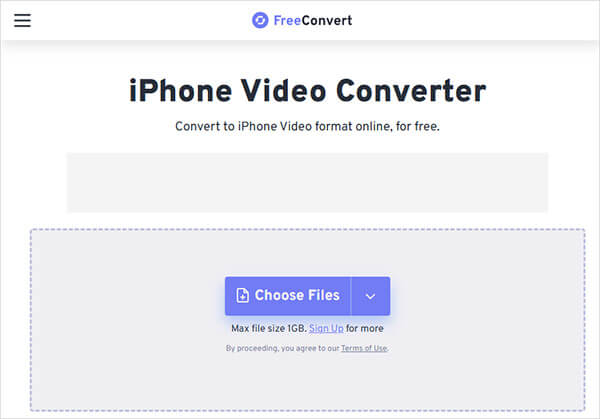
Online-Tools sind ideal für Nutzer, die keine Software installieren möchten. Ein Online-Konverter für iPhone-Videos zu MP4 eignet sich perfekt für schnelle Konvertierungen, insbesondere bei kleinen Dateien. FreeConvert ist eine der beliebtesten Optionen für browserbasierte Konvertierungen. Nutzer können damit iPhone-Videos kostenlos und direkt im Browser in MP4 konvertieren, ohne Software installieren zu müssen.
So konvertieren Sie ein iPhone-Video online mit FreeConvert in MP4:
Schritt 1. Öffnen Sie die Webseite des FreeConvert iPhone Video Converters in Ihrem Browser.
Schritt 2. Klicken Sie auf „Dateien auswählen“ und laden Sie Ihr iPhone-Video hoch (vom Gerät, aus iCloud oder per URL).
Schritt 3. Stellen Sie das Ausgabeformat auf „MP4“ ein.
Schritt 4. (Optional) Passen Sie Einstellungen wie Videocodec, Auflösung oder Qualität an.
Schritt 5. Klicken Sie auf „Konvertieren“, um die Konvertierung zu starten.
Schritt 6. Warten Sie, bis der Vorgang abgeschlossen ist, und klicken Sie auf „Herunterladen“, um die konvertierte MP4-Datei auf Ihrem Gerät zu speichern.
Es gibt viele Möglichkeiten, iPhone-Videos in MP4 zu konvertieren, je nach Bedarf und Gerät. Ob Desktop-Software, mobile Apps oder Online-Tools – jede Methode bietet unterschiedliche Vorteile hinsichtlich Geschwindigkeit, Qualität und Benutzerfreundlichkeit.
Wenn es Ihnen vor allem darum geht, iPhone-Videos ohne Qualitätsverlust in MP4 zu konvertieren, sind Desktop-Tools wie Video Converter Ultimate nach wie vor die zuverlässigste Option. Für schnelle und kostenlose Konvertierungen eignen sich jedoch auch VLC, iMovie und FreeConvert hervorragend.
Verwandte Artikel:
[Ultimativer Leitfaden] Wie übertrage ich 4K-Videos vom iPhone auf PC/ Mac ?
Wie konvertiert man AVI in MP4 unter Windows / Mac /online? 7 effektive Lösungswege.
Wie komprimiert man ein Video auf dem iPhone? 7 effektive Lösungsansätze.
Video auf dem iPhone in MP3 umwandeln: 4 einfache Methoden (Vollständiger Leitfaden 2026)




 Kostenloser Download für PC
 Kostenloser Download für Mac


