Kurz gesagt: Dieser Artikel erklärt, wie man M3U8-Playlist-Dateien ins MP3-Format konvertiert. Für hochwertige Stapelkonvertierungen empfiehlt sich Video Converter Ultimate. Der VLC Media Player kann M3U8-Dateien zwar auch gelegentlich in MP3 konvertieren, die Qualität kann dabei jedoch leiden. Für schnelle Konvertierungen ohne Installation eignen sich Online-Tools wie AnyConv.
M3U8 ist ein häufig verwendetes Playlist-Dateiformat zum Speichern von Streaming-Medienlinks, während MP3 ein weit verbreitetes und kompatibles Audioformat ist. Um M3U8-Musik zu hören, müssen Sie diese in MP3 konvertieren, um sie offline abzuspielen oder auf verschiedenen Geräten zu verwenden. Dieser Artikel stellt drei gängige Konvertierungsmethoden vor, mit denen Sie die Umwandlung von M3U8 in MP3 problemlos durchführen können.
Wenn Sie während der Konvertierung eine hohe Audioqualität beibehalten möchten, ist Video Converter Ultimate die beste Wahl. Diese professionelle Audio- und Videokonvertierungssoftware unterstützt eine Vielzahl von Formatkonvertierungen, darunter M3U8 zu MP3. Ihre leistungsstarke Dekodierungs-Engine sorgt für verlustfreie Audioqualität und ermöglicht zudem die Stapelverarbeitung für mehr Effizienz.
Was kann Video Converter Ultimate für Sie tun?
Hier erfahren Sie, wie Sie mit Video Converter Ultimate M3U8-Dateien stapelweise in MP3 konvertieren, ohne Qualitätsverluste hinnehmen zu müssen:
01 Laden Sie Video Converter Ultimate herunter, installieren Sie es und starten Sie es auf Ihrem Computer.
02 Klicken Sie auf „Datei hinzufügen“ und wählen Sie entweder „Dateien hinzufügen“ oder „Ordner hinzufügen“, um Ihre M3U8-Dateien auszuwählen. Alternativ können Sie die M3U8-Dateien auch direkt per Drag & Drop in das Programm ziehen.
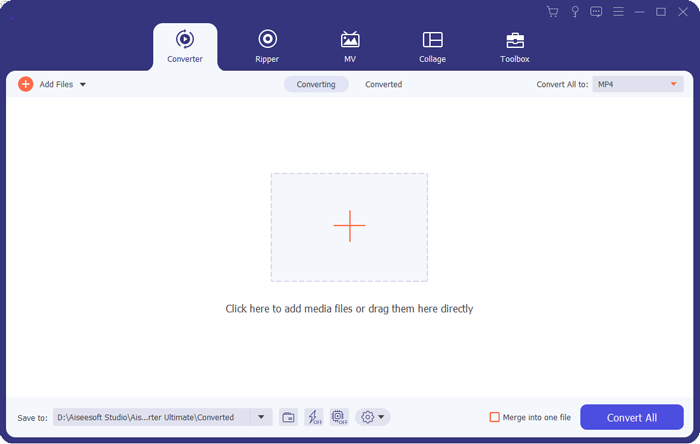
03 Wählen Sie im Dropdown-Menü „Profil“ die Option „MP3“ aus.

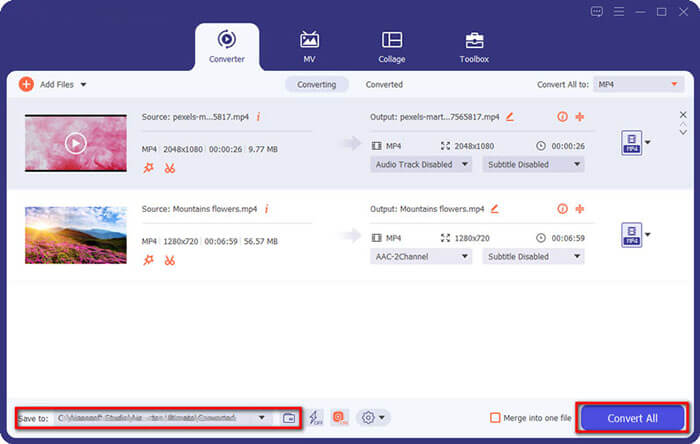
04 Wählen Sie unten den Zielordner aus und klicken Sie dann auf „Alle konvertieren“, um die Konvertierung zu starten.
Der VLC Media Player ist nicht nur ein kostenloser Open-Source-Mediaplayer, der verschiedene M3U8-Musikplaylists abspielen kann, sondern unterstützt auch die Konvertierung von M3U8 in MP3. Allerdings kann es vorkommen, dass die VLC-Konvertierungen nicht die hohe oder zumindest nicht die gleiche Qualität wie das Original beibehalten.
So konvertieren Sie M3U8-Dateien mit dem VLC Media Player in MP3-Dateien:
Schritt 1. Öffnen Sie VLC auf Ihrem Computer, gehen Sie zur Registerkarte „Medien“ und klicken Sie auf die Option „Konvertieren/Speichern“.

Schritt 2. Klicken Sie anschließend auf die Schaltfläche „Hinzufügen“ (mit dem Plus-Symbol), um die M3U8-Datei zu importieren, die Sie in MP3 konvertieren möchten. Sobald die Datei erfolgreich hinzugefügt wurde, klicken Sie erneut auf die Schaltfläche „Konvertieren/Speichern“.
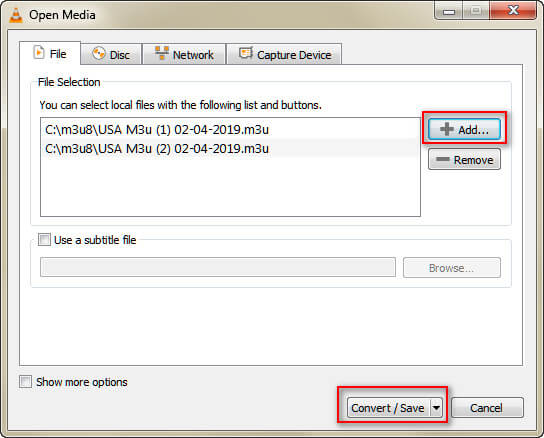
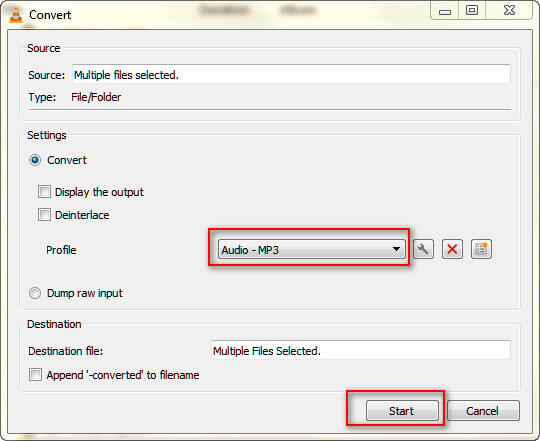
Schritt 3. Klicken Sie anschließend auf das Dropdown-Menü „Profil“ und wählen Sie aus der Liste das Format „Audio - MP3“ aus.
Schritt 4. Wählen Sie den gewünschten Speicherort für Ihre Datei, indem Sie auf die Schaltfläche „Durchsuchen“ klicken, und klicken Sie abschließend auf die Schaltfläche „Start“, um den Konvertierungsprozess zu starten.
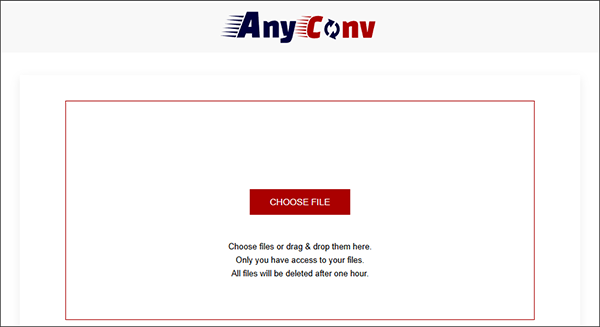
Wenn Sie keine Software installieren möchten, können Sie ein Online-Konvertierungstool verwenden, um M3U8 direkt in MP3 umzuwandeln. Diese Tools sind in der Regel kostenlos, erfordern keine Registrierung und sind einfach zu bedienen – ideal also für alle, die eine schnelle Konvertierung benötigen. Viele Online -MP3-Konvertierungstools sind über Google verfügbar; hier verwenden wir AnyConv als Beispiel.
So konvertieren Sie M3U8 online mit AnyConv in MP3:
Schritt 1. Öffnen Sie die AnyConv-Website ( https://www.anyconv.com/ ).
Schritt 2. Klicken Sie auf „Datei auswählen“, um die M3U8-Datei von Ihrem Computer hochzuladen.
Schritt 3. Wählen Sie in den Formatoptionen MP3 als Ausgabeformat aus.
Schritt 4. Klicken Sie auf die Schaltfläche „Konvertieren“, und das System verarbeitet die Datei automatisch.
Schritt 5. Sobald die Konvertierung abgeschlossen ist, klicken Sie auf die Schaltfläche „Herunterladen“, um die MP3-Datei auf Ihrem Computer zu speichern.
Frage 1: Kann ich M3U8-Dateien auf einem iPhone abspielen?
Leider unterstützen iPhones M3U8-Dateien nicht nativ. Sie können jedoch den VLC Media Player verwenden, um M3U8-Dateien auf Ihrem Gerät abzuspielen. Alternativ können Sie sie zur einfacheren Wiedergabe in MP3 konvertieren.
Frage 2: Kann FFmpeg M3U8 in MP3 konvertieren?
Ja, solange FFmpeg die libavcodec-Bibliothek enthält, kann es M3U8 ohne Qualitätsverlust in MP3 konvertieren. Allerdings erfordert dieser Vorgang die Verwendung von Kommandozeilenbefehlen und ist daher komplexer als andere Konvertierungstools mit grafischer Oberfläche.
Frage 3: Warum können manche M3U8-Dateien nicht konvertiert werden?
Bei der Wahl einer Methode zur Konvertierung von M3U8 in MP3 können Sie sich nach Ihren Bedürfnissen richten:
Verwandte Artikel:
So konvertieren Sie MOV kostenlos in MP3 [8 Offline- und Online-Methoden]
Wie konvertiert man MP4 in MP3 unter Windows 10/11? [6 einfache und schnelle Wege]
Wie man WMA mühelos in MP3 konvertiert: Eine umfassende Anleitung
10 umfassende Methoden zur Umwandlung von Videos in Audiodateien

 Video- & Audio-Tipps
[Vollständige Anleitung] 3 effektive Möglichkeiten, M3U8 in wenigen Minuten in MP3 zu konvertieren
Video- & Audio-Tipps
[Vollständige Anleitung] 3 effektive Möglichkeiten, M3U8 in wenigen Minuten in MP3 zu konvertieren




 Kostenloser Download für PC
 Kostenloser Download für Mac
