Kurz gesagt: Sie möchten MOV-Dateien in MP3 konvertieren? Die Audiospur von MOV-Videos lässt sich problemlos unter Windows , Mac , iPhone oder online extrahieren. Dieser Leitfaden stellt fünf bewährte Methoden vor, darunter Video Converter Ultimate, VLC Media Player, iTunes, CloudConvert und Media Converter für iPhone.
Für höchste Geschwindigkeit, Stapelverarbeitung und beste Audioqualität ist Video Converter Ultimate unsere Top-Empfehlung. Egal ob Sie Musik, Sprachaufnahmen, Podcasts oder Klingeltöne speichern möchten – diese Schritt-für-Schritt-Anleitungen ermöglichen eine schnelle und problemlose Konvertierung von MOV zu MP3.
MOV ist ein hochwertiges Videoformat, das häufig im Apple-Ökosystem verwendet wird. Es speichert sowohl Video als auch Audio, aber in vielen Fällen – beispielsweise zum Extrahieren von Hintergrundmusik, Erstellen von Podcasts, Speichern von Aufnahmen oder Erstellen von Klingeltönen – wird nur der Ton benötigt. MP3 ist das am weitesten verbreitete Audioformat und funktioniert nahtlos auf nahezu allen Geräten und Softwareprogrammen. Daher ist die Konvertierung von MOV in MP3 eine einfache und praktische Lösung.
In diesem Artikel zeigen wir Ihnen, wie Sie MOV-Dateien ganz einfach in MP3 konvertieren, um Ihre Lieblings-Audiodateien jederzeit und überall anzuhören. Sind Sie bereit? Dann legen wir los!

Die Konvertierung am Computer ist in der Regel schneller, leistungsfähiger und unterstützt Stapelverarbeitung. Hier sind drei Möglichkeiten, Ihre MOV-Dateien auf dem Computer in MP3 zu konvertieren.
Für alle, die MOV-Dateien professionell und effizient in MP3 konvertieren möchten, ohne dabei an Audioqualität einzubüßen, ist Video Converter Ultimate eine der besten Optionen. Er unterstützt Hochgeschwindigkeitskonvertierung, Stapelverarbeitung und erweiterte Audioeinstellungen und eignet sich daher ideal für Einsteiger und Profis gleichermaßen.
Hauptmerkmale von Video Converter Ultimate:
So konvertieren Sie MOV-Dateien mit Video Converter Ultimate in MP3:
01 Laden Sie die Software für Windows oder Mac herunter und folgen Sie den Installationsanweisungen. Öffnen Sie das Programm und klicken Sie auf „Dateien hinzufügen“, um die MOV-Datei auszuwählen, die Sie konvertieren möchten.

02 Klicken Sie auf das Dropdown-Menü „Ausgabeformat“, gehen Sie zur Registerkarte „Audio“, wählen Sie „MP3“ und wählen Sie den Ordner, in dem Sie die konvertierte Datei speichern möchten.

03 Klicken Sie auf „Alle konvertieren“, um zu beginnen. Sobald der Vorgang abgeschlossen ist, befindet sich Ihre MP3-Datei im ausgewählten Ordner.

Der VLC Media Player ist ein kostenloses und vielseitiges Tool, das mehr kann als nur Videos abzuspielen; er verfügt auch über eine integrierte Konvertierungsfunktion, mit der Videos in verschiedene Formate wie WebM, TS, ASF, MP4, MP3 usw. konvertiert werden können.
So konvertieren Sie MOV-Dateien mit VLC in MP3-Dateien:
Schritt 1. Starten Sie den VLC Media Player auf Ihrem Computer.
Schritt 2. Gehen Sie zu „Medien“ → „Konvertieren / Speichern“.
Schritt 3. Klicken Sie auf „Hinzufügen“, um Ihre MOV-Datei hochzuladen, und drücken Sie anschließend auf „Konvertieren / Speichern“.
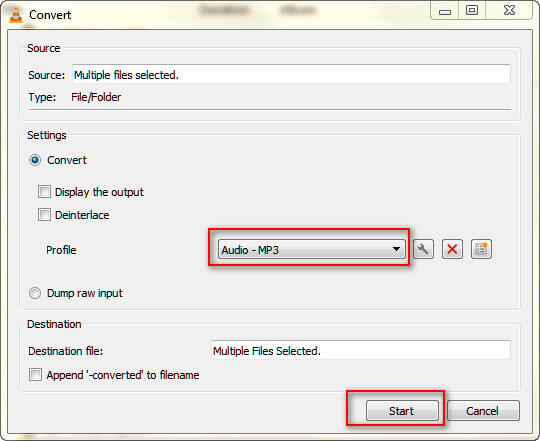
Schritt 4. Wählen Sie unter „Profil“ die Option „Audio – MP3“ und anschließend den Ausgabeordner aus.
Schritt 5. Klicken Sie auf „Start“, um die Konvertierung Ihrer MOV-Datei in MP3 zu starten.
Wenn Sie bereits Apples Ökosystem nutzen, bietet iTunes eine einfache Möglichkeit, MOV-Dateien mithilfe der integrierten Kodierungseinstellungen in MP3 zu konvertieren. Diese Methode eignet sich für Nutzer, die die nativen Apple-Tools bevorzugen.
So konvertieren Sie MOV-Dateien mit iTunes in MP3:
Schritt 1. Öffnen Sie iTunes auf Ihrem Mac oder Windows PC.
Schritt 2. Importieren Sie die MOV-Datei in Ihre iTunes-Mediathek.
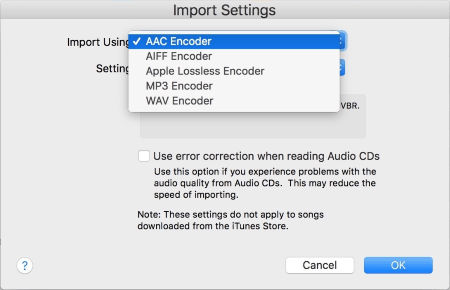
Schritt 3. Gehen Sie zu „Bearbeiten“ → „Einstellungen“ → „Importeinstellungen“ und wählen Sie „MP3-Encoder“ als Format aus.
Schritt 4. Wählen Sie die importierte MOV-Datei aus und gehen Sie dann zu „Datei“ → „Konvertieren“ → „MP3-Version erstellen“.
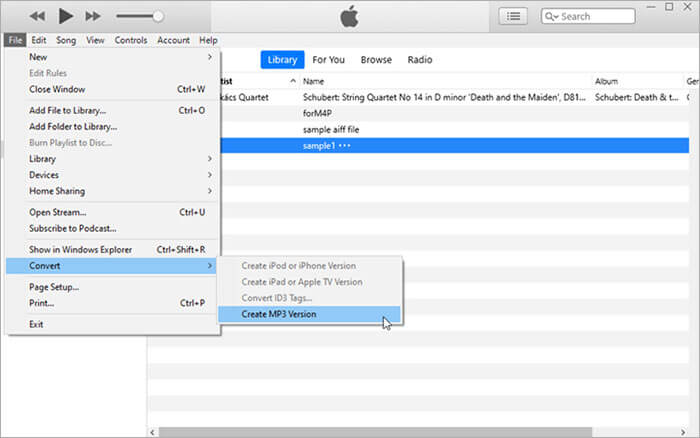
Schritt 5. Warten Sie, bis die Konvertierung abgeschlossen ist; Ihre MP3-Datei wird in der Bibliothek angezeigt.
Wenn Sie keine Software installieren möchten, bieten Online-Tools eine schnelle und bequeme Möglichkeit, MOV-Dateien direkt im Browser in MP3 zu konvertieren. Eine der beliebtesten Plattformen ist CloudConvert, die eine Vielzahl von Dateiformaten unterstützt und auf allen Geräten funktioniert.
Die Online-Konvertierung ist besonders nützlich für Nutzer, die nur gelegentlich Dateien konvertieren müssen oder an gemeinsam genutzten/öffentlichen Computern arbeiten. Allerdings können Dateigrößenbeschränkungen und die Internetgeschwindigkeit die Leistung beeinträchtigen.
So konvertieren Sie MOV-Dateien online mit CloudConvert in MP3:
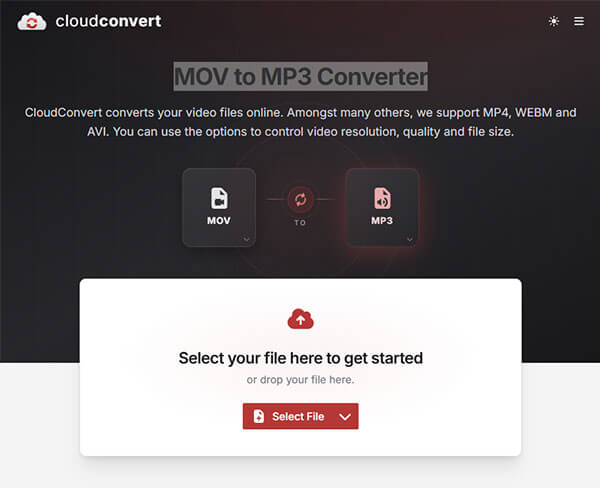
Schritt 1. Besuchen Sie die CloudConvert MOV zu MP3 Konverterseite .
Schritt 2. Klicken Sie auf „Datei auswählen“ und laden Sie die MOV-Datei hoch, die Sie konvertieren möchten.
Schritt 3. Stellen Sie sicher, dass MP3 als Ausgabeformat ausgewählt ist.
Schritt 4. Passen Sie gegebenenfalls die Audioeinstellungen an und klicken Sie dann auf „Konvertieren“.
Schritt 5. Sobald die Konvertierung abgeschlossen ist, klicken Sie auf „Herunterladen“, um die MP3-Datei auf Ihrem Gerät zu speichern.
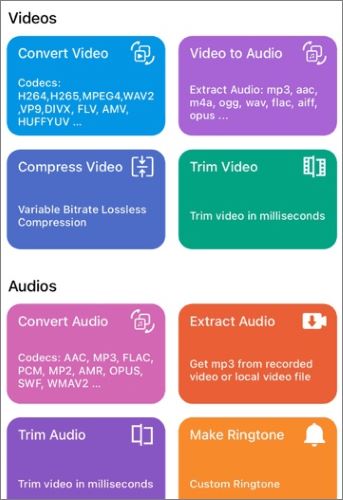
Wenn Sie als iPhone-Nutzer nach einer einfachen Möglichkeit suchen, MOV-Dateien in MP3 zu konvertieren, ist Media Converter – Video zu MP3 eine hervorragende Wahl. Die App unterstützt eine Vielzahl von Video- und Audioformaten und ermöglicht Ihnen die schnelle und effiziente Konvertierung von MOV-Dateien in MP3. Neben der Dateikonvertierung bietet sie auch Videokomprimierungswerkzeuge , mit denen Sie die Dateigröße reduzieren und gleichzeitig die Originalqualität erhalten können.
So konvertieren Sie MOV-Dateien auf dem iPhone mithilfe eines Medienkonverters in MP3:
Schritt 1. Laden Sie Media Converter - Video zu MP3 aus dem Apple Store herunter.
Schritt 2. Öffnen Sie die App und tippen Sie auf „Video zu Audio“.
Schritt 3. Wählen Sie Ihre MOV-Datei aus Ihrer Galerie oder Ihrem Dateispeicher aus.
Schritt 4. Wählen Sie „MP3“ als Ausgabeformat.
Schritt 5. Tippen Sie auf „Konvertieren“, um zu starten. Ihre MP3-Datei wird nach Abschluss des Vorgangs auf Ihrem Gerät gespeichert.
Es gibt viele Möglichkeiten, MOV-Dateien in MP3 zu konvertieren, je nach Gerät und Bedarf. Online-Tools sind praktisch, mobile Apps flexibel und Desktop-Software bietet die beste Qualität und Leistung.
Wenn Sie jedoch nach der zuverlässigsten, hochwertigsten und funktionsreichsten Lösung für die MOV-zu-MP3-Konvertierung suchen, ist Video Converter Ultimate wärmstens zu empfehlen. Er unterstützt schnelle Verarbeitung, Stapelverarbeitung und exzellente Audioqualität und ist damit die beste Wahl für Einsteiger und fortgeschrittene Nutzer gleichermaßen.
Verwandte Artikel:
10 umfassende Methoden zur Umwandlung von Videos in Audiodateien
Die besten MP4-zu-MP3-Konverter: 13 Top-Programme, die Sie nicht verpassen sollten
[Aktualisiert 2026] Die 10 besten MP3-Konverter für Mac , die Sie nicht verpassen sollten
[Schritt-für-Schritt-Anleitung] Wie wandelt man Sprachmemos im Handumdrehen in MP3 um?

 Video- & Audio-Tipps
Schritt-für-Schritt-Anleitung zur Konvertierung von MOV in MP3: 5 bewährte Methoden
Video- & Audio-Tipps
Schritt-für-Schritt-Anleitung zur Konvertierung von MOV in MP3: 5 bewährte Methoden




 Kostenloser Download für PC
 Kostenloser Download für Mac
