TL;DR:
WMA-Audiodateien werden weniger häufig unterstützt als MP3-Dateien. Durch die Konvertierung lässt sich die Kompatibilität verbessern. Es gibt vier Hauptmethoden zur Konvertierung von WMA in MP3:
Für gelegentliche Konvertierungen reichen VLC oder CloudConvert aus; für schnelle, qualitativ hochwertige oder Stapelverarbeitung wird Video Converter Ultimate empfohlen.
WMA ( Windows Media Audio) ist ein von Microsoft entwickeltes Audioformat. Obwohl es innerhalb des Windows Ökosystems eine gute Kompatibilität bietet, wird es von vielen Mobilgeräten, Mediaplayern und Audiobearbeitungsprogrammen weniger unterstützt als MP3. Daher konvertieren viele Nutzer WMA-Dateien in MP3, um sie einfacher auf verschiedenen Plattformen und Geräten abspielen und teilen zu können. Wie konvertiert man also WMA in MP3? In diesem Artikel stellen wir Ihnen vier praktische Methoden vor, mit denen Sie die Konvertierung schnell und effizient durchführen können.
Wenn Sie während der Konvertierung eine hohe Audioqualität beibehalten möchten, ist professionelle Audiokonvertierungssoftware die bessere Wahl. Video Converter Ultimate ist ein leistungsstarker, multifunktionaler Video-/Audiokonverter und Videoeditor . Er unterstützt nicht nur die Konvertierung von WMA in MP3, sondern verarbeitet auch über 1.000 Audio- und Videoformate.
Neben der einfachen Formatkonvertierung kann dieses Tool Videos effizient komprimieren , Spezialeffekte hinzufügen und GIFs erstellen. Wenn Sie mehrere WMA-Dateien haben, können Sie diese alle mit einem einzigen Klick konvertieren.
Hauptmerkmale von Video Converter Ultimate:
So konvertieren Sie WMA-Dateien mit Video Converter Ultimate in MP3:
01. Laden Sie Video Converter Ultimate herunter, installieren Sie es und starten Sie es. Klicken Sie auf den Bereich „Erste Schritte“, um Ihre WMA-Dateien zu importieren, oder ziehen Sie sie einfach per Drag & Drop in das Programm.

02 Stellen Sie das Ausgabeformat für jede Datei mithilfe des Format-Dropdown-Menüs auf der rechten Seite auf „MP3“ ein.

03 Klicken Sie auf „Alle konvertieren“, um Ihre WMA-Dateien schnell in MP3 zu konvertieren. Klicken Sie nach Abschluss der Konvertierung auf das Ordnersymbol neben „Speichern unter“, um den Ordner mit Ihren konvertierten MP3-Dateien zu öffnen.

Viele kennen VLC nur als Mediaplayer, aber er verfügt über eine integrierte Formatkonvertierungsfunktion, die WMA kostenlos in MP3 umwandeln kann. Allerdings ist die Benutzeroberfläche von VLC relativ einfach gehalten, bietet nur wenige einstellbare Audioparameter und die Konvertierungsgeschwindigkeit ist nicht so hoch wie bei professionellen Tools.
So konvertieren Sie WMA-Dateien auf Mac / Windows mit dem VLC Media Player in MP3:
Schritt 1. Öffnen Sie den VLC Media Player auf Ihrem Computer.
Schritt 2. Klicken Sie auf „Medien“ und wählen Sie im oberen Menü „Konvertieren/Speichern“.

Schritt 3. Klicken Sie auf der Registerkarte „Datei“ auf „Hinzufügen“, um Ihre WMA-Dateien zu importieren, und klicken Sie anschließend auf „Konvertieren/Speichern“.
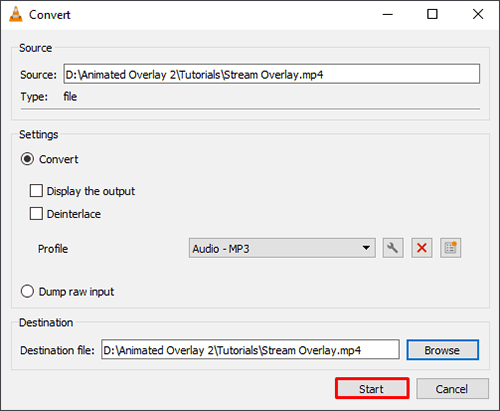
Schritt 4. Wählen Sie im Dropdown-Menü „Profil“ die Option „Audio - MP3“ als Ausgabeformat aus.
Schritt 5. Klicken Sie auf „Durchsuchen“, um den Zielordner auszuwählen, und geben Sie einen Dateinamen ein, der auf .mp3 endet.
Schritt 6. Klicken Sie auf „Start“, und VLC konvertiert Ihre WMA-Dateien automatisch in MP3.
Neben der Konvertierungsfunktion können Sie VLC auch zum Komprimieren Ihrer Videos verwenden. Lesen Sie den folgenden Artikel, um zu erfahren, wie das geht.
So komprimieren Sie Videos mit VLC auf 4 verschiedene Arten & die beste AlternativeWindows -Nutzer können iTunes auch verwenden, um WMA-Dateien in MP3 zu konvertieren. Wichtig ist jedoch zu beachten, dass DRM-geschützte (Digital Rights Management) WMA-Dateien nicht konvertiert werden können.
So konvertieren Sie WMA-Dateien unter Windows 11/10 mit iTunes in MP3-Dateien:
Schritt 1. Öffnen Sie iTunes auf Ihrem Computer.
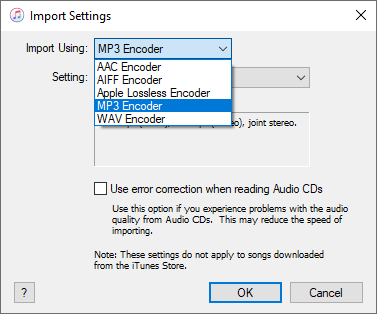
Schritt 2. Klicken Sie auf „Bearbeiten“ > „Einstellungen“ > „Allgemein“ und wählen Sie dann „Importeinstellungen“. Wählen Sie unter „Importieren mit“ die Option „MP3-Encoder“ und klicken Sie auf „OK“.
Schritt 3. Ziehen Sie Ihre WMA-Dateien per Drag & Drop in die iTunes-Mediathek.
Schritt 4. Wählen Sie die WMA-Datei aus, die Sie konvertieren möchten.
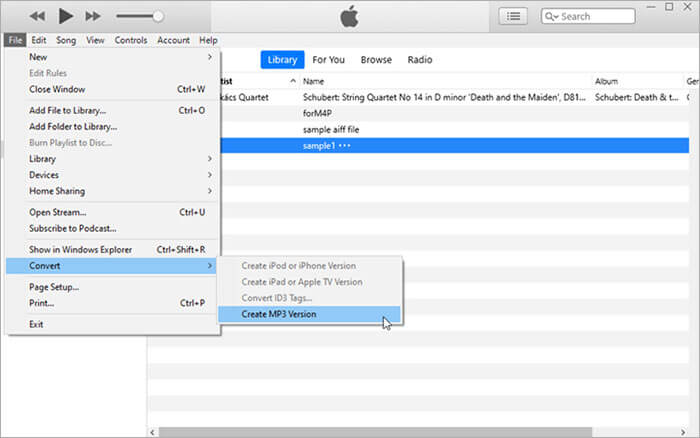
Schritt 5. Klicken Sie auf „Datei“ > „Konvertieren“ > „MP3-Version erstellen“. iTunes erstellt eine MP3-Kopie der ausgewählten Datei.
Schritt 6. Klicken Sie mit der rechten Maustaste auf die neu erstellte MP3-Datei und wählen Sie „Im Windows Explorer anzeigen“ (bzw. Finder auf Mac ), um sie auf Ihrem Computer zu finden.
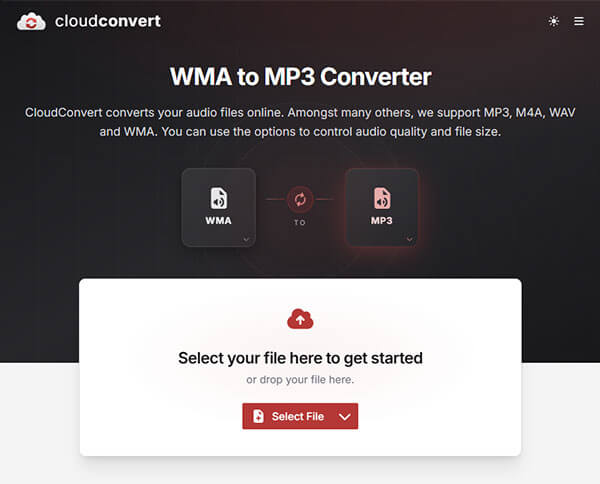
Online-Konvertierungstools sind ideal für Nutzer, die keine Software installieren möchten. CloudConvert ist eine beliebte Online-Plattform, die eine Vielzahl von Audio-, Video-, Bild- und Dokumentformaten unterstützt. Sie können WMA-Dateien direkt in Ihrem Browser unter Windows , Mac oder auf Mobilgeräten in MP3 konvertieren. Da die Dateien jedoch auf einen Server hochgeladen werden müssen, kann die Konvertierungsgeschwindigkeit von Ihrer Internetverbindung und der Dateigröße abhängen.
So konvertieren Sie WMA-Dateien online mit CloudConvert in MP3:
Schritt 1. Besuchen Sie die CloudConvert-Website in Ihrem Webbrowser.
Schritt 2. Klicken Sie auf „Datei auswählen“ und laden Sie Ihre WMA-Dateien von Ihrem Computer oder einem Cloud-Speicherdienst hoch.
Schritt 3. Wählen Sie „MP3“ als Zielausgabeformat.
Schritt 4. Klicken Sie gegebenenfalls auf das Symbol „Einstellungen“, um Optionen wie Bitrate, Audiocodec und Lautstärke anzupassen.
Schritt 5. Klicken Sie auf „Konvertieren“, um Ihre WMA-Dateien hochzuladen und zu verarbeiten.
Schritt 6. Sobald die Konvertierung abgeschlossen ist, klicken Sie auf „Herunterladen“, um die MP3-Dateien auf Ihrem Gerät zu speichern.
Die oben genannten vier Methoden konvertieren WMA-Dateien in MP3. Für die gelegentliche Konvertierung weniger Dateien reichen CloudConvert oder VLC für grundlegende Anforderungen völlig aus. Wer jedoch Wert auf höhere Konvertierungsgeschwindigkeit, bessere Audioqualität und Stapelverarbeitung legt, dem sei Video Converter Ultimate wärmstens empfohlen. Dieses Programm konvertiert nicht nur WMA-Dateien problemlos in MP3, sondern unterstützt auch Tausende von Audio- und Videoformaten sowie umfangreiche Bearbeitungsfunktionen und eignet sich daher ideal für den täglichen und professionellen Einsatz.
Verwandte Artikel:
[Schritt-für-Schritt-Anleitung] Wie wandelt man Sprachmemos im Handumdrehen in MP3 um?
[Aktualisiert 2026] Die 10 besten MP3-Konverter für Mac , die Sie nicht verpassen sollten
[Vollständige Anleitung] 3 effektive Wege, M3U8 in wenigen Minuten in MP3 zu konvertieren
Wie konvertiert man MP4 in MP3 unter Windows 10/11? [6 einfache und schnelle Wege]




 Kostenloser Download für PC
 Kostenloser Download für Mac


