Kurz gesagt: Suchen Sie einen benutzerfreundlichen Video-Editor? Dieser Testbericht zu Kapwing Video Editor behandelt Funktionen, Preise, Vor- und Nachteile sowie die schrittweise Anwendung. Erfahren Sie, warum Kapwing für die Online-Videobearbeitung so beliebt ist, und entdecken Sie mit Video Converter Ultimate die beste Alternative für leistungsstärkere Offline-Bearbeitung, KI-Optimierung und Formatkonvertierung.
Angesichts des rasanten Wachstums von Kurzvideos, Social-Media-Inhalten und Online-Marketing suchen immer mehr Nutzer nach einfachen und effizienten Videobearbeitungstools . Für Anwender ohne professionelle Bearbeitungserfahrung ist herkömmliche Videobearbeitungssoftware oft kompliziert und erfordert einen langen Lernprozess. Als webbasierte Videobearbeitungsplattform hat der Kapwing Video Editor dank seiner intuitiven Drag-and-Drop-Oberfläche, leistungsstarken Online-Bearbeitungsfunktionen und KI-gestützten Tools an Popularität bei Kreativen, Marketern und Teams gewonnen.
Ist der Kapwing Video Editor wirklich so einfach zu bedienen? Was sind seine wichtigsten Funktionen? In diesem Artikel geben wir Ihnen einen detaillierten Überblick über den Kapwing Video Editor und behandeln seine Funktionen, Preise, Vor- und Nachteile sowie die Bedienung.
Kapwing Video Editor ist eine Online-Multimedia-Bearbeitungsplattform, mit der Nutzer Videos direkt im Webbrowser erstellen und bearbeiten können. Sie richtet sich an Content-Ersteller, Social-Media-Manager, Pädagogen und Unternehmen, die unkompliziert Videos produzieren möchten, ohne komplizierte Software herunterladen zu müssen.
Kapwing unterstützt eine Vielzahl kreativer Aufgaben, darunter Videoschnitt , Untertitelgenerierung, Textüberlagerung, Videogrößenänderung, GIF-Erstellung und Bildbearbeitung. Es integriert außerdem KI-gestützte Tools zur Automatisierung von Aufgaben wie der Untertitelerstellung und Videogenerierung und hilft Nutzern so, ansprechende Inhalte effizienter zu erstellen.
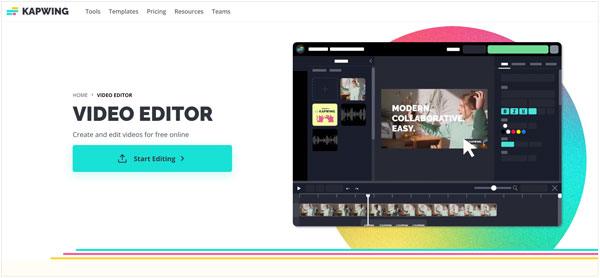
Der Kapwing Video Editor bietet eine breite Palette an Videobearbeitungsfunktionen, die die meisten grundlegenden und auch einige fortgeschrittene Anforderungen der Videoerstellung erfüllen. Im Folgenden werden die wichtigsten Funktionen vorgestellt, die Kapwing bei Anfängern und Online-Content-Erstellern so beliebt machen.
1. Online-Videobearbeitung
Einer der größten Vorteile von Kapwing ist, dass Nutzer Videos online bearbeiten können, ohne zusätzliche Software installieren zu müssen. Sie müssen lediglich die offizielle Website besuchen, ihre Mediendateien hochladen und können sofort mit der Bearbeitung beginnen. Kapwing unterstützt gängige Videobearbeitungsaufgaben, darunter:
Nutzer können schnell Kurzvideos für soziale Medien erstellen, ohne über fortgeschrittene Videobearbeitungskenntnisse verfügen zu müssen.
2. KI-Untertitelgenerator
Kapwing bietet eine KI-gestützte automatische Untertitelfunktion, die Sprache in Videos erkennt und automatisch Untertitel generiert. Diese Funktion unterstützt:
Für Nutzer, die YouTube-Videos, Online-Kurse oder Kurzvideos erstellen, kann diese Funktion den Zeitaufwand für das manuelle Hinzufügen von Untertiteln erheblich reduzieren.
3. KI-Text-zu-Video-Generator
Kapwing integriert KI-gestützte Videogenerierungstools, mit denen Nutzer Textbeschreibungen eingeben und die KI bei der Erstellung von Videoinhalten unterstützen können. Zum Beispiel können Nutzer:
Diese Funktion ist besonders nützlich für Nutzer, die kein eigenes Videomaterial besitzen oder Inhalte effizienter erstellen möchten.
4. Größenanpassung von Social-Media-Videos
Verschiedene Social-Media-Plattformen erfordern unterschiedliche Videoabmessungen. Kapwing bietet eine Funktion zur Anpassung des Seitenverhältnisses mit nur einem Klick, um Videos für verschiedene Plattformen zu optimieren. Unterstützte Seitenverhältnisse sind:
Nutzer können dasselbe Video schnell in mehrere Versionen konvertieren, die für verschiedene Plattformen geeignet sind.
5. Kollaborationswerkzeuge
Kapwing unterstützt die kollaborative Online-Videobearbeitung und ermöglicht es mehreren Nutzern, gemeinsam an demselben Projekt zu arbeiten. Teammitglieder können:
Dank dieser Kollaborationsfunktionen eignet sich Kapwing nicht nur für einzelne Kreative, sondern auch für Content-Teams in Unternehmen, die einen effizienten Videoproduktions-Workflow benötigen.
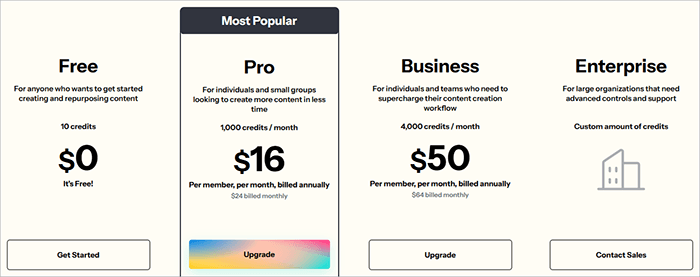
Nutzen Sie Kapwing Video Editor kostenlos und upgraden Sie jederzeit, um auf erweiterte Funktionen zuzugreifen und Videos zu erstellen, die besser auf die Bedürfnisse Ihres Teams zugeschnitten sind. Entdecken Sie die Kapwing-Preispläne und finden Sie die passende Option für sich.
Jedes Bearbeitungsprogramm hat seine Vor- und Nachteile. Wer die Stärken und Schwächen von Kapwing kennt, kann besser entscheiden, ob es seinen Bedürfnissen entspricht.
Vorteile:
* Benutzerfreundliche Drag-and-Drop-Oberfläche, ideal für Anfänger.
* Browserbasierte Bearbeitung ohne Installation umfangreicher Software.
* Bieten Sie Vorlagen und verschiedene Seitenverhältnisse für TikTok, Instagram, YouTube und mehr an.
* KI-Tools und automatische Funktionen reduzieren den manuellen Bearbeitungsaufwand.
* Unterstützung der Online-Zusammenarbeit für Teams.
Nachteile:
* Zur Nutzung ist eine Internetverbindung erforderlich.
* Kostenlose Nutzer haben Einschränkungen bei Exporten, Wasserzeichen und KI-Funktionen.
* Upload- und Verarbeitungsgeschwindigkeit können von den Netzwerkbedingungen abhängen.
* Im Vergleich zu professioneller Software fehlen einige fortgeschrittene Bearbeitungsfunktionen.
Das Bearbeiten von Videos mit Kapwing ist sehr einfach und in wenigen Schritten erledigt. So bearbeiten Sie ein Video mit dem Kapwing Video Editor:
Schritt 1. Öffnen Sie die offizielle Kapwing-Website und klicken Sie auf „Medien hochladen“.
Schritt 2. Laden Sie die Videodatei hoch, die Sie bearbeiten möchten, oder importieren Sie Online-Medien direkt.
Schritt 3. Verwenden Sie die Bearbeitungswerkzeuge, um Ihr Video anzupassen, zum Beispiel:
Schritt 4. Nutzen Sie KI-Tools, um Ihr Video zu verbessern , z. B. durch automatisches Generieren von Untertiteln oder Ändern des Videohintergrunds.
Schritt 5. Nach Abschluss der Bearbeitungen klicken Sie auf „Projekt exportieren“, um das Video zu exportieren.
Schritt 6. Wählen Sie das Videoformat und die Qualität aus und speichern Sie anschließend das fertige Video.
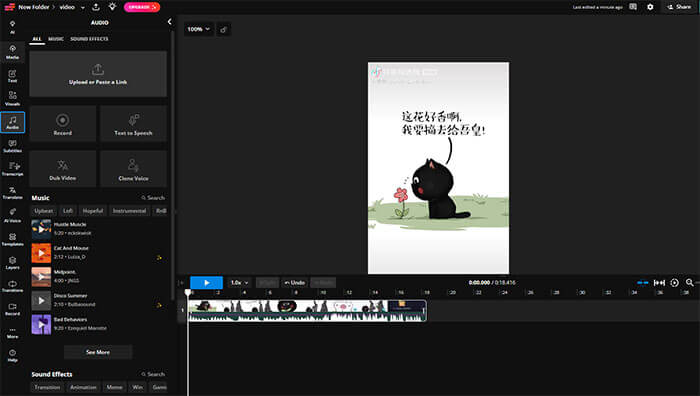
Obwohl der Kapwing Video Editor für die Online-Inhaltserstellung praktisch ist, benötigen manche Nutzer eine leistungsstärkere Lösung, die offline funktioniert und erweiterte Videobearbeitungsfunktionen bietet. Für diese Nutzer ist der Video Converter Ultimate eine ausgezeichnete Wahl.
Im Gegensatz zu Kapwing, das sich hauptsächlich auf browserbasierte Bearbeitung konzentriert, bietet Video Converter Ultimate professionelle Tools für Videokonvertierung , -bearbeitung, -optimierung und -komprimierung in einer einzigen Desktop-Anwendung. Es unterstützt über 1.000 Video- und Audioformate, darunter MP4, MOV, AVI und MKV. Zudem verfügt es über KI-gestützte Videooptimierungstools, die die Videoqualität verbessern, Rauschen reduzieren und die Auflösung optimieren können.
Hauptmerkmale von Video Converter Ultimate:
So bearbeiten Sie ein Video mit Video Converter Ultimate:
01 Laden Sie Video Converter Ultimate herunter und installieren Sie es auf Ihrem Computer. Starten Sie anschließend das Programm. Klicken Sie auf „Dateien hinzufügen“, um das Video zu importieren, das Sie bearbeiten möchten.

02 Klicken Sie auf das „Bearbeiten“-Symbol, um auf die Videobearbeitungswerkzeuge zuzugreifen. Sie können unerwünschte Teile herausschneiden, das Video drehen oder zuschneiden , Effekte hinzufügen, die Helligkeit anpassen, Filter anwenden, Untertitel, Audiospuren oder Wasserzeichen hinzufügen, um Ihre Videoinhalte zu personalisieren. Sie können auch die KI-gestützten Optimierungswerkzeuge verwenden, um die Videoqualität zu verbessern, Rauschen zu reduzieren, die Auflösung zu optimieren und visuelle Details hervorzuheben.
03 Wählen Sie das Ausgabeformat und die Auflösung entsprechend Ihren Bedürfnissen aus und klicken Sie auf „Alle konvertieren“, um das bearbeitete Video zu exportieren und zu speichern.

Frage 1: Ist Kapwing kostenlos nutzbar?
Ja, Kapwing bietet einen kostenlosen Tarif an, der jedoch Einschränkungen mit sich bringt, darunter Exporte mit Wasserzeichen und eine maximale Exportqualität von 720p. Einige erweiterte Funktionen sind nur im Pro-Tarif verfügbar.
Frage 2: Welche Videodateiformate unterstützt Kapwing?
Der Online-Videoeditor von Kapwing unterstützt alle gängigen Videodateiformate, darunter MP4, AVI, MOV und WebM.
F3. Kann ich Kapwing offline nutzen?
Nein. Kapwing ist ein webbasierter Videoeditor, der eine Internetverbindung benötigt, um Videos zu bearbeiten oder auf gespeicherte Projekte zuzugreifen. Offline-Bearbeitung wird nicht unterstützt.
In diesem Test des Kapwing Video Editors stellten wir fest, dass Kapwing ein benutzerfreundlicher Online-Videoeditor ist, der sich ideal für Einsteiger und Social-Media-Creator eignet. Nutzer, die jedoch erweiterte Bearbeitungsfunktionen, Offline-Verarbeitung und eine breitere Formatunterstützung benötigen, können Video Converter Ultimate als leistungsstarke Alternative für eine effizientere Videoerstellung in Betracht ziehen.
Verwandte Artikel:
10 Top-MP4-Video-Editoren – MP4-Videos mit leistungsstarken Funktionen bearbeiten
Die besten MOV-Editoren für Windows , Mac und Online: Die 9 besten Programme 2026
So erstellen Sie ganz einfach ein Split-Screen-Video: Eine umfassende Anleitung
Die 8 besten TikTok-Video-Editoren für PC: Ein umfassender Überblick




 Kostenloser Download für PC
 Kostenloser Download für Mac


