Kurz gesagt: Auf der Suche nach dem besten Video-Wiedergabegeschwindigkeitsregler? Dieser Leitfaden stellt sieben Top-Tools für Chrome, Firefox und Safari vor, darunter kostenlose Browser-Erweiterungen und professionelle Videosoftware. Erweiterungen wie Video Speed Controller, Playback Speed und Accelerate eignen sich hervorragend zur Anpassung der Online-Videowiedergabegeschwindigkeit. Video Converter Ultimate bietet jedoch eine umfassendere Lösung mit Geschwindigkeitsregelung, Videobearbeitung, Formatkonvertierung und verbesserter Ausgabequalität.
Wollten Sie schon immer mal eine lange Vorlesung schneller beenden, ein Tutorial verlangsamen, um jedes Detail zu erfassen, oder Videos in Ihrem eigenen Tempo genießen? Mit einem Video-Geschwindigkeitsregler können Sie Ihr Seherlebnis ganz einfach mit wenigen Klicks anpassen und die Videowiedergabe beschleunigen, verlangsamen oder an Ihre Bedürfnisse anpassen. Dieser Artikel stellt Ihnen die besten Video-Geschwindigkeitsregler für Chrome, Safari und Firefox vor. Wählen Sie noch heute den passenden für sich aus.
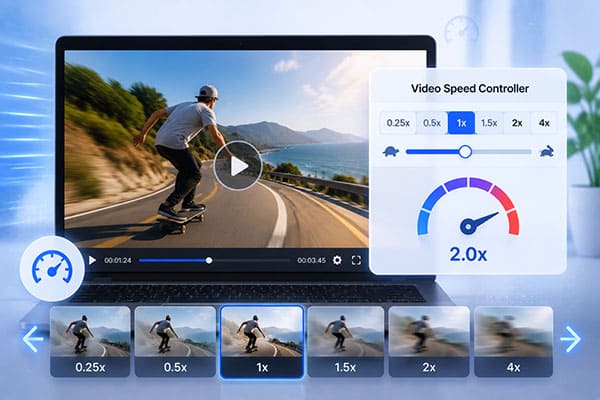
Chrome ist einer der meistgenutzten Browser und bietet zudem zahlreiche Erweiterungen zur Steuerung der Videowiedergabegeschwindigkeit. Mit diesen Tools können Nutzer die Wiedergabegeschwindigkeit von HTML5-Videos schnell anpassen, ohne zusätzliche Software installieren zu müssen.
Nachfolgend sind zwei der praktischsten und am weitesten verbreiteten kostenlosen Videogeschwindigkeitsregler für Chrome aufgeführt.
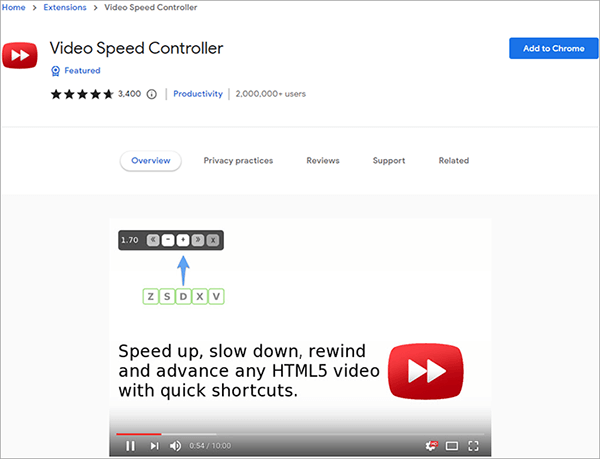
Der Video Speed Controller ist zweifellos eine der beliebtesten Chrome-Erweiterungen zur Anpassung der Videowiedergabegeschwindigkeit. Er ermöglicht es Nutzern, die Geschwindigkeit von HTML5-Videos direkt im Browser zu steuern. Nach der Installation der Erweiterung erscheint beim Öffnen einer Webseite mit HTML5-Videos eine Geschwindigkeitsanzeige in der oberen linken Ecke des Videoplayers. Klicken Sie einfach auf die Schaltflächen „+“ oder „-“ in der Geschwindigkeitsanzeige, um die Videowiedergabe nach Bedarf zu beschleunigen oder zu verlangsamen.
Hauptmerkmale:
Vorteile:
* Unterstützung für die schnelle Anpassung der HTML5-Videowiedergabegeschwindigkeit.
* Bereitstellung von Tastenkombinationen für eine komfortablere Benutzererfahrung.
* Kompatibel mit den meisten Online-Video-Websites.
* Einfache Installation ohne zusätzliche Software.
* Kostenlos nutzbar.
Nachteile:
* Hauptsächlich für Online-Videos konzipiert und kann keine lokalen Videodateien verarbeiten.
* Bei einigen Websites wird der Videoplayer möglicherweise nicht richtig erkannt.
* Bietet nur Basisfunktionen und beinhaltet keine Videobearbeitungsfunktionen.
* Die geänderten Videodateien können nicht dauerhaft gespeichert werden.
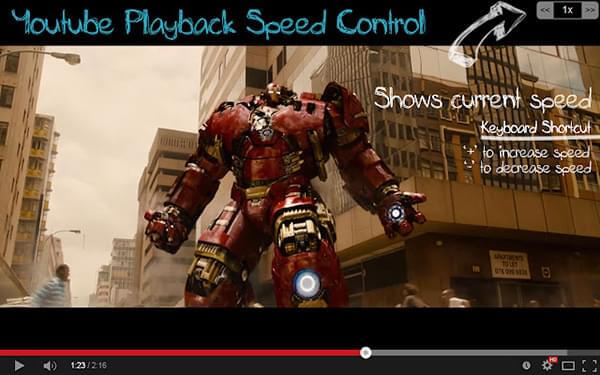
Wenn Sie hauptsächlich YouTube-Videos schauen, ist die YouTube-Wiedergabegeschwindigkeitssteuerung eine hervorragende Möglichkeit, die Wiedergabegeschwindigkeit anzupassen. Diese Chrome-Erweiterung funktioniert reibungslos mit HTML5-Videos und ermöglicht Ihnen die Steuerung der Wiedergabegeschwindigkeit direkt im Browser. Sie können Videos ganz einfach per Tastatur oder Maus beschleunigen oder verlangsamen.
Die Wiedergabegeschwindigkeit lässt sich ganz einfach anpassen – drücken Sie einfach die Tasten „+“ oder „-“, um die Wiedergabegeschwindigkeit zu erhöhen oder zu verringern. Sollten diese Tastenkombinationen mit einer anderen Browsererweiterung in Konflikt geraten, können Sie die Tastenbelegung in den Optionen der Erweiterung anpassen.
Hauptmerkmale:
Vorteile:
* Keine Softwareinstallation erforderlich.
* Einfache Bedienung, geeignet für alle Benutzer.
* Unterstützt sowohl Computer als auch mobile Geräte.
* Offizielles Feature mit relativ hoher Stabilität.
Nachteile:
* Die geänderten Videos können nicht gespeichert werden.
* Unterstützt nur YouTube-Videos.
* Begrenzter Einstellbereich der Wiedergabegeschwindigkeit.
Firefox-Nutzer finden außerdem zuverlässige Erweiterungen zur Anpassung der Online-Videogeschwindigkeit. Es gibt zwei besonders empfehlenswerte Tools zur Videogeschwindigkeitssteuerung für Firefox.
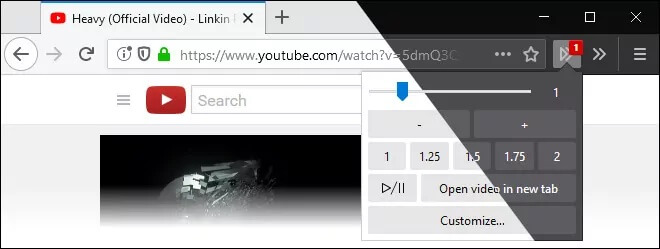
Playback Speed zählt zu den besten Firefox-Erweiterungen zur Videowiedergabegeschwindigkeitssteuerung und ermöglicht Nutzern die einfache Anpassung der Wiedergabeeinstellungen. Im Gegensatz zu vielen anderen Erweiterungen werden keine störenden Pop-ups angezeigt, da sich das Bedienfeld praktischerweise neben der Videosuchleiste befindet. Die Installation ist unkompliziert, und die benutzerfreundliche Oberfläche mit intuitiven Schiebereglern macht die Anpassung der Wiedergabegeschwindigkeit an Ihre Vorlieben kinderleicht.
Hauptmerkmale:
Vorteile:
* Speziell für Firefox-Nutzer entwickelt.
* Einfache und benutzerfreundliche Oberfläche.
* Unterstützt HTML5-Videos.
* Leichtgewicht und hohe Leistungsfähigkeit.
Nachteile:
* Begrenzte erweiterte Steuerungsmöglichkeiten.
* Lokale Videodateien können nicht verändert werden.
* Beinhaltet keine Videobearbeitungsfunktionen.
* Eingeschränkte Kompatibilität mit einigen Websites.
SpeedUp ist eine beliebte Firefox-Erweiterung zur Steuerung der Videowiedergabegeschwindigkeit mit Hunderten von Downloads. Sie unterstützt Facebook, Reddit, Twitch, Netflix und viele weitere Plattformen. Die Erweiterung verzichtet auf unnötige Zusatzfunktionen und ermöglicht es Ihnen, die gewünschte Wiedergabegeschwindigkeit schnell auszuwählen oder per Schieberegler anzupassen.
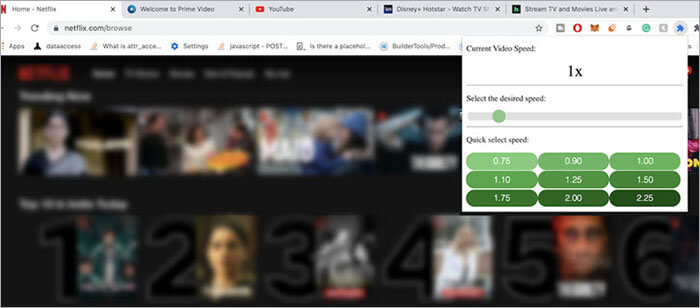
Hauptmerkmale:
Vorteile:
* Unterstützung für schnelle Anpassungen der Videogeschwindigkeit.
* Einfache und intuitive Benutzeroberfläche.
* Geeignet für das tägliche Ansehen von Online-Videos.
* Weniger Systemressourcen verbrauchen.
Nachteile:
* Bietet keine Videoexportfunktion.
* Videodateien können nicht bearbeitet werden.
* Bieten weniger Funktionen als Desktop-Software.
Safari ist der Standardbrowser auf Apple-Geräten und bietet zudem verschiedene Tools zur Videogeschwindigkeitssteuerung, die Mac Nutzern die Verwaltung der Videowiedergabegeschwindigkeit erleichtern. Im Folgenden werden zwei dieser Tools für Mac vorgestellt.
Wenn Sie die Videowiedergabegeschwindigkeit in Safari anpassen möchten, ist Accelerate eine ausgezeichnete Wahl. Diese leistungsstarke und individuell anpassbare Erweiterung ermöglicht Ihnen die vollständige Kontrolle über die Videowiedergabeeinstellungen in Safari. Sie können HTML5-Videos mithilfe von benutzerdefinierten Tastenkombinationen, Rechtsklick-Steuerelementen oder einer praktischen Schaltfläche in der Symbolleiste beschleunigen oder verlangsamen.
Darüber hinaus unterstützt Accelerate Bild-in-Bild und AirPlay, sodass Sie Videos in Ihrer bevorzugten Geschwindigkeit ansehen können, ohne auf der Safari-Seite zu bleiben. Sie können während der Videowiedergabe im Hintergrund weiterhin andere Inhalte durchsuchen.
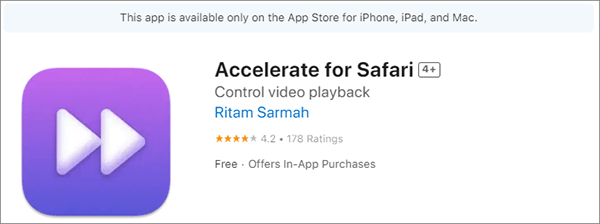
Hauptmerkmale:
Vorteile:
* Videowiedergabegeschwindigkeit und Steuerungseinstellungen in Safari anpassen.
* Unterstützung von Tastenkombinationen für häufige Aktionen, einschließlich Wiedergabe/Pause und Geschwindigkeitsanpassung.
* Kompatibel mit gängigen Videoplattformen wie YouTube, Netflix, Hulu und anderen.
Nachteile:
* Die Ersteinrichtung kann für Benutzer ohne technische Vorkenntnisse etwas kompliziert sein.
Dynamo ist eine weitere hervorragende Erweiterung zur Steuerung der Videowiedergabegeschwindigkeit in Safari. Mit einfachen Tastenkombinationen lässt sich die Wiedergabegeschwindigkeit schnell anpassen, sodass Videos bei Bedarf beschleunigt oder verlangsamt werden können. Die Erweiterung ist mit einer Vielzahl von Videostreaming-Websites kompatibel. Einfach aus dem Apple Store herunterladen, aktivieren und schon kann die Videowiedergabegeschwindigkeit gesteuert werden.
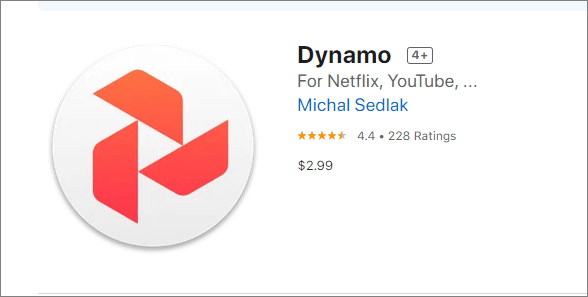
Hauptmerkmale:
Vorteile:
* Unterstützt den Safari-Browser.
* Ermöglicht schnelle Anpassungen der Videogeschwindigkeit.
* Einfach und bequem zu bedienen.
* Geeignet für den täglichen Videokonsum.
Nachteile:
* Der Schwerpunkt liegt hauptsächlich auf den Wiedergabesteuerungsfunktionen.
* Videodateien können nicht bearbeitet werden.
* Weniger erweiterte Funktionen anbieten.
Video Converter Ultimate ist eine umfassende Videobearbeitungssoftware und eine professionelle Lösung zur Steuerung der Videogeschwindigkeit. Im Gegensatz zu Browsererweiterungen ermöglicht sie nicht nur die Anpassung der Wiedergabegeschwindigkeit von Online-Videos, sondern auch die direkte Bearbeitung lokaler Videodateien und das Speichern der angepassten Videos. Sie unterstützt eine Vielzahl gängiger Videoformate, darunter MP4, MOV, AVI, MKV und weitere.
Darüber hinaus bietet es diverse Funktionen wie Videobearbeitung , Formatkonvertierung, Komprimierung und Videooptimierung . Es ist die ideale Lösung für Content-Ersteller, Studierende und Nutzer, die eine große Anzahl von Videodateien verarbeiten müssen.
Hauptmerkmale von Video Converter Ultimate:
Hier finden Sie eine Schritt-für-Schritt-Anleitung zur Verwendung von Video Converter Ultimate zur Steuerung der Videogeschwindigkeit:
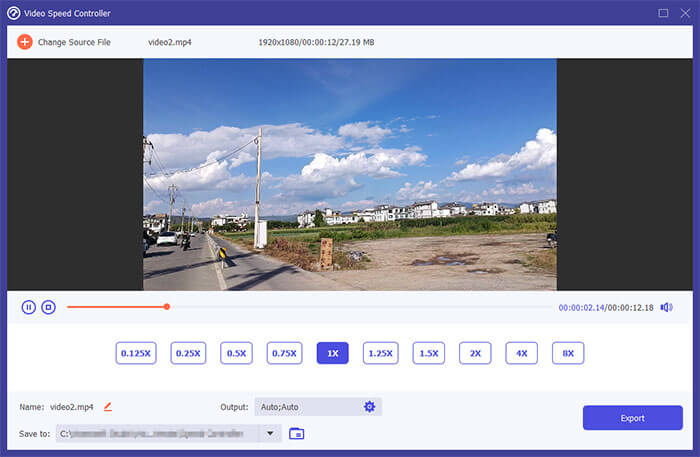
01 Öffnen Sie den „Video Speed Controller“ über die Registerkarte „Video“ auf dem Startbildschirm und importieren Sie dann das Video, das Sie anpassen möchten.
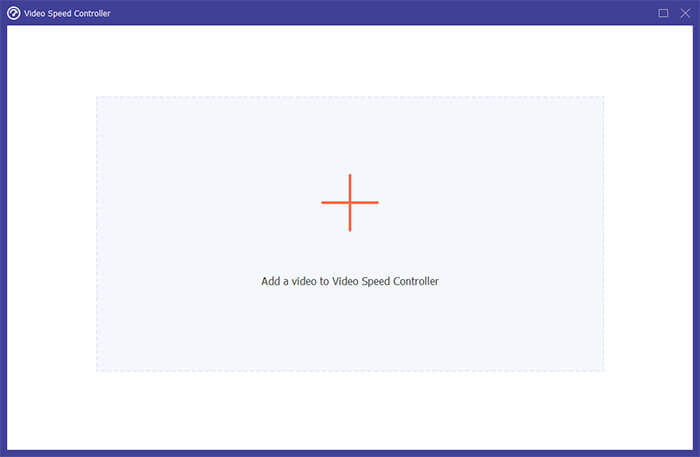
02 Wählen Sie Ihre bevorzugte Wiedergabegeschwindigkeit aus den verfügbaren Optionen. Wenn Sie sich nicht sicher sind, welche Geschwindigkeit am besten geeignet ist, sehen Sie sich das Video zunächst in der Vorschau an und wählen Sie die Einstellung, die Ihren Bedürfnissen entspricht.
03 Nachdem die Videogeschwindigkeit angepasst wurde, können Sie den Ausgabedateinamen, die Video-/Audioeinstellungen und den Speicherort festlegen. Klicken Sie abschließend auf die Schaltfläche „Exportieren“, um das Video mit der neuen Wiedergabegeschwindigkeit zu speichern.
Die Wahl des richtigen Videogeschwindigkeitsreglers kann Nutzern helfen, Videos effizienter anzusehen und zu verwalten. Wenn Sie lediglich die Geschwindigkeit von Online-Videos anpassen möchten, reichen Browser-Erweiterungen für Chrome, Firefox und Safari für die grundlegenden Anforderungen aus. Müssen Sie jedoch die Geschwindigkeit von Videodateien ändern, die Änderungen speichern oder zusätzliche Bearbeitungsschritte durchführen, ist professionelle Software die zuverlässigere Wahl.
Video Converter Ultimate ermöglicht nicht nur die einfache Anpassung der Videowiedergabegeschwindigkeit, sondern bietet auch zahlreiche Funktionen wie Formatkonvertierung, Videobearbeitung und Videoqualitätsverbesserung und ist damit eine umfassende Lösung für die Videoverarbeitung. Ob Sie an Lehrvideos, Tutorials oder persönlichen Kreativprojekten arbeiten – mit diesem Programm können Sie Videos effizienter verwalten und bearbeiten.
Verwandte Artikel:
So extrahieren Sie Untertitel aus Videos auf 2 Arten: Schritt für Schritt
Die 8 besten Videokonverter-Programme für Windows 11/10/8/7 (kostenlos & kostenpflichtig)
Die besten Videokompressoren: 11 Top-Tools für PC, Mac , Online & Mobilgeräte

 Video- & Audio-Tipps
Die 7 besten Optionen zur Videogeschwindigkeitssteuerung für Chrome, Firefox und Safari
Video- & Audio-Tipps
Die 7 besten Optionen zur Videogeschwindigkeitssteuerung für Chrome, Firefox und Safari




 Kostenloser Download für PC
 Kostenloser Download für Mac
