Kurz gesagt: Mit dem richtigen Videoeditor ist das Erstellen von Split-Screen-Videos ganz einfach. Dieser Leitfaden stellt sechs effektive Methoden vor, um Split-Screen-Videos unter Windows , Mac , iPhone und online zu erstellen, darunter Video Converter Ultimate, CapCut, iMovie, Clipchamp und Kapwing.
Unter ihnen ist Video Converter Ultimate aufgrund seiner zahlreichen Vorlagen, flexiblen Bearbeitungsmöglichkeiten und der hohen Ausgabequalität besonders empfehlenswert und eignet sich daher sowohl für Anfänger als auch für fortgeschrittene Benutzer.
Split-Screen-Videos sind ein Videoeffekt, der mehrere Videoclips gleichzeitig auf demselben Bildschirm anzeigt. Durch die Aufteilung des Bildschirms können Zuschauer zwei oder mehr Videoinhalte gleichzeitig ansehen, beispielsweise Vergleichsvideos, Tutorials, Gameplay-Streams, Reaktionsvideos und Interviews. Split-Screen-Videos werden heutzutage häufig auf YouTube, TikTok, Instagram Reels, in Online-Kursen und Marketingkampagnen eingesetzt. Sie erhöhen nicht nur die Informationsmenge eines Videos, sondern machen den Inhalt auch ansprechender und visuell attraktiver.
Das Erstellen eines Split-Screen-Videos ist nicht kompliziert, solange man den richtigen Split-Screen-Videoeditor wählt. Dieser Artikel stellt fünf Möglichkeiten vor, wie Sie schnell professionell aussehende Split-Screen-Videos erstellen können.
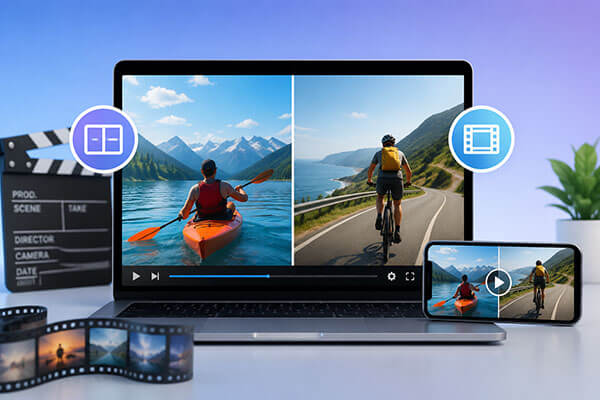
Video Converter Ultimate ist eines der besten Programme zur Erstellung von Split-Screen-Videos für Anwender, die professionelle Ergebnisse ohne komplizierte Bearbeitungskenntnisse erzielen möchten. Die Software ist für Windows und Mac verfügbar und bietet eine leistungsstarke Collage-Funktion, mit der sich mehrere Videos einfach zu einem Bild zusammenfügen lassen. Sie bietet verschiedene Split-Screen-Vorlagen, anpassbare Layouts, Filter, Rahmen und hochwertige Exportoptionen.
Mit dieser Software erstellen Sie im Splitscreen-Modus keine komplizierten Videospuren. Wählen Sie einfach eine passende Vorlage und importieren Sie Ihre Videoclips, um einen Mehrbild-Effekt zu erzielen. Zusätzlich bietet die Software Funktionen zur Videokonvertierung , -komprimierung und -verbesserung.
Hauptmerkmale von Video Converter Ultimate:
Wie erstellt man ein Splitscreen-Video auf PC/ Mac ? Folgen Sie den unten stehenden Schritten:
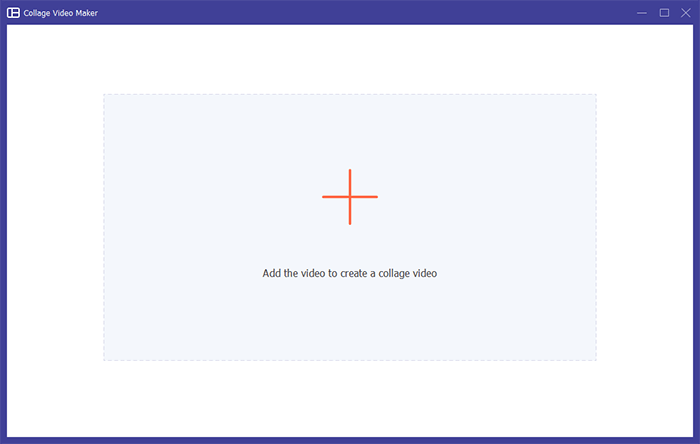
01 Öffnen Sie „Collage Video Maker“ über den Tab „Weitere Tools“ oder „Video“ und wählen Sie eine Split-Screen-Vorlage, die zu Ihrem Videostil passt. Klicken Sie anschließend auf die Schaltfläche „+“, um die Videos zu importieren, die Sie kombinieren möchten.
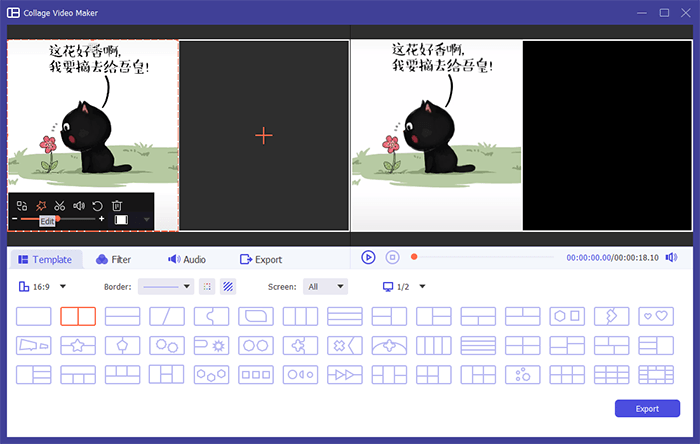
02 Passen Sie das Split-Screen-Layout an, indem Sie die Trennlinie ziehen, um die Größe der einzelnen Videobilder zu ändern. Klicken Sie auf „Bearbeiten“, um das Video zuzuschneiden, zu drehen, Untertitel hinzuzufügen, Wasserzeichen einzufügen oder Filter anzuwenden, um es zu optimieren.
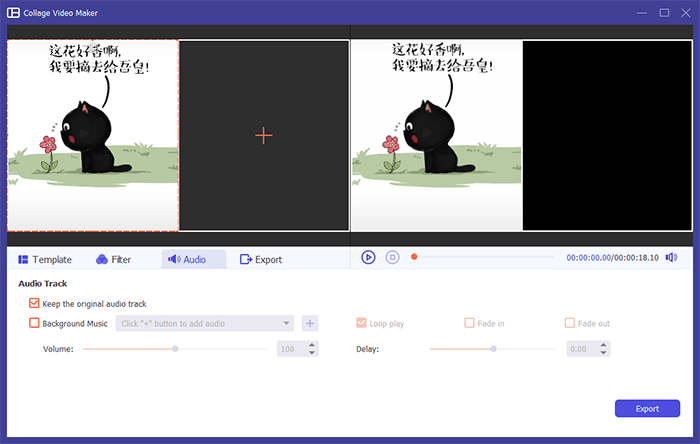
03. Behalten Sie den Originalton des Videos bei oder fügen Sie Hintergrundmusik über den Tab „Audio“ hinzu. Sie können außerdem die Lautstärke anpassen, Ein- und Ausblendeffekte anwenden und die Wiedergabe in einer Endlosschleife aktivieren, um ein besseres Seherlebnis zu erzielen.
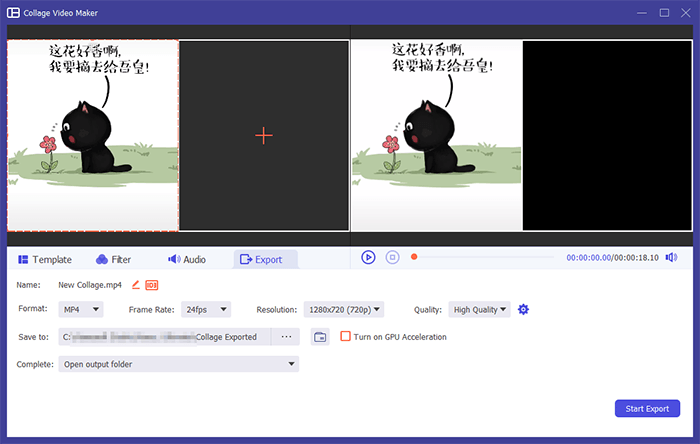
04 Gehen Sie zum Tab „Exportieren“, wählen Sie das Ausgabeformat, die Videoqualität und den Speicherort aus und klicken Sie dann auf „Export starten“, um Ihr Split-Screen-Video zu erstellen und auf Social-Media-Plattformen zu teilen.
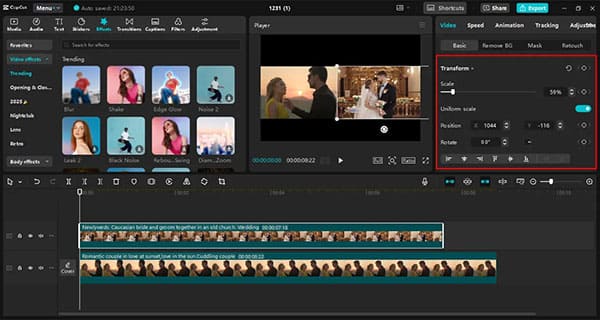
CapCut ist eine beliebte App zur Erstellung von Split-Screen-Videos, insbesondere bei TikTok-, Instagram- und YouTube-Shorts-Nutzern. Mit der Video-Merge-Funktion lassen sich ganz einfach Split-Screen-Effekte erzeugen, indem mehrere Videos auf verschiedenen Ebenen platziert und deren Positionen angepasst werden. Die App bietet zahlreiche Vorlagen, Filter, Übergänge, Sticker und Effekte, die Social-Media-Videos ansprechender gestalten.
So erstellen Sie ein Split-Screen-Video mit CapCut:
Schritt 1. Öffnen Sie CapCut und starten Sie ein neues Projekt. Klicken Sie auf „Importieren“, um die Videos hochzuladen, die Sie für Ihr Split-Screen-Video verwenden möchten.
Schritt 2. Fügen Sie die Videoclips zur Zeitleiste hinzu und platzieren Sie sie auf separaten Ebenen. Kürzen Sie die Clips, sodass sie die gleiche Länge haben. Wählen Sie dann jedes Video aus und passen Sie die Größe an, indem Sie an den Ecken ziehen. Verschieben Sie die Clips an die gewünschten Positionen, um das Split-Screen-Layout zu erstellen.
Schritt 3. Verbessern Sie Ihr Split-Screen-Video, indem Sie Übergänge hinzufügen, die Clip-Dauer anpassen und Filter oder andere Effekte anwenden, um das Endergebnis ansprechender zu gestalten.
Schritt 4. Nach Abschluss der Bearbeitung klicken Sie oben rechts auf „Exportieren“. Wählen Sie Ihre bevorzugte Bildrate, den Codec und die Auflösung und klicken Sie anschließend erneut auf „Exportieren“, um das Video zu speichern oder direkt auf Plattformen wie YouTube und TikTok zu teilen.
iMovie ist ein kostenloses Videobearbeitungsprogramm von Apple und eine praktische Option für Apple-Nutzer, die ein einfaches Split-Screen-Video erstellen möchten. Es bietet einen integrierten Split-Screen-Effekt, mit dem Sie zwei Videos nebeneinander abspielen können, ohne zusätzliche Software installieren zu müssen. Hier finden Sie die Schritte zur Erstellung eines Split-Screen-Videos mit iMovie.
Schritt 1. Öffnen Sie iMovie und erstellen Sie ein neues Projekt.
Schritt 2. Klicken Sie auf „Medien importieren“, um die Videoclips hinzuzufügen, die Sie bearbeiten möchten.
Schritt 3. Ziehen Sie den ersten Videoclip als Hauptvideo in die Zeitleiste.
Schritt 4. Ziehen Sie den zweiten Videoclip über die erste Videospur.
Schritt 5. Klicken Sie in der oberen Symbolleiste auf „Video-Overlay-Einstellungen“.
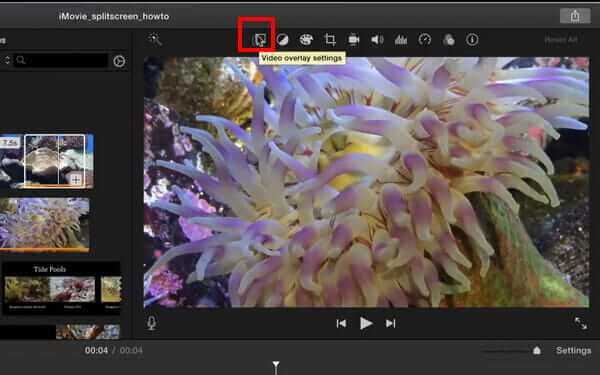
Schritt 6. Wählen Sie im Dropdown-Menü den Effekt „Geteilter Bildschirm“ aus.
Schritt 7. Passen Sie die Position, den Zuschneidebereich und die Anzeigegröße beider Videos an.
Schritt 8. Fügen Sie bei Bedarf Untertitel, Musik oder Übergangseffekte hinzu.
Schritt 9. Klicken Sie auf die Schaltfläche „Teilen“, um das fertige Video zu exportieren.
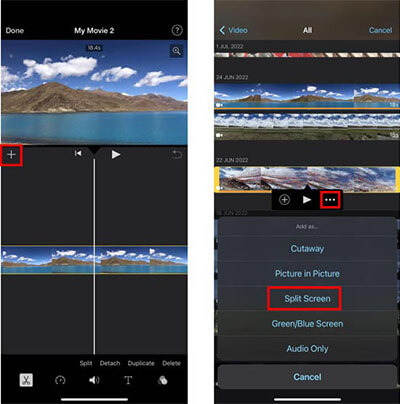
Schritt 1. Laden Sie die iMovie-App aus dem App Store herunter, installieren Sie sie und öffnen Sie sie. Erstellen Sie dann ein neues Projekt, indem Sie „Film“ auswählen. Wählen Sie den gewünschten Videoclip aus und tippen Sie auf „Film erstellen“.
Schritt 2. Tippen Sie auf die Schaltfläche „Hinzufügen“, um einen weiteren Videoclip zu importieren. Wählen Sie die Option „Mehr“ und anschließend „Geteilter Bildschirm“, um beide Videos auf demselben Bildschirm anzuzeigen.
Schritt 3. Passen Sie das Splitscreen-Layout an, positionieren oder tauschen Sie die Videoclips nach Bedarf und tippen Sie dann auf „Fertig“. Exportieren Sie Ihr fertiges Splitscreen-Video, sobald Sie mit dem Ergebnis zufrieden sind.
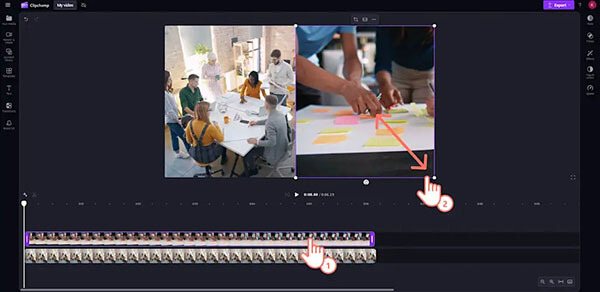
Clipchamp ist der in Microsoft integrierte Videoeditor und eine praktische Wahl für Windows Nutzer, die ein Video mit geteiltem Bildschirm erstellen möchten, ohne komplizierte Software herunterladen zu müssen. Dank der Drag-and-Drop-Oberfläche lassen sich mehrere Videos ganz einfach auf verschiedenen Spuren anordnen.
So erstellen Sie unter Windows mit Clipchamp ein Video mit geteiltem Bildschirm:
Schritt 1. Öffnen Sie Clipchamp und klicken Sie auf „Medien importieren“, um Ihre Videos, Fotos oder Audiodateien von Ihrem Computer oder OneDrive hochzuladen.
Schritt 2. Ziehen Sie zwei Videoclips auf die Zeitleiste und platzieren Sie sie auf separaten Ebenen. Achten Sie darauf, dass sie vertikal übereinander angeordnet sind, damit beide Videos gleichzeitig abgespielt werden.
Schritt 3. Wählen Sie die oberste Videoebene aus und passen Sie ihre Größe mit dem Skalierungswerkzeug an. Wiederholen Sie diesen Vorgang für das zweite Video und positionieren Sie anschließend beide Clips so, dass das gewünschte Split-Screen-Layout entsteht.
Schritt 4. Fügen Sie bei Bedarf Hintergrundmusik oder andere Audiodateien aus der Inhaltsbibliothek hinzu. Passen Sie die Lautstärke an, um ein ausgewogenes Verhältnis zwischen Hintergrundmusik und Originalvideoton zu erreichen.
Schritt 5. Sehen Sie sich eine Vorschau Ihres geteilten Bildschirmvideos an, klicken Sie auf „Exportieren“, wählen Sie die Videoauflösung und speichern Sie das fertige Video auf Ihrem Gerät oder in der Cloud.
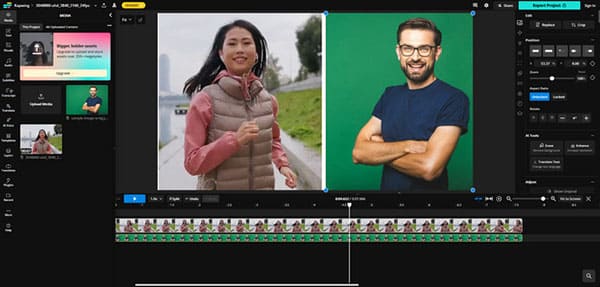
Kapwing ist ein beliebter Online-Videoeditor, mit dem Nutzer direkt im Browser Split-Screen-Videos erstellen können. Als kostenloser Online-Videoeditor benötigt er keine Softwareinstallation und eignet sich hervorragend für schnelle Videobearbeitungen. Kapwing unterstützt mehrere Videoebenen, wodurch sich zwei oder mehr Videos problemlos auf einem Bildschirm kombinieren lassen.
Hier erfahren Sie, wie Sie mit Kapwing kostenlos online einen Split-Screen-Videoeditor erstellen können:
Schritt 1. Besuchen Sie Kapwing Split Screen Video Maker und laden Sie die Videoclips hoch, die Sie in Ihrem Split-Screen-Video kombinieren möchten.
Schritt 2. Fügen Sie die hochgeladenen Videos zur Zeitleiste hinzu. Passen Sie die Größe des ersten Videos an, schneiden Sie es zu und positionieren Sie es. Wiederholen Sie diesen Vorgang für das zweite Video, um es auf der anderen Seite des Bildschirms zu platzieren.
Schritt 3. Sehen Sie sich eine Vorschau Ihres Split-Screen-Videos an und klicken Sie dann auf „Exportieren“, um das fertige Video herunterzuladen und es auf Plattformen wie Instagram oder anderen Social-Media-Kanälen zu teilen.
Ein Split-Screen-Video ist eine effektive Methode, mehrere Videos gleichzeitig anzuzeigen und so ansprechendere Inhalte zu erstellen. Egal ob Vergleichsvideos, Reaktionsvideos, Tutorials oder Social-Media-Posts – mit dem richtigen Split-Screen-Videoeditor sparen Sie Zeit und verbessern die Videoqualität.
Für alle, die nach dem besten Programm zur Erstellung von Split-Screen-Videos suchen, ist Video Converter Ultimate uneingeschränkt zu empfehlen. Im Vergleich zu vielen kostenlosen oder Online-Tools bietet es mehr Split-Screen-Vorlagen, bessere Anpassungsmöglichkeiten und eine hohe Ausgabequalität. Es ist die ideale Wahl für Anfänger und Profis, die auf Windows und Mac unkompliziert beeindruckende Split-Screen-Videos erstellen möchten.
Verwandte Artikel:
Praktischer Bild-in-Bild-Videoeditor: Erstellen Sie ganz einfach PIP-Videos
11 der besten MP4-Splitter-Optionen zum einfachen und schnellen Teilen von MP4-Dateien
Wie kann man Videos unter Windows 10/11 kürzen? 5 effektive Lösungsansätze.

 Video- & Audio-Tipps
So erstellen Sie ganz einfach ein Split-Screen-Video: Eine umfassende Anleitung
Video- & Audio-Tipps
So erstellen Sie ganz einfach ein Split-Screen-Video: Eine umfassende Anleitung




 Kostenloser Download für PC
 Kostenloser Download für Mac
