Haben Sie schon einmal ein tolles Video auf YouTube entdeckt, das Sie gerne offline ansehen würden, aber kein Geld für YouTube Premium ausgeben wollten? Mit YouTube Premium können Sie Videos direkt auf Ihr Mobilgerät herunterladen, aber die monatliche Gebühr ist nicht gerade günstig.
Kann man YouTube-Videos auch ohne Premium-Abo herunterladen? Klar! Dieser Artikel erklärt dir Schritt für Schritt, wie das geht. Mit wenigen Klicks kannst du deine Lieblingsvideos speichern und jederzeit und überall offline ansehen. Lies weiter und lerne diesen praktischen Trick!

Wie kann man YouTube-Videos ohne YouTube Premium herunterladen? Es gibt verschiedene Online-YouTube-Downloader, mit denen Sie YouTube-Videos auch ohne YouTube Premium herunterladen können.
Beachten Sie, dass die meisten dieser YouTube-Downloader kostenlos sind, aber optional ein Premium-Abonnementpaket anbieten, wenn Sie auf erweiterte Funktionen zugreifen möchten.
AceThinker ist ein kostenloser Online -YouTube-Video-Downloader , mit dem Sie sich die Kosten für YouTube Premium sparen. Da er webbasiert ist, müssen Sie keinen separaten Offline-YouTube-Video-Downloader herunterladen.
So laden Sie mit AceThinker ein YouTube-Video ohne Premium-Abo herunter:
Schritt 1: Navigieren Sie zur Online-Downloaderseite.
Schritt 2: Kopieren Sie den Link des YouTube Premium-Videos.
Schritt 3: Fügen Sie den Videolink in die Downloadleiste ein.
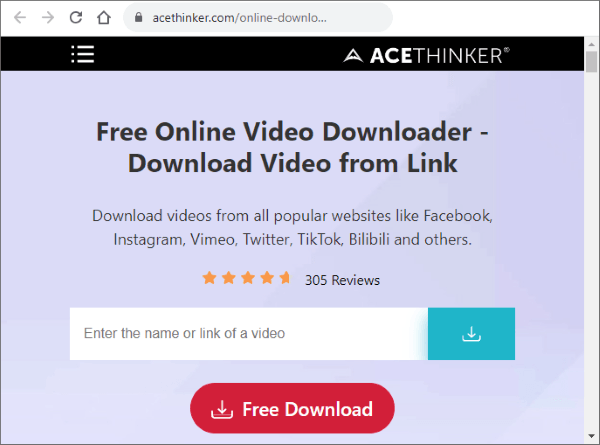
Schritt 4: Klicken Sie auf „Kostenloser Download“ , um das YouTube-Video ohne YouTube Premium zu speichern.
AceThinker bietet zudem den Vorteil, Videos in verschiedenen Formaten und Qualitäten herunterladen zu können.
noTube ist ein weiterer kostenloser Video-Downloader, mit dem Sie YouTube-Videos auch ohne YouTube Premium herunterladen können. Außerdem können Sie Videos in verschiedene Formate und Dateitypen konvertieren , z. B. von YouTube in MP3.
Neben YouTube unterstützt noTube über 400 verschiedene Websites, die Video- und Audiostreaming anbieten, und ist damit eine der vielseitigsten kostenlosen Video-Downloader-Softwares im Internet.
Hier erfahren Sie, wie Sie mit noTube YouTube-Videos ohne Premium-Abo herunterladen können.
Schritt 1: Rufen Sie die Online-Video-Downloader-Seite von noTube auf.
Schritt 2: Gehen Sie zu dem YouTube-Video, das Sie ohne Premium-Abo speichern möchten, und kopieren Sie dessen Linkadresse.
Schritt 3: Fügen Sie die Video-URL ein und klicken Sie auf „Los“ .
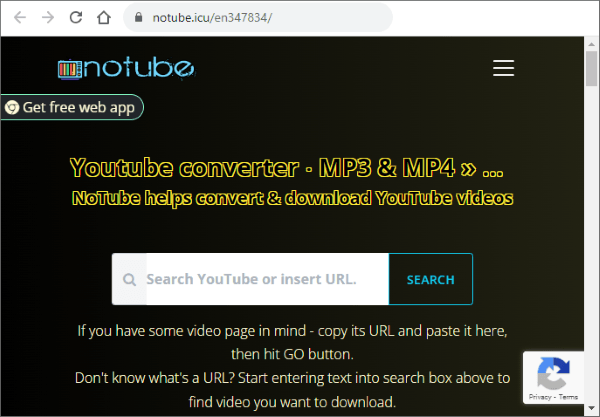
Schritt 4: Warten Sie, bis die Optionen zum Herunterladen der Datei angezeigt werden, wählen Sie dann MP4 aus und laden Sie die Datei herunter.
YT5s ist ein weiterer beliebter Online-YouTube-Video-Downloader, der die Konvertierung in verschiedene Formate unterstützt. Da er webbasiert ist, funktioniert er auf allen Plattformen wie Windows , Linux, Mac , Android und iOS , ohne dass zusätzliche Software installiert werden muss.
Hier erfahren Sie, wie Sie mit YT5s YouTube-Videos ohne YouTube Premium herunterladen können.
Schritt 1: Rufen Sie die Seite des Online-Video-Downloaders auf.
Schritt 2: Kopieren Sie die Video-URL des YouTube-Videos, das Sie herunterladen möchten.
Schritt 3: Fügen Sie die URL in die Downloadleiste ein und klicken Sie auf Start .
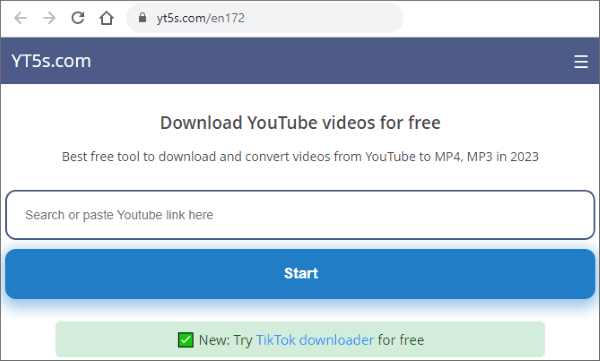
Der Downloadvorgang ist beeindruckend schnell und kann von Faktoren wie Ihrer Internetgeschwindigkeit beeinflusst werden.
EasyWMA ist eine weitere einfache Online-Lösung zum Herunterladen von YouTube-Videos ohne YouTube Premium. Sie können den YouTube-zu-MP4-Konverter von EasyWMA über jeden Browser auf Ihrem PC oder Mobilgerät nutzen.
Es ist kostenlos und ermöglicht das Herunterladen beliebig vieler Premium-YouTube-Videos. Weitere Vorteile dieses Online-YouTube-Video-Downloaders sind:
Hier erfahren Sie, wie Sie mit EasyWMA YouTube-Videos ohne YouTube Premium herunterladen können.
Schritt 1: Öffnen Sie die Online-Downloadseite von EasyWMA.
Schritt 2: Navigieren Sie zu dem Premium-YouTube-Video, das Sie zum Speichern ausgewählt haben, und kopieren Sie dessen URL.
Schritt 3: Fügen Sie die kopierte URL in die Downloadleiste auf der Webseite des Downloaders ein. Klicken Sie auf „Herunterladen“ .
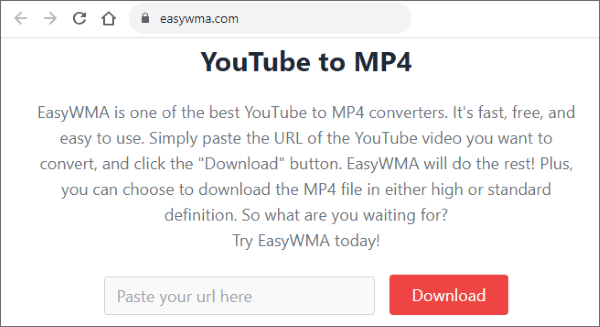
Schritt 4: Wählen Sie das gewünschte Videoformat und die gewünschte Qualität.
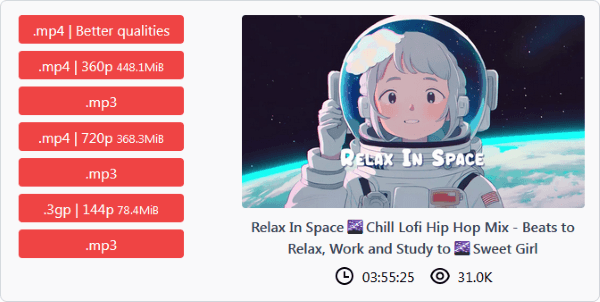
Das Video wird in einem neuen Fenster geöffnet. Klicken Sie mit der rechten Maustaste auf das Video, wählen Sie „ Auswählen als “ und anschließend den Ausgabeordner.
Converto ist ein kostenloser Online-YouTube-Video-Downloader. Er hilft Ihnen außerdem, Videos von YouTube in Ihr bevorzugtes Format zu konvertieren. Dank der einfachen und benutzerfreundlichen Oberfläche benötigen Sie keine technischen Vorkenntnisse, um Converto zu nutzen.
Hier erfahren Sie, wie Sie mit Converto YouTube-Videos ohne Premium-Abo herunterladen können.
Schritt 1: Rufen Sie die Online-Downloaderseite von Converto auf.
Schritt 2: Kopieren Sie die URL des Videos, das Sie herunterladen möchten.
Schritt 3: Fügen Sie den Link in die Downloadleiste auf der Converto-Seite ein. Klicken Sie auf „Los“ .
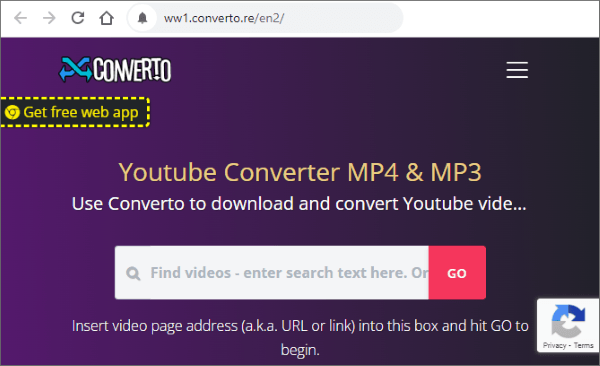
Eine Schwierigkeit bei Converto besteht darin, dass es aufgrund verschiedener technischer Probleme möglicherweise nicht immer Ihr Video herunterlädt. In diesem Fall sollten Sie einen alternativen kostenlosen YouTube-Video-Downloader verwenden.
Im Gegensatz zu Online-Tools erfordern Offline-Desktop-Apps das Herunterladen und Installieren einer Drittanbieter-App, um YouTube-Videos ohne YouTube Premium herunterzuladen. Wie die meisten Online-YouTube-Video-Downloader sind die meisten dieser Tools kostenlos und bieten die Möglichkeit, für erweiterte Funktionen ein Upgrade durchzuführen. Nachfolgend finden Sie einige gängige Offline-Desktop-Anwendungen und -Software zum Herunterladen von YouTube-Videos ohne YouTube Premium.
Der 4k Video Downloader+ ist eine Desktop-Anwendung, mit der Premium-Videos von verschiedenen Videoplattformen, darunter YouTube, heruntergeladen werden können. Sie ist kompatibel mit Mac , Windows und Linux.
Dieser YouTube-Video-Downloader kann außerdem YouTube-Untertitel in über 40 Sprachen extrahieren. Darüber hinaus unterstützt er das Herunterladen von 3D- und 360-Grad-Videos.
Weitere Funktionen und Merkmale von 4k Video Downloader+ sind:
Hier erfahren Sie, wie Sie mit 4k Video Downloader+ YouTube-Videos ohne YouTube Premium auf einen Computer herunterladen können.
Schritt 1: Laden Sie die Software herunter, installieren Sie sie und führen Sie sie auf Ihrem Computer aus.
Schritt 2: Navigieren Sie auf YouTube zu dem Video, das Sie herunterladen möchten, und kopieren Sie dessen URL. Kehren Sie zur App zurück und fügen Sie die URL im Bereich „Link einfügen“ ein.
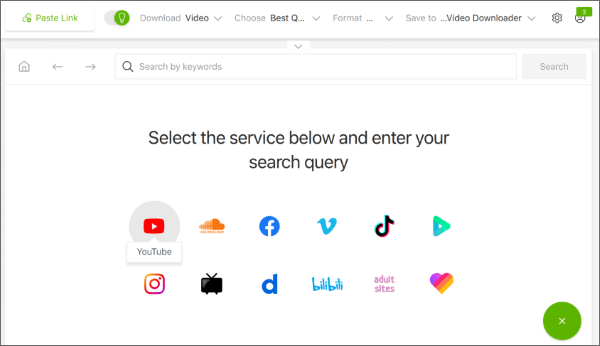
Schritt 3: Alternativ können Sie den integrierten Browser des 4K Video Downloaders verwenden, um das gewünschte YouTube-Video zu finden. So müssen Sie die App nicht verlassen. Suchen Sie das Video und klicken Sie auf die Schaltfläche „Herunterladen“ darunter.
ClipGrab ist eine Desktop-Anwendung, mit der man YouTube-Videos auch ohne YouTube Premium herunterladen kann. Neben YouTube ist sie auch mit Videoplattformen wie Vimeo kompatibel.
Es hilft Nutzern außerdem, Videos in verschiedene andere Formate zu konvertieren und ist mit Mac , Windows und Linux kompatibel. Hier erfahren Sie, wie Sie mit ClipGrab YouTube-Videos ohne YouTube Premium herunterladen können.
Schritt 1: Laden Sie den YouTube-Downloader herunter, installieren Sie ihn und starten Sie ihn auf Ihrem Computer.
Schritt 2: Öffnen Sie das Video, das Sie von YouTube herunterladen möchten, und kopieren Sie den Link.
Schritt 3: Öffnen Sie den Download- Tab und fügen Sie den kopierten YouTube-Link ein. Klicken Sie auf „Diesen Link abrufen!“.
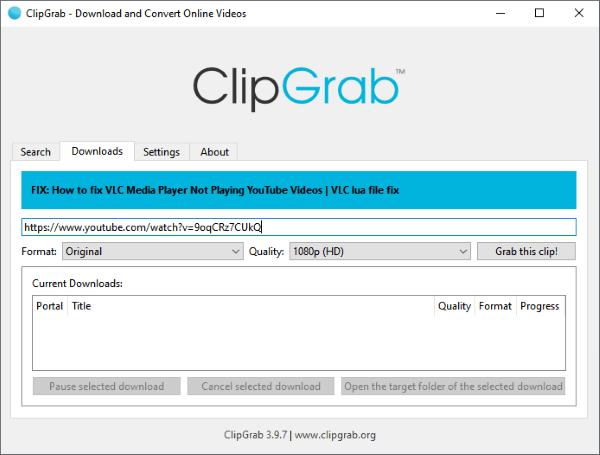
Schritt 4: Wählen Sie das gewünschte Videoformat und die gewünschte Qualität und klicken Sie dann auf die Schaltfläche „Herunterladen“ .
ClipGrab verfügt über eine einfache Benutzeroberfläche und ist daher leicht zu bedienen. Die Nutzung und das Herunterladen von YouTube-Videos sind auch ohne YouTube Premium kostenlos.
Der VLC Media Player ist ein alltägliches Programm zum Abspielen von Audio- und Videodateien auf den meisten Geräten. Es handelt sich um Open-Source-Software, die kostenlos genutzt werden kann.
Neben der Wiedergabe von Dateien unter Windows und Mac kann der VLC Media Player auch YouTube-Videos herunterladen und in ein anderes, bevorzugtes Format konvertieren. Die Verwendung von VLC zum Herunterladen von YouTube-Videos kann jedoch etwas kompliziert sein, insbesondere für Anfänger.
Hier erfahren Sie, wie Sie YouTube-Videos ohne YouTube Premium mit dem VLC Media Player herunterladen können.
Schritt 1: Suchen Sie das YouTube-Video, das Sie herunterladen möchten, und kopieren Sie dessen URL aus der Adressleiste Ihres Browsers.
Schritt 2: Laden Sie VLC herunter und installieren Sie es auf Ihrem Computer.
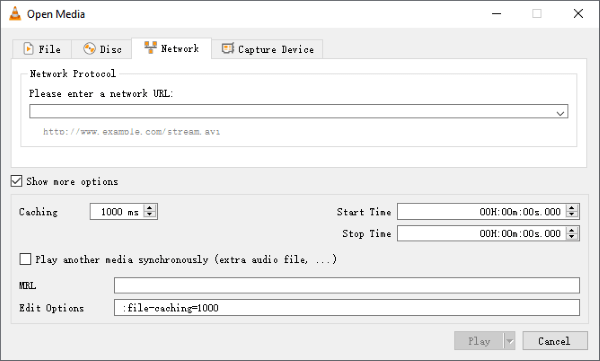
Schritt 3: Starten Sie die VLC-App. Klicken Sie auf „Medien“ und dann auf „Netzwerkstream öffnen“ . Wenn Sie einen Mac verwenden, klicken Sie auf „Ablage“ und dann auf „Netzwerk öffnen“ .

Schritt 4: Klicken Sie im erscheinenden Fenster auf „Netzwerk“ . Fügen Sie die kopierte URL in das Textfeld ein und klicken Sie anschließend auf „Wiedergabe“ oder „Öffnen“ . Das Video sollte nun abgespielt werden.
Schritt 5: Während die Wiedergabe läuft, klicken Sie auf „Tools“ (bei Windows ) bzw. „Fenster“ (bei Mac Benutzern) und anschließend auf „Medieninformationen “.
Schritt 6: Navigieren Sie im Fenster „Aktuelle Medieninformationen“ zum Menüpunkt „ Standort “ und kopieren Sie die URL aus dem Textfeld.
Schritt 7: Fügen Sie den Link in Ihren Webbrowser ein. Sobald das Video abgespielt wird, klicken Sie auf das Dreipunkt-Menü und anschließend auf „Herunterladen“ .
Das heruntergeladene YouTube-Video wird als MP4-Datei auf Ihrem lokalen Speicher gespeichert.
Neben dem Herunterladen von Videos können Sie VLC auch zum Komprimieren verwenden. Klicken Sie unten, um zu erfahren, wie Sie Videos mit VLC komprimieren.
So komprimieren Sie Videos mit VLC auf 4 verschiedene Arten & die beste AlternativeSie suchen noch nach einer Möglichkeit, YouTube-Videos herunterzuladen, ohne ein Premium-Abo abzuschließen? Mit den oben genannten Tools können Sie praktisch alle YouTube-Videos herunterladen, die unter YouTube Premium gesperrt sind.
Obwohl sie kostenlos sind, benötigen einige dieser Tools möglicherweise ein optionales Premium-Upgrade, um auf zusätzliche Funktionen zuzugreifen. Dennoch sind sie recht effizient, wenn Sie einen YouTube-Downloader benötigen, der gleichzeitig als Dateikonverter fungiert.
Verwandte Artikel:
Wie man lange YouTube-Videos herunterlädt – 7 effektive Methoden?
Wie man ein YouTube-Video auf einen USB-Stick herunterlädt [Gelöst]
So laden Sie YouTube-Videos auf Ihren Laptop herunter (Vollständige Anleitung)
So stellen Sie heruntergeladene YouTube-Videos auf Android wieder her [5 effektive Methoden]

 Video- & Audio-Tipps
[Nützliche Tricks] So laden Sie ein YouTube-Video ohne YouTube Premium herunter
Video- & Audio-Tipps
[Nützliche Tricks] So laden Sie ein YouTube-Video ohne YouTube Premium herunter





