YouTube ist zweifellos die beliebteste Videoplattform im Internet und bietet eine riesige Vielfalt an Inhalten. Streaming-Videos sind zwar praktisch, doch manchmal möchte man sie herunterladen, um sie offline anzusehen, zu teilen oder zu archivieren. Windows Nutzer haben Glück: Dieser Artikel zeigt Ihnen verschiedene Methoden und Tools, mit denen Sie YouTube-Videos unter Windows sicher und legal herunterladen können.
Nachdem wir die Grundlagen für das Herunterladen von YouTube-Videos unter Windows erläutert haben, gehen wir nun darauf ein, wie man YouTube-Videos unter Windows herunterlädt. Zunächst betrachten wir die Offline-Methoden. Diese Softwarelösungen bieten eine Reihe von Funktionen und Möglichkeiten und sind daher eine ausgezeichnete Wahl für Nutzer, die Videos lieber offline herunterladen möchten.
Der für seine Vielseitigkeit bekannte VLC Media Player bietet mehr als nur Videowiedergabe. Er eignet sich auch hervorragend zum Herunterladen von YouTube-Videos auf Ihren Windows Laptop. So laden Sie YouTube-Videos unter Windows 10/11 mit VLC herunter:
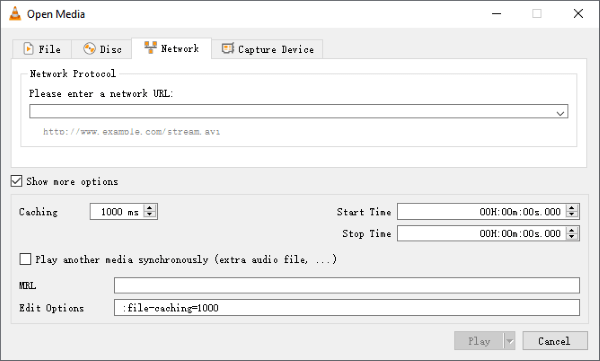
Schritt 1. Öffnen Sie den VLC Media Player und gehen Sie im Menü auf Medien .
Schritt 2. Netzwerkstream öffnen auswählen.

Schritt 3. Wählen Sie im angezeigten Fenster „Netzwerk“ aus und fügen Sie die kopierte URL in das Textfeld ein. Klicken Sie anschließend auf „Wiedergabe“ oder „Öffnen“ , um die Videowiedergabe zu starten.
Schritt 4. Wählen Sie unter „Tools“ die Option „Codec-Informationen“ und kopieren Sie die URL aus dem Feld „Speicherort“.
Schritt 5. Öffnen Sie Ihren Webbrowser, fügen Sie die URL ein und drücken Sie die Eingabetaste .
Schritt 6. Klicken Sie mit der rechten Maustaste auf das Video und wählen Sie „Speichern unter“, um es auf Ihren Laptop herunterzuladen.
Hinweis: Wenn Sie ein YouTube-Video ohne YouTube Premium herunterladen möchten, klicken Sie hier, um zu erfahren, wie das ganz einfach geht.
Der 4K Video Downloader ist eine beliebte Software zum Herunterladen von Videos und Inhalten von verschiedenen Online-Plattformen wie YouTube, Vimeo, Facebook und vielen anderen in hochauflösender 4K-Qualität und weiteren Formaten. Er bietet eine benutzerfreundliche Oberfläche und ist bekannt für seine Einfachheit und Effizienz. Nutzer können einfach die URL des gewünschten Videos kopieren und einfügen und aus verschiedenen verfügbaren Video- und Audioformaten wählen.
Mit dem 4K Video Downloader können Nutzer ganze Wiedergabelisten und sogar Untertitel herunterladen. Er ist somit ein vielseitiges Tool für alle, die Online-Medien für die Offline-Wiedergabe speichern möchten. So laden Sie YouTube-Videos mit dem 4K Video Downloader auf Ihren PC herunter:
Schritt 1. Laden Sie den 4K Video Downloader herunter und installieren Sie ihn auf Ihrem PC.
Schritt 2. Öffnen Sie die Software und klicken Sie auf Link einfügen .
Schritt 3. Fügen Sie die YouTube-Video-URL ein.
Schritt 4. Wählen Sie die Videoqualität und das Format.
Schritt 5. Klicken Sie auf „Herunterladen“ , um den Downloadvorgang zu starten.
VideoProc Converter ist eine vielseitige und benutzerfreundliche Software zur Videobearbeitung und -konvertierung. Sie bietet zahlreiche Funktionen, mit denen Nutzer Videos bearbeiten, konvertieren, in der Größe anpassen und verbessern können . Außerdem ermöglicht sie das Herunterladen von Videos von beliebten Plattformen wie YouTube .
Mit VideoProc Converter wird das Herunterladen von Videos zum Kinderspiel. Sie können Videos, Playlists und Kanäle von YouTube und verschiedenen Social-Media-Plattformen ganz einfach herunterladen. Mit nur wenigen Klicks laden Sie mehrere Videos gleichzeitig herunter und speichern sie in gängigen Formaten wie MP4, MP3, AVI und anderen – in bester Qualität. So laden Sie YouTube-Videos mit VideoProc Converter auf Windows herunter:
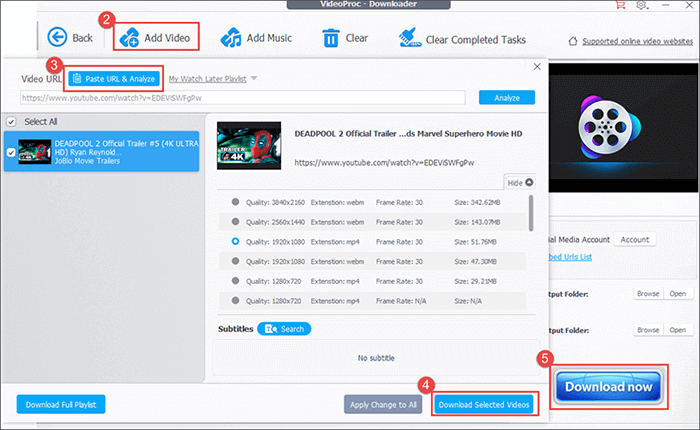
Schritt 1. Laden Sie VideoProc Converter herunter und installieren Sie ihn auf Ihrem PC.
Schritt 2. Starten Sie die Software und klicken Sie auf das Downloader -Modul.
Schritt 3. Klicken Sie auf „Video hinzufügen“ und fügen Sie die YouTube-Video-URL ein.
Schritt 4. Wählen Sie das gewünschte Format und die gewünschte Qualität.
Schritt 5. Klicken Sie auf „Jetzt herunterladen“ , um den Download zu starten.
Nachdem wir in Teil 1 die Methoden mit Desktop-Software behandelt haben, widmen wir uns nun einer weiteren Reihe vielseitiger Tools zum Herunterladen von YouTube-Videos auf den Computer. Hier stellen wir Ihnen Online-Video-Downloader vor – eine hervorragende Option für alle, die eine komfortable, browserbasierte Lösung bevorzugen. Diese Online-Tools bieten Flexibilität und Zugänglichkeit für Nutzer, die keine zusätzliche Software auf ihrem Computer installieren möchten. Sind Sie bereit, diese webbasierten Lösungen kennenzulernen? Dann fahren wir mit Teil 2 fort und tauchen ein in die Welt der YouTube-Video-Downloader .
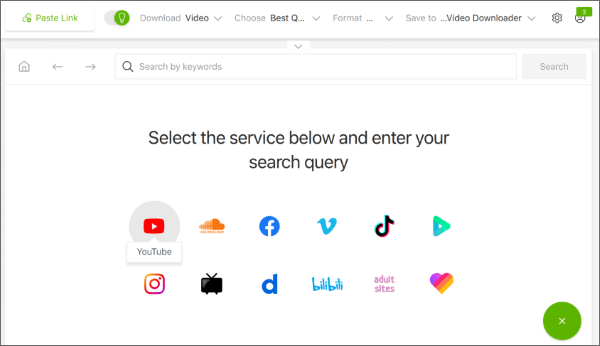
YouTubNow ist ein Online-Dienst und eine Website, mit der Nutzer Videos von YouTube und anderen beliebten Videoplattformen herunterladen können. Die benutzerfreundliche Oberfläche ermöglicht es, Videos einfach auf dem eigenen Gerät zu speichern und offline anzusehen. YouTubNow unterstützt in der Regel zahlreiche Videoformate und Auflösungen, sodass Nutzer die für sie passende Qualität auswählen können. So laden Sie YouTube-Videos unter Windows mit YouTubNow herunter:
Schritt 1. Besuchen Sie die YouTubNow-Website in Ihrem Webbrowser.
Schritt 2. Fügen Sie die YouTube-Video-URL in das dafür vorgesehene Feld ein. Alternativ können Sie das Video suchen, indem Sie den Namen eingeben und auf „Suchen“ klicken, um relevante Ergebnisse auf YouTube anzuzeigen.
Schritt 3. Wählen Sie das gewünschte Videoformat und die gewünschte Qualität. Klicken Sie anschließend auf „Herunterladen“ , um die Videoverarbeitung zu starten.
Schritt 4. Sobald die Verarbeitung abgeschlossen ist, klicken Sie auf „Herunterladen“ , um das Video auf Ihrem Computer zu speichern.

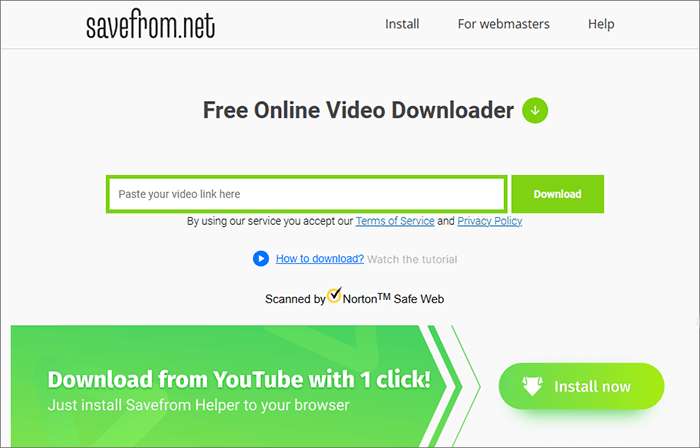
SaveFrom.net ist ein weiterer YouTube-Video-Downloader für Laptops, mit dem Nutzer Videos und Inhalte von verschiedenen beliebten Videoplattformen wie YouTube, Vimeo, Facebook und vielen anderen herunterladen können. Die Plattform bietet eine einfache und benutzerfreundliche Möglichkeit, Videos in unterschiedlichen Formaten und Auflösungen herunterzuladen.
Die Nutzung von SaveFrom.net funktioniert folgendermaßen: Kopieren Sie die URL des gewünschten Videos und fügen Sie sie in das dafür vorgesehene Feld auf der SaveFrom.net-Website ein. Anschließend wählen Sie das gewünschte Videoformat und die Qualität aus. Der Dienst generiert dann einen Download-Link, über den Sie das Video auf Ihrem Gerät speichern können. So laden Sie YouTube-Videos unter Windows kostenlos mit SaveFrom.net herunter:
Schritt 1. Öffnen Sie Ihren Webbrowser und rufen Sie Saveform.net auf.
Schritt 2. Fügen Sie die YouTube-Video-URL in das dafür vorgesehene Feld ein.
Schritt 3. Klicken Sie auf die Schaltfläche „Herunterladen “.
Schritt 4. Wählen Sie die gewünschte Videoqualität und das gewünschte Format.
Schritt 5. Klicken Sie auf „Herunterladen“ , um den Downloadvorgang zu starten.
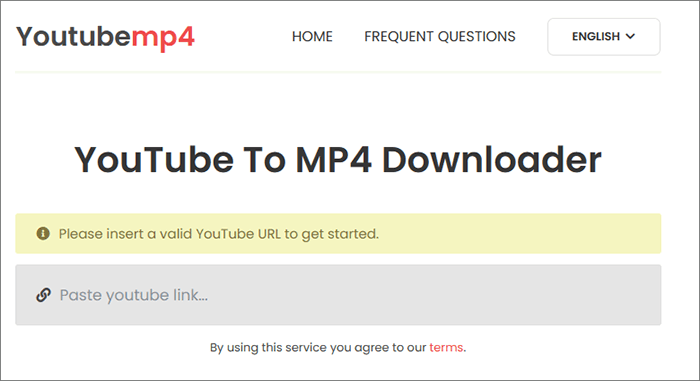
YouTubeMP4 ist ein herausragender Online-Konverter von YouTube-Videos in MP4-Dateien. Er dient primär dazu, das Herunterladen und Speichern von YouTube-Videos im hochwertigen MP4-Format zu vereinfachen. Mit unserem Online-YouTube-zu-MP4-Downloader können Sie jedes öffentlich verfügbare YouTube-Video mühelos in verschiedenen Qualitätsformaten speichern. So laden Sie YouTube-Videos kostenlos mit YouTubeMP4 auf Ihren Laptop herunter:
Schritt 1. Kopieren Sie den Link des YouTube-Videos, das Sie herunterladen möchten.
Schritt 2. Fügen Sie den YouTube-Videolink in das Textfeld auf der Startseite ein.
Schritt 3. Geben Sie unseren Servern einen Moment Zeit, das Video zu verarbeiten und Download-Links zu generieren.
Schritt 4. Sobald die Download-Links erfolgreich generiert wurden, können Sie die gewünschte Videoversion zum Speichern auswählen. Verfügbare Download-Formate sind üblicherweise MP4, M4A und WEBM.
Möchten Sie ein YouTube-Video in die Aufnahmen Ihres iPhones herunterladen? In diesem Artikel erfahren Sie Schritt für Schritt, wie das geht.
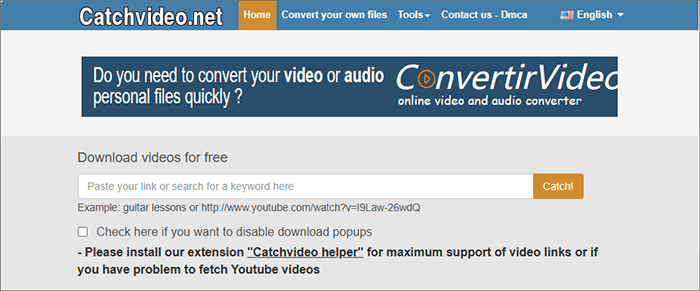
[Einfache Anleitung] Wie lade ich YouTube-Videos in die iPhone-Kamerarolle herunter?Catchvideo ist ein Online-Video-Downloader, mit dem Nutzer ihre Lieblingsvideos von verschiedenen Online-Plattformen, darunter YouTube, mühelos aufnehmen und speichern können. Im digitalen Zeitalter, das von Streaming-Diensten und Multimedia-Inhalten geprägt ist, erweist sich Catchvideo als wertvolles Werkzeug für alle, die ihre Lieblingsvideos offline genießen, mit anderen teilen oder eine eigene Sammlung erstellen möchten. So laden Sie YouTube-Videos kostenlos mit Catchvideo auf Ihren Computer herunter:
Schritt 1. Rufen Sie die Catchvideo-Website in Ihrem Webbrowser auf.
Schritt 2. Fügen Sie die YouTube-Video-URL in das dafür vorgesehene Feld ein.
Schritt 3. Wählen Sie Ihr bevorzugtes Videoformat und Ihre bevorzugte Qualität.
Schritt 4. Klicken Sie auf "Catch!" , um den Download zu starten.
Schritt 5. Speichern Sie das heruntergeladene Video auf Ihrem Computer.
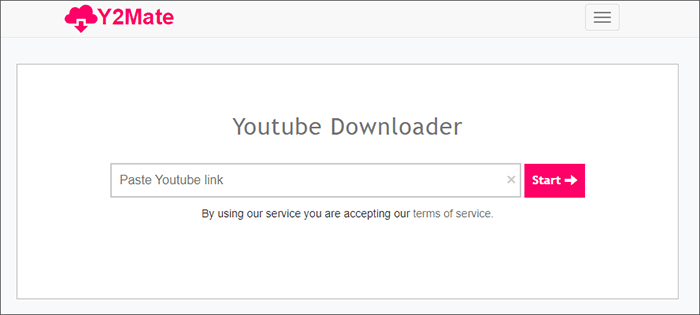
Y2Mate ist ein Online-Video-Downloader und -Konverter, mit dem Nutzer YouTube-Videos und andere Online-Videoinhalte einfach herunterladen und konvertieren können. Die benutzerfreundliche Plattform ermöglicht es, Video und Audio von YouTube und ähnlichen Plattformen zu extrahieren, um sie offline anzusehen oder anzuhören.
Y2Mate ist eine beliebte Wahl für alle, die schnell und bequem auf ihre Lieblingsvideos im Internet zugreifen möchten, ohne zusätzliche Software installieren zu müssen. So laden Sie YouTube-Videos kostenlos mit Y2Mate auf Ihren PC herunter:
Schritt 1. Ermitteln Sie zunächst die URL des Videos, das Sie von YouTube herunterladen möchten.
Schritt 2. Nachdem Sie den Link kopiert haben, öffnen Sie einen neuen Tab und rufen Sie YouTube Download auf. Fügen Sie den Link in das dafür vorgesehene Feld ein und klicken Sie anschließend auf die Schaltfläche „Start“ .
Schritt 3. Es erscheint eine Liste der verfügbaren Qualitäts- und Auflösungsoptionen. Wählen Sie die am besten geeignete Option aus und klicken Sie auf „Link generieren“ .
Schritt 4. Zum Schluss drücken Sie die Schaltfläche „Herunterladen “, und Ihr Video steht zum Download bereit.
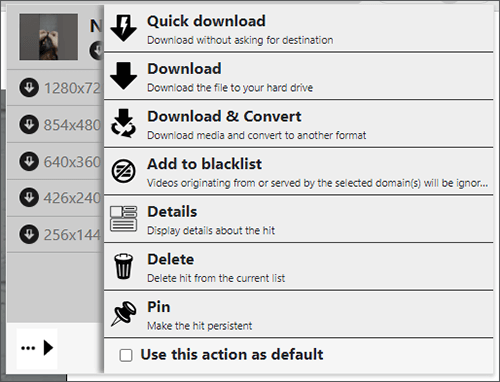
Wenn Sie eine integriertere Lösung bevorzugen, können Browsererweiterungen eine praktische Möglichkeit sein, YouTube-Videos herunterzuladen, ohne Ihren Webbrowser zu verlassen. Es gibt verschiedene Browsererweiterungen, mit denen Sie YouTube-Videos direkt in Ihrem Webbrowser herunterladen können. Eine der bekanntesten ist Video DownloadHelper für Firefox und Chrome. So laden Sie YouTube-Videos mithilfe von Browsererweiterungen auf Ihren Desktop herunter:
Schritt 1. Besuchen Sie die offizielle Website oder den Erweiterungsstore Ihres Browsers und suchen Sie nach Video DownloadHelper. Installieren Sie die Erweiterung.
Schritt 2. Gehen Sie zu YouTube und suchen Sie das Video, das Sie herunterladen möchten.
Schritt 3. Sobald Sie das Video öffnen, wird das Symbol „Video DownloadHelper“ in der Symbolleiste Ihres Browsers aktiviert. Klicken Sie darauf und wählen Sie die Videoqualität und das Format aus.
Schritt 4. Wählen Sie Ihren Download-Speicherort und klicken Sie auf „Herunterladen“ , um den Download zu starten.
Das Herunterladen von YouTube-Videos unter Windows ist kinderleicht. Dank verschiedener Desktop-Programme, Online-Tools und Browser-Erweiterungen können Sie Ihre Lieblingsvideos ganz einfach speichern und offline ansehen. Bitte beachten Sie dabei die Urheberrechte und die Nutzungsbedingungen von YouTube. Viel Spaß beim Ansehen Ihrer heruntergeladenen Videos!
Verwandte Artikel:
Wie man lange YouTube-Videos herunterlädt – 7 effektive Methoden?
So laden Sie YouTube-Videos auf Android Gerät herunter – 4 Methoden
8 effektive Wege, um private YouTube-Videos erfolgreich herunterzuladen
So laden Sie YouTube-Videos auf Ihren Laptop herunter (Vollständige Anleitung)






