Schaust du oft Videos auf YouTube und lädst deine Lieblingsvideos auf dein Android Smartphone herunter? Viele speichern YouTube-Videos, um sie offline anzusehen, da sie manchmal keine Internetverbindung haben. Da versehentliches Löschen jedoch immer häufiger vorkommt, suchen immer mehr Android Nutzer nach Möglichkeiten, heruntergeladene YouTube-Videos auf Android wiederherzustellen. Genau das werden wir heute untersuchen und besprechen.

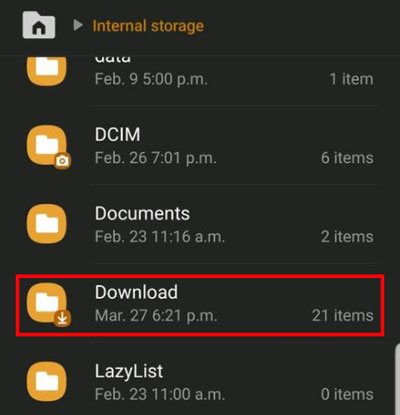
Einer der ersten Schritte, um heruntergeladene Videos auf Android wiederherzustellen, besteht darin, herauszufinden, wo sie auf Ihrem Gerät gespeichert sind. In der Regel finden Sie diese heruntergeladenen Videos im Ordner „Downloads“ in der Dateimanager-App. Alternativ können Sie im Ordner „YouTube“ nachsehen, in dem Ihre YouTube-Videos wahrscheinlich gespeichert sind.
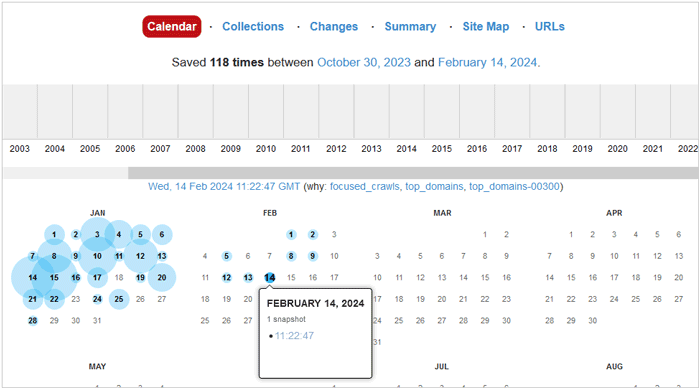
Wayback Mac hilft Ihnen, die Internetgeschichte nachzuverfolgen und ältere Versionen von Websites und Webseiten, einschließlich YouTube-Videos, zu finden. Mit diesem Online-Archivierungstool können Sie die URL oder verwandte Wörter des YouTube-Videos eingeben und die Videoversion als Snapshot der gefundenen Seite herunterladen.
So stellen Sie heruntergeladene YouTube-Videos auf Android mithilfe der Wayback Mac wieder her:
Schritt 1: Rufen Sie die Website der Wayback Mac im Browser Ihres Android -Geräts oder im Browser Ihres Computers auf und geben Sie die URL oder die Stichwörter des YouTube-Videos, das Sie wiederherstellen möchten, in das Suchfeld ein. Suchen Sie anschließend danach.
Schritt 2: Im Kalender sind einige Daten hervorgehoben. Bitte wählen Sie eines aus und öffnen Sie es auf Ihrem Gerät.
Schritt 3: Nehmen Sie anschließend den Bildschirm auf und speichern Sie die Videos auf Ihrem Smartphone. Nun wird das YouTube-Video abgerufen.
Erfahren Sie mehr: Lässt sich der gelöschte YouTube-Verlauf effizient wiederherstellen ? Wenn ja, wie? Lesen Sie diese Anleitung für ein detailliertes Tutorial.
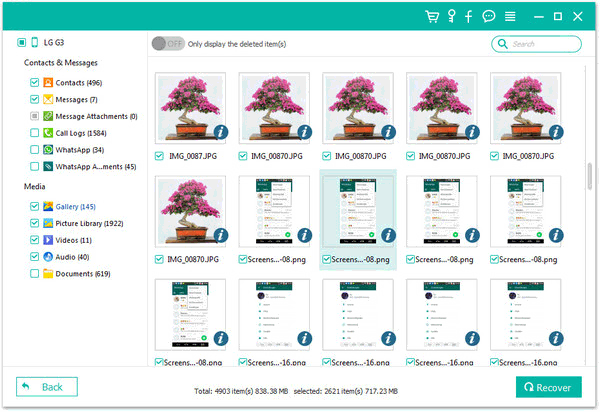
Mit Android Data Recovery können Sie gelöschte, heruntergeladene YouTube-Videos von Ihrem Android Gerät wiederherstellen. Selbst wenn Sie keine Datensicherung erstellt haben, kann die App den internen Speicher Ihres Geräts scannen und die gelöschten Videos anschließend auf der Benutzeroberfläche zur Auswahl anzeigen. So können Sie Ihre heruntergeladenen Videos auch ohne Datensicherung wiederherstellen . Darüber hinaus unterstützt die App die Wiederherstellung verschiedener Dateitypen. Weitere Informationen finden Sie in den Hauptfunktionen.
Hauptmerkmale dieser Android Videowiederherstellungssoftware:
* Anzeigen und Wiederherstellen Ihrer heruntergeladenen Videos aus dem internen Speicher Android ohne Datensicherung.
* Ermöglicht es Ihnen, die gewünschten Videos auf der Benutzeroberfläche vor der Wiederherstellung in der Vorschau anzuzeigen und auszuwählen.
* Schnelle Wiederherstellung Android Nachrichten , Kontakten, WhatsApp-Daten, Audiodateien, Fotos, Dokumenten und mehr.
* Aktuelle Daten problemlos von Android auf einen Computer übertragen.
* Der Tiefenscan-Modus findet mehr verlorene Dateien als der Standardmodus.
Laden Sie es herunter, um Ihre YouTube-Videos wiederherzustellen.
Mit dieser Software können Sie gelöschte YouTube-Videos von Android wiederherstellen:
01 Bitte installieren Sie die Android Datenwiederherstellungssoftware nach dem Herunterladen auf Ihrem PC. Starten Sie sie anschließend und wählen Sie das Modul „ Android Datenwiederherstellung “.
02 Verbinden Sie Ihr Android Mobiltelefon mit einem USB-Kabel mit dem PC und aktivieren Sie die USB-Debugging-Funktion auf dem Android Gerät. Wählen Sie anschließend die Option „ Videos “ und klicken Sie auf „ Weiter “.

03. Klicken Sie auf „ Ich habe autorisiert “. Das Programm scannt nun Ihre gelöschten Daten. Markieren Sie anschließend die gelöschten Videos in der Benutzeroberfläche und klicken Sie auf „ Wiederherstellen “, um sie auf Ihrem Computer zu speichern. Danach können Sie die wiederhergestellten Videos auf Ihr Android Gerät übertragen.
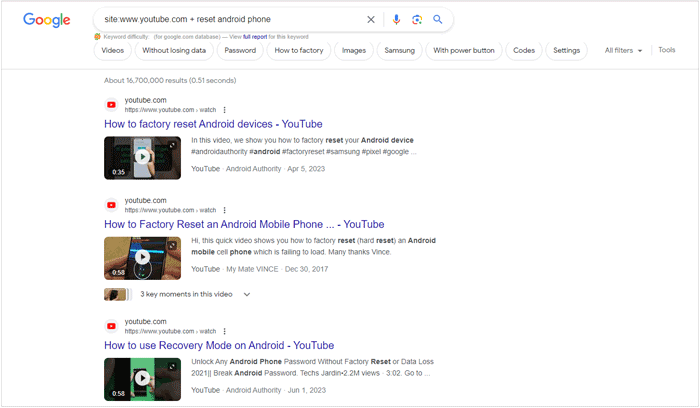
In manchen Fällen können Sie heruntergeladene YouTube-Videos auf einem Android Gerät wiederherstellen, indem Sie in Google Chrome danach suchen. Geben Sie einfach einige Stichwörter zum Video ein, und die Suchmaschine liefert Ihnen sofort passende Ergebnisse. Öffnen Sie die Suchergebnisse und prüfen Sie, ob es sich um die gewünschten Videos handelt. Falls ja, können Sie Ihre Videos erneut herunterladen. Diese Methode funktioniert jedoch nur, solange das YouTube-Video nicht vom Urheber gelöscht wurde. Sobald der Urheber das Video gelöscht hat, ist es in Chrome nicht mehr auffindbar.
Hier die einzelnen Schritte:
Schritt 1: Öffnen Sie den Chrome-Browser auf Ihrem Android Smartphone oder Computer und geben Sie " site:www.youtube.com + [die Schlüsselwörter des Videos] " ein.
Schritt 2: Sie erhalten Suchergebnisse. Bitte prüfen Sie, ob Ihre gelöschten YouTube-Videos dabei sind.
Schritt 3: Laden Sie die Videos auf Ihr Gerät herunter. Damit ist die Wiederherstellung abgeschlossen.
Hinweis: Sie möchten private YouTube-Videos herunterladen , wissen aber nicht wie? Klicken Sie auf den Link, um es ganz einfach zu tun.
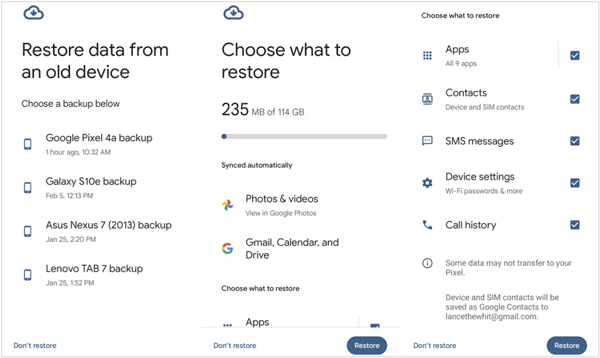
Wenn Sie Ihr Android Gerät zuvor mit Google Backup gesichert haben, können Sie Ihre gelöschten YouTube-Videos problemlos aus der Sicherungsdatei wiederherstellen. Sie müssen Ihr Android Gerät jedoch zuerst zurücksetzen, da Sie sonst Ihre Sicherungsdaten, einschließlich Ihrer YouTube-Videos, nicht wiederherstellen können. Durch das Zurücksetzen auf die Werkseinstellungen werden alle Daten und Einstellungen Ihres Mobiltelefons gelöscht. Sichern Sie daher bitte alle wichtigen Daten, die sich aktuell auf Ihrem Android Telefon befinden.
Hier erfahren Sie, wie Sie heruntergeladene YouTube-Videos auf Android aus der Google-Sicherung wiederherstellen können:
Schritt 1: Entsperren Sie Ihr Android Telefon und gehen Sie zu den Einstellungen . Suchen Sie dann die Funktion „ Zurücksetzen “.
Schritt 2: Klicken Sie auf die Option „ Alle Daten löschen (Werkseinstellungen) “. Geben Sie anschließend Ihre PIN ein, um den Vorgang zu bestätigen. Richten Sie Ihr Telefon danach bitte ein.
Schritt 3: Melden Sie sich mit Ihrem Google-Konto an und wählen Sie die Sicherungsdatei aus. Tippen Sie anschließend auf „ Wiederherstellen “. Ihre YouTube-Videos werden nun auf Ihrem Android Smartphone wiederhergestellt.
Hier sind 8 der besten YouTube-Video-Downloader ohne Wasserzeichen. Bei Bedarf können Sie auf diesen Link klicken.
YouTube-Video-Downloader ohne Wasserzeichen [Online & Offline]Hast du die YouTube-Community vergessen? Dort kann jeder Fragen stellen, die bei der Nutzung von YouTube auftreten. Wenn gar nichts mehr hilft, kannst du dich an diese Online-Community wenden.
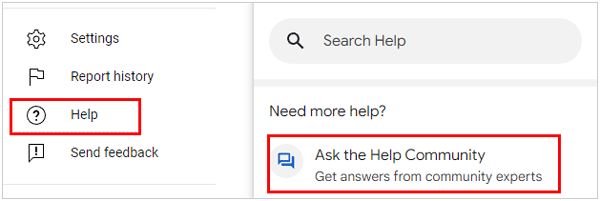
In dieser Community finden Sie im Allgemeinen praktische Tipps und Lösungen zur Wiederherstellung heruntergeladener YouTube-Videos auf Android Geräten. Beschreiben Sie Ihr Problem detailliert, z. B. mit Angaben zu Ihrem Handymodell, Betriebssystem und dem Zeitpunkt des Videoverlusts. Andere Community-Mitglieder werden Ihnen antworten, sobald sie Ihren Beitrag sehen. Auch andere Communities wie Quora können hilfreich sein.
Heruntergeladene YouTube-Videos mit der YouTube-Community wiederherstellen:
Schritt 1: Stellen Sie sicher, dass Ihr Android Smartphone oder -Tablet mit einem WLAN-Netzwerk verbunden ist oder mobile Daten verfügbar sind. Öffnen Sie anschließend die YouTube-App auf dem Gerät und tippen Sie auf Ihr Profil.
Schritt 2: Wählen Sie „ Hilfe “ > „ Fragen Sie die Hilfe-Community “ und notieren Sie Ihr Problem sowie einige notwendige Informationen.
Schritt 3: Tippen Sie auf „ Absenden “, um Ihre Anfrage zu übermitteln. Wenn Ihnen jemand antwortet, erhalten Sie eine E-Mail.
Wie die Lösungen zeigen, gibt es effektive Möglichkeiten, heruntergeladene YouTube-Videos auf Android Geräten wiederherzustellen. Sie können Ihre Videos mithilfe eines Backups wiederherstellen, die YouTube-Community um Hilfe bitten oder professionelle Android Datenrettungssoftware verwenden, um Ihre verlorenen Videos auch ohne Backup wiederherzustellen . Wir hoffen, dass Sie eine geeignete Methode finden, um Ihre YouTube-Videos problemlos wiederherzustellen.
Verwandte Artikel:
YouTube-Videos unter Windows herunterladen: 9 bewährte Methoden enthüllt
So komprimieren Sie Videos für den YouTube-Upload [Offline- und Online-Tools]
[Nützliche Tricks] So laden Sie ein YouTube-Video ohne YouTube Premium herunter
Wie man ein YouTube-Video auf einen USB-Stick herunterlädt [Gelöst]

 Soziale Apps
So stellen Sie heruntergeladene YouTube-Videos auf Android wieder her [5 effektive Möglichkeiten]
Soziale Apps
So stellen Sie heruntergeladene YouTube-Videos auf Android wieder her [5 effektive Möglichkeiten]







 Kostenloser Download für PC
 Kostenloser Download für Mac
