YouTube ist eine der weltweit größten Videoplattformen und bietet eine riesige Auswahl an Inhalten verschiedenster Genres. Manchmal möchten Nutzer Videos jedoch offline ansehen, beispielsweise auf Reisen oder in Gebieten mit eingeschränkter Internetverbindung. Dies hat dazu geführt, dass das Herunterladen von YouTube-Videos zur Offline-Wiedergabe auf Laptops immer beliebter wird.
In diesem Artikel werden wir verschiedene Methoden zum Herunterladen von YouTube-Videos auf einen Laptop untersuchen, die sowohl für Anfänger als auch für diejenigen geeignet sind, die nach fortgeschritteneren Techniken suchen.
Bevor Sie YouTube-Videos herunterladen, sollten Sie rechtliche und ethische Aspekte berücksichtigen. In verschiedenen Ländern gelten unterschiedliche Gesetze bezüglich Video-Downloads. Es ist daher unerlässlich, das Urheberrecht und die Grundsätze der fairen Nutzung zu beachten. Stellen Sie stets sicher, dass Sie berechtigt sind, Videos herunterzuladen und verantwortungsvoll zu nutzen.
Denken Sie daran: Auch wenn es verschiedene Methoden zum Herunterladen von YouTube-Videos gibt, ist es unerlässlich, dies im Rahmen der Gesetze und ethischen Standards zu tun.
Bei der Suche nach einer Website zum Herunterladen von YouTube-Videos auf den Laptop denkt man sofort an Online-Plattformen wie SaveFrom.net und KeepVid. Diese Plattformen bieten eine einfache und unkomplizierte Lösung, um YouTube-Videos direkt auf den Laptop herunterzuladen, ohne dass zusätzliche Software installiert werden muss.

Die Nutzung von Online-Plattformen ist zwar eine einfache Möglichkeit, YouTube-Videos auf den Laptop herunterzuladen, es ist jedoch wichtig zu beachten, dass diese Einschränkungen aufweisen können, wie beispielsweise die Notwendigkeit einer Internetverbindung und das Fehlen erweiterter Funktionen wie dem Herunterladen mehrerer Videos gleichzeitig.
Eine weitere Methode zum Herunterladen von YouTube-Videos auf den Laptop besteht in der Verwendung von Browsererweiterungen. Diese Erweiterungen, wie beispielsweise Video DownloadHelper für Firefox und YouTube Video Downloader für Chrome, integrieren sich nahtlos in Ihren Webbrowser und ermöglichen so das bequeme Herunterladen von Videos direkt von der YouTube-Seite.
Browsererweiterungen bieten eine benutzerfreundliche Möglichkeit, YouTube-Videos auf Ihren Laptop herunterzuladen. Beachten Sie jedoch, dass die Kompatibilität mit verschiedenen Browsern und die Notwendigkeit gelegentlicher Updates wichtige Faktoren sind.
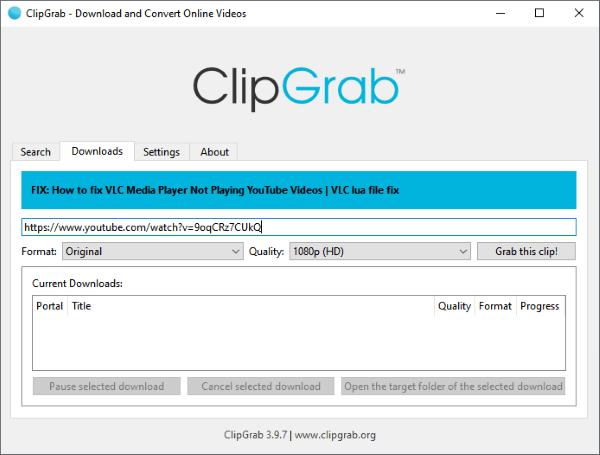
Wie kann ich YouTube-Videos ohne Premium-Abo auf meinen Laptop herunterladen ? Die kostenlose (und meine bevorzugte) Option zum Herunterladen von YouTube-Videos ist die Verwendung von ClipGrab. ClipGrab ist ein kostenloses Programm für Mac , Windows und Linux.
So laden Sie es herunter und verwenden es:
Eine weitere kostenlose Option (mit einigen kostenpflichtigen Zusatzfunktionen) ist der WinX/ Mac X Video Converter. Diese Freemium-Tools beinhalten in der Testversion einen YouTube-Downloader, mit dem Sie Videos unbegrenzt kostenlos herunterladen können.
Für technisch versierte Nutzer, die mit Kommandozeilen vertraut sind, gibt es Kommandozeilen-Tools zum Herunterladen von YouTube-Videos auf einen Laptop. Programme wie youtube-dl bieten leistungsstarke Funktionen zum direkten Herunterladen von Videos über die Kommandozeile.
Kommandozeilen-Tools bieten Flexibilität und Anpassungsmöglichkeiten beim Herunterladen von YouTube-Videos und eignen sich daher für fortgeschrittene Nutzer, die Kommandozeilen-Schnittstellen bevorzugen. Allerdings kann der Lernaufwand im Vergleich zu anderen Methoden steiler sein.
Zusammenfassend lässt sich sagen, dass es verschiedene Methoden zum Herunterladen von YouTube-Videos auf einen Laptop gibt, jede mit ihren eigenen Stärken und Schwächen. Ob Sie Online-Plattformen, Browser-Erweiterungen oder Kommandozeilen-Tools nutzen – es gibt für jeden Bedarf die passende Methode. Wenn Sie diese Methoden und ihre Auswirkungen verstehen, können Sie YouTube-Videos problemlos und ohne Premium-Abonnement auf Ihren Laptop herunterladen und so jederzeit und überall auf Ihre Lieblingsinhalte zugreifen.
Verwandte Artikel:
[Ultimativer Leitfaden] Die 10 besten Video-Downloader für Windows / Mac / Linux
YouTube-Videos unter Windows herunterladen: 9 bewährte Methoden enthüllt
Wie man ein YouTube-Video auf einen USB-Stick herunterlädt [Gelöst]
8 effektive Wege, um private YouTube-Videos erfolgreich herunterzuladen






